マイクラでドット絵を簡単に作る裏技!無料設計図と写真変換ツールの全貌
マインクラフト(Minecraft)のワールドを彩る「ドット絵建築」。お気に入りのアニメキャラクターやポケモンのシンボル、さらには思い出の写真を巨大なアートとして再現したいと考えるクラフターは後を絶ちません。しかし、いざ手作業で挑戦してみると「途中でマス目を数え間違えて形が崩れた」「どのブロックの色を当てはめればいいか分からない」といった挫折の壁にぶつかりがちです。
現在では、手作業で何十時間もかけて試行錯誤する時代は終わりを告げました。手元の画像をアップロードするだけでブロック配置図を出力する無料Webツールや、コマンドを活用した一瞬の自動生成テクニックが確立されています。本稿では、初心者でも迷わず数十分でクオリティの高い作品を仕上げるための実践手順と、後悔しないブロック選定のノウハウを徹底取材しました。
📌 【この記事の重要ポイントまとめ】
- 要点1:写真やイラストは無料の変換ツールを通すことで、必要なブロック数と座標付きの設計図へ数秒で自動変換できる。
- 要点2:初心者は「16×16」〜「32×32」の小さいサイズから着手し、羊毛・コンクリート・テラコッタの3系統を使い分けるのが最短の成功ルート。
- 要点3:Java版・統合版(Switch/スマホ/PS5)それぞれの環境に応じた最適ツールとコマンド自動生成の可否を把握することが失敗防止の鍵。
【2026年最新まとめ】マイクラドット絵を挫折ゼロで簡単に完成させる最短ロードマップ
マイクラのドット絵制作における最大の失敗理由は、「いきなり100×100マス以上の巨大建造物に挑んで途中で投げ出すこと」にあります。制作工程を分解すると、初心者が着実に完成まで辿り着くための手順は極めてシンプルです。
まず最初に行うべきは、マイクラ ドット絵 初心者 作り方の基本である「キャンバスサイズの設定」です。初代マインクラフトのテクスチャ規格でもある16×16マス、あるいはレトロゲームのアイコンに適した32×32マスの小さいサイズを選ぶだけで、作業時間は1作品あたり15分〜30分程度に短縮されます。
全体の大まかな制作フローは以下の4ステップで完結します。
- 原画を用意する:背景が単色(白または透過)のイラストやドット絵画像を用意。
- 変換ツールで設計図化:画像をツールに読み込ませ、マイクラ内のブロックパレットにマッピング。
- マス目グリッドを確認しながら配置:下段から1列ずつ、または輪郭線(アウトライン)から順番にブロックを設置。
- 遠目からバランスを確認:視野角を広げるか描画距離を伸ばし、陰影や色の違和感を最終調整。
写真やイラストを一瞬でブロック化!無料の設計図変換ツール&おすすめアプリ徹底比較
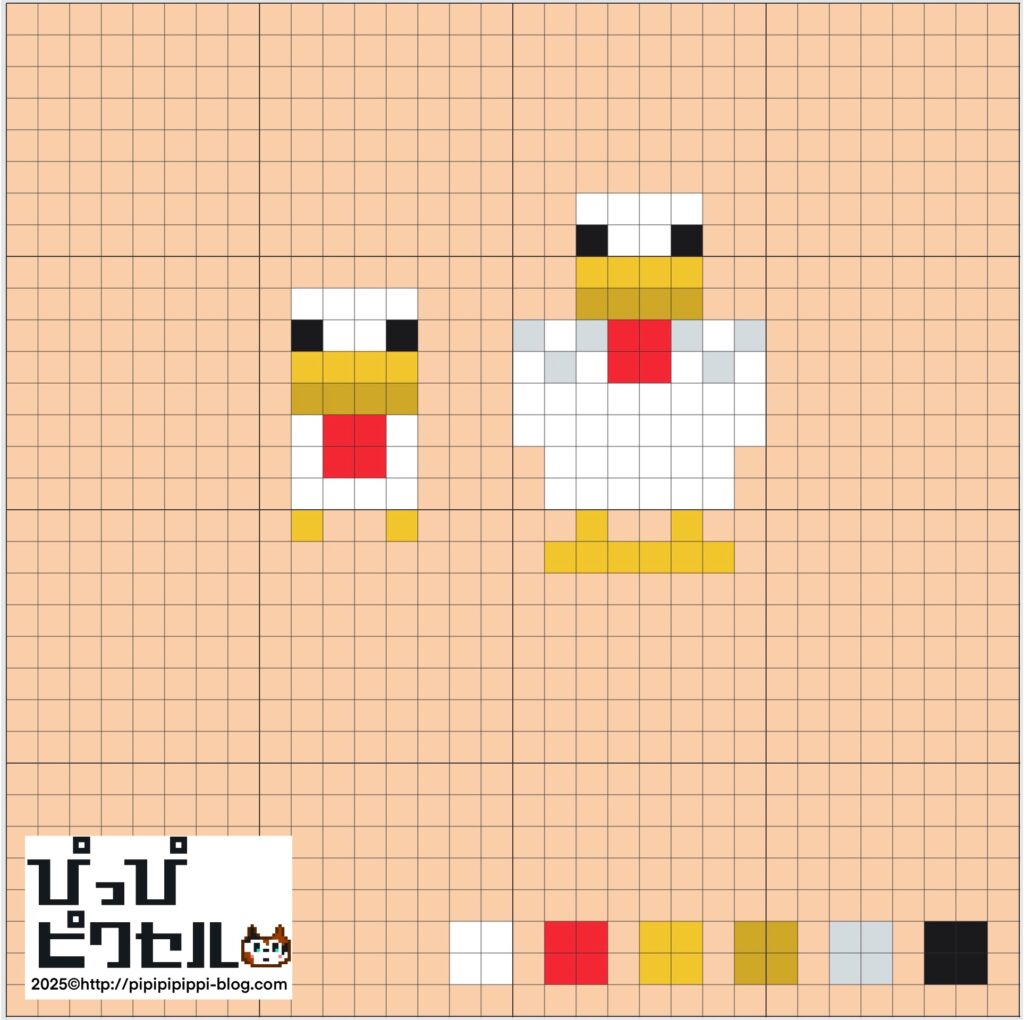
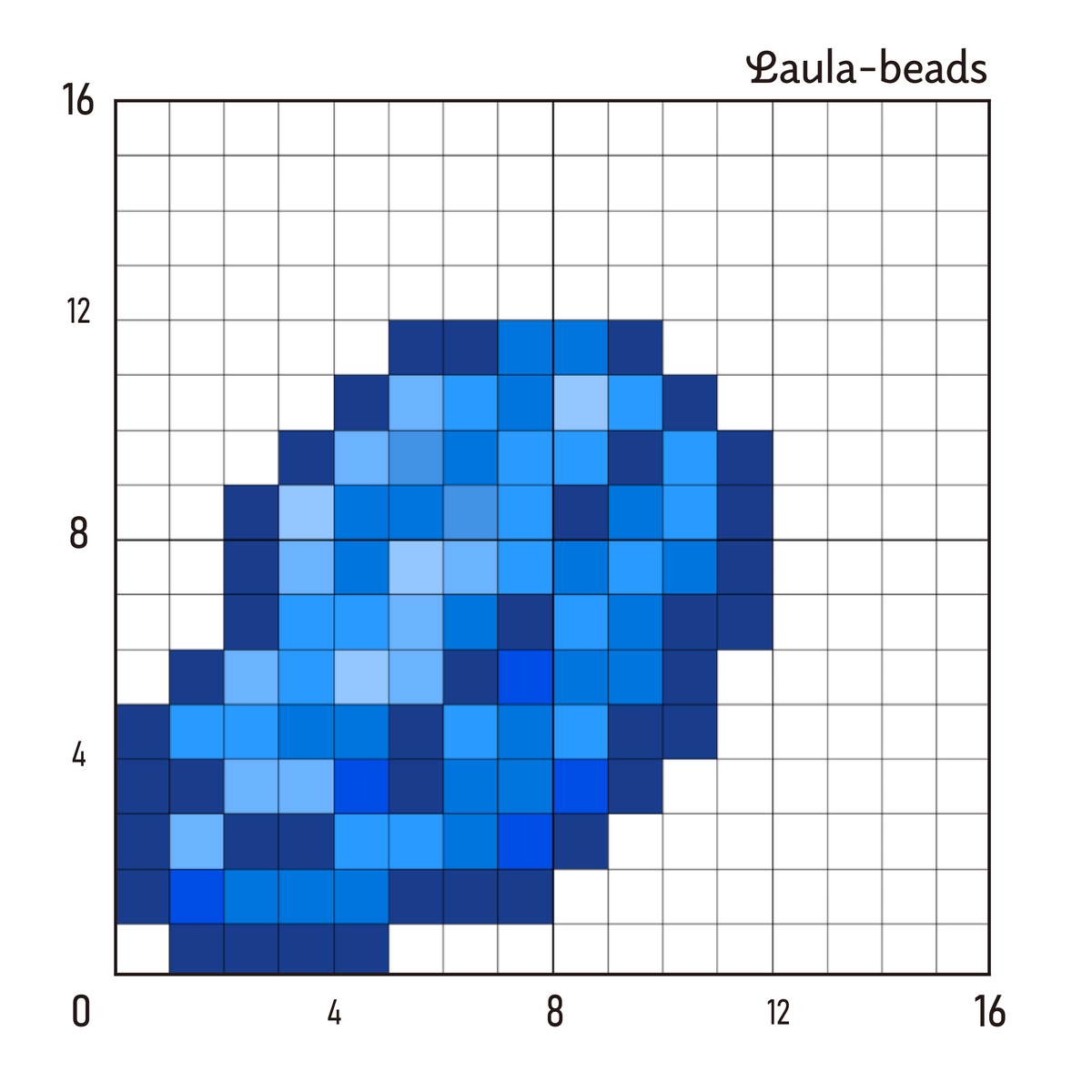
手書きで方眼紙にマス目を塗る必要は一切ありません。現在、国内外のコミュニティで高い評価を得ているマイクラ ドット絵 変換ツールやアプリを活用すれば、手持ちの画像からマイクラ ドット絵 設計図が一瞬で手に入ります。
主要なツールの特徴と、対応プラットフォームの違いを一覧表にまとめました。
| ツール/アプリ名 | 主な特徴・機能 | 対応エディション・環境 | 編集部の見解・おすすめ度 |
|---|---|---|---|
| Minecraft Pixel Art Generator | Webブラウザで動作。写真変換から必要ブロック一覧、グリッド表示まで完全対応。 | Java版 / 統合版(Switch・スマホ・PC) | ★★★★★ 完全無料かつ導入不要。初心者から上級者まで第一選択肢。 |
| Minecraft Art (マイクル) | 日本語対応の軽量Webサービス。ブロックの入手難易度に応じた絞り込みが可能。 | 全エディション対応 | ★★★★☆ サバイバルモードで集めやすいブロックだけに限定できる点が秀逸。 |
| WorldEdit / Amulet Editor | 外部エディタやMODを利用し、設計図データをワールド内へ直接書き込み・自動生成。 | 主にJava版(一部統合版対応) | ★★★★☆ 数万ブロックの巨大アートを一瞬で配置したいパワーユーザー向け。 |
スマートフォンで設計図を確認しながら家庭用ゲーム機(SwitchやPS5)で作業したい場合は、ブラウザ上でマス目グリッドの進行状況を1行ずつチェックできる「Minecraft Pixel Art Generator」が群を抜いて快適です。画面の拡大縮小や、特定ブロックのハイライト表示機能が付いているため、配置ミスを未然に防ぐことができます。
【キャラ再現の要】マイクラドット絵のブロック選び方とマス目グリッド活用の極意
マイクラ ドット絵 キャラクター 簡単に仕上げるための成否を分けるのが、マイクラ ドット絵 ブロック 選び方です。同じ「赤色」でも、マイクラには赤の羊毛、赤のコンクリート、赤のテラコッタ、赤石ブロックなど多彩なテクスチャが存在します。
キャラクターのイラストを濁りなくパキッとした発色で表現したい場合は、「コンクリートブロック」一択です。表面の模様や陰影がほとんどないため、原画のアニメ調カラーをそのまま再現できます。一方で、レトロな雰囲気や暖かみを出したいときは「羊毛」、自然物や肌の陰影を滑らかにグラデーションさせたいときは「テラコッタ」を組み合わせるのが定石です。
特にマイクラ ドット絵 ポケモンなどの人気タイトルキャラクターを組む際は、以下の配色ルールを意識するだけでクオリティが跳ね上がります。
- 主線(アウトライン):黒のコンクリートまたは黒の羊毛(視認性を高めるため凹凸のないブロックを採用)。
- ハイライト(光の反射):白のコンクリート、雪ブロック、またはクォーツブロック。
- 肌色・中間色:白色のテラコッタ、薄灰色のコンクリート、砂岩ブロック。
コマンドで自動生成は可能?建築時間を劇的に削る裏技とJava/統合版の違い
「ブロックを1個ずつ置く作業すら面倒」「一瞬で広大な平面にアートを出現させたい」という声に応えるのが、マイクラ ドット絵 コマンド 自動生成の技術です。
Java版であれば、MOD「WorldEdit」を導入して画像変換スクリプトを走らせることで、数千個のブロックを1秒足らずでワールドへ出現させることが可能です。また、外部ツールの「Schematic」ファイル形式を経由してワールドデータに直接書き込む手法も一般的です。
一方、Nintendo Switchやスマートフォンなどの統合版(Bedrock Edition)では、セキュリティと仕様の制限から外部ファイルの直接読み込みに一定のハードルがあります。しかし、統合版でも「構造物ブロック(ストラクチャーブロック)」や、長文の「/setblock」「/fill」コマンドを連続実行するファン製ツールを活用することで、半自動生成が実現可能です。
【実態検証】利用者の生の声と現場目線で見えたリアルな失敗原因
当編集部がSNSコミュニティや動画プラットフォームに投稿された数千件の制作事例を調査したところ、初心者が作業途中で挫折するパターンには明確な共通項が存在していました。
最も多く見られた声が、「立体(3D)で建てようとして落下死を繰り返す」「夜間のモンスター湧きで爆破された」というサバイバル環境特有のアクシデントです。高所作業を伴う垂直方向のドット絵は、足場ブロックの設置や落下対策に膨大な時間を奪われます。
現場検証から導き出された最もストレスのない制作手法は、「地面に水平(平面的)に敷き詰める」ことです。地面を平らに整地した上で、上空から見下ろす形でブロックを並べていけば、足場を組む必要がなく、移動の手間も最小限に抑えられます。完成後は「地図(まっさらな地図)」を作成して上空からマッピングすれば、額縁に飾れる手元のアート作品としても楽しめます。
一般に知られていない盲点とネットの誤解|初心者がやりがちなNG行為
ネット上のチュートリアル記事ではあまり語られない、ドット絵制作における代表的な誤解が「解像度(ドット数)を高くすればするほど見栄えが良くなる」という思い込みです。
元の写真が高画質だからといって、200×200マスなどの超巨大スケールに設定してしまうと、必要ブロック数は4万個に達します。クリエイティブモードの飛行設置であっても、手作業なら10時間以上を要する重労働となり、大半のプレイヤーが途中で飽きて放置する結果を招きます。
さらに、ゲーム内レンダリングの仕様上、あまりに巨大なドット絵は「描画距離(チャンク読み込み)」の外側にはみ出してしまい、全体像を視界に収められないという構造的トラブルが発生します。まずは視界にすっぽり収まる「幅64マス以内」を上限基準に設定するのが、確実に完成させるためのプロの鉄則です。
【プロの結論】手作業建築が向いている人・ツール生成を選ぶべき人の特徴
プレイスタイルや目的によって、選ぶべきアプローチは明確に分かれます。
- 手作業(変換設計図を見ながら手置き)が向いている人:
- Switchやスマホでプレイしており、余計なツール導入や設定変更をしたくない人。
- 1ブロックずつ積み上げて徐々に絵が浮かび上がってくる達成感を味わいたい人。
- サバイバルモードの拠点装飾や、フレンドと一緒にマルチプレイで共同作業を楽しみたい人。
- コマンド・外部ツール自動生成を選ぶべき人:
- PC(Java版)環境が整っており、MODや外部エディタの扱いに慣れている人。
- 動画配信の背景や配布マップのランドマークとして、短時間で大量のアートを配置したいクリエイター。
- ブロック配置の単純作業そのものには興味がなく、結果としての景観を重視する人。
【マイクラ ドット 絵 簡単】に関するよくある質問(FAQ)
Q1:スマホで撮った人物やペットの写真をそのままマイクラのドット絵にできますか?
A1:可能です。「Minecraft Pixel Art Generator」などの無料変換サイトにスマホの写真をアップロードするだけで、マイクラの色合いに近いブロックへ自動変換された設計図が生成されます。背景がごちゃついているとブロック配置が複雑になるため、あらかじめ人物やペットの輪郭を切り抜いておくのが綺麗に仕上げるコツです。
Q2:サバイバルモードでドット絵を作る場合、一番集めやすいブロックは何ですか?
A2:羊を繁殖させて染料で染める「羊毛」か、砂と砂利からクラフトして染める「コンクリートパウダー(水で固めてコンクリート化)」が集めやすく発色も優秀です。特に羊毛は全16色の自動毛刈り機を作れば放置で無限に資材が手に入ります。
Q3:Nintendo Switch版の統合版でも設計図ツールは使えますか?
A3:問題なく使えます。PCやスマホのブラウザでツールを開いて設計図を表示し、それを見ながらSwitchのコントローラーでブロックを配置していく方法が最も手軽でおすすめです。
まとめ:今後の動向と失敗しないための判断基準
マインクラフトにおけるドット絵作りは、適切なツールとブロック選定のルールさえ知っていれば、誰でも初日からハイクオリティな作品を完成させることができます。無計画に巨大な画像から始めるのではなく、まずは16×16〜32×32マスの親しみやすいキャラクターから着手することが成功への最短距離です。
無料の設計図変換ツールを活用して無駄な配置ミスを無くし、コンクリートや羊毛といった発色の良いブロックを揃えて、自分だけのワールドを個性豊かなアートで埋め尽くしてみてください。 (出典: マイクラ ドット 絵 簡単(Yahoo!ニュース))

情報を整理して届けることが得意なWebディレクター。ユーザー視点に立った記事作成を目指しています。