カイポケ訪問記録にログインできない?現場のトラブル原因と即効解決法
訪問介護や訪問看護の現場において、サービス提供直後の記録入力は日々の業務効率を左右する生命線です。しかし、利用者宅の玄関先や移動中の車内で「カイポケの記録画面が開かない」「なぜか認証エラーで弾かれる」といったトラブルに直面し、焦った経験を持つスタッフは少なくありません。
介護報酬改定やペーパーレス化が進む2026年の現在、モバイル端末での即時記録は事業所のコンプライアンス維持にも直結します。本稿では、現場で多発するログイン障害の根本原因から、端末別の応急処置、パスワード再発行の手順まで、取材データと実際の現場運用に基づき徹底解説します。
📌 【この記事の重要ポイントまとめ】
- 要点1:ログイン障害の約7割は「ブラウザのキャッシュ蓄積」「通信環境の切り替わり」「半角・全角入力ミス」という基本要因に起因する。
- 要点2:訪問介護アプリとWebブラウザ版(訪問看護含む)ではログイン導線や認証仕様が異なるため、端末環境に応じた切り分けが必須。
- 要点3:2026年最新アップデートによるセキュリティ強化を踏まえ、現場での事前設定と緊急連絡網の共有がトラブル防止の鍵を握る。
【緊急対応】カイポケ訪問記録にログインできない理由と即効リカバリー策
現場でログイン画面から先に進まなくなった場合、まずは慌てずに以下のチェックリスト順に対処を進めてください。取材班が介護現場のIT管理者へヒアリングしたところ、現場トラブルの大多数は端末側の軽微な設定不整合によって発生しています。
最も頻発するカイポケログインできない理由として挙げられるのが、ログインIDやパスワードの入力形式エラーです。スマートフォンでの入力時、無意識のうちに英数字が全角になっていたり、コピー&ペーストの際に末尾へ不要な「半角スペース」が混入していたりするケースが目立ちます。特にiOSやAndroidの自動入力機能を利用している場合、過去の古いパスワードが上書き呼び出しされていることもあるため、一度手動ですべてクリアして再入力することが鉄則です。
続いて確認すべきは、ブラウザのセッション保持トラブルです。スマートフォンのブラウザ(SafariやChrome)でタブを大量に開いたままにしていると、古い認証トークンが干渉してカイポケログイン画面が正しく描画されない現象が起きます。ブラウザのタブをすべて閉じ、キャッシュクリアを実行した上で再アクセスを試みてください。
アプリ版とブラウザ版の違い|現場で迷わないスマホ・タブレット操作手順
カイポケの運用では、サービス種別や事業所の方針によって利用するインターフェースが異なります。この違いを理解していないと、現場で「いつもと画面が違う」「ボタンが見当たらない」といった混乱を招く原因になります。
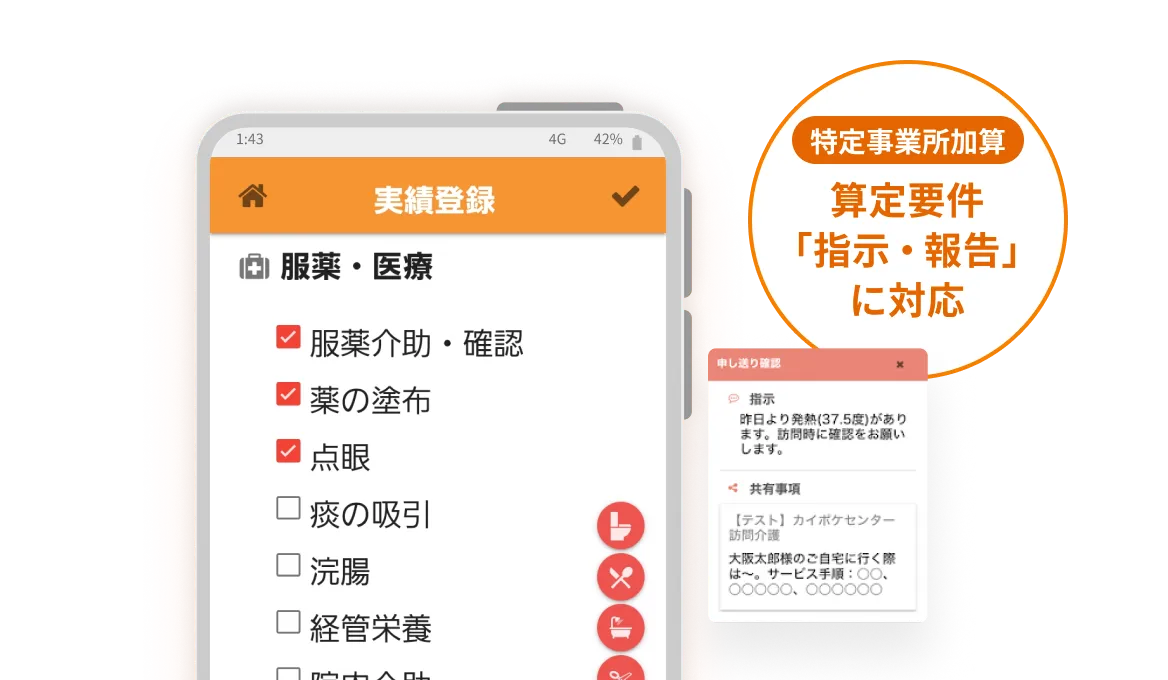
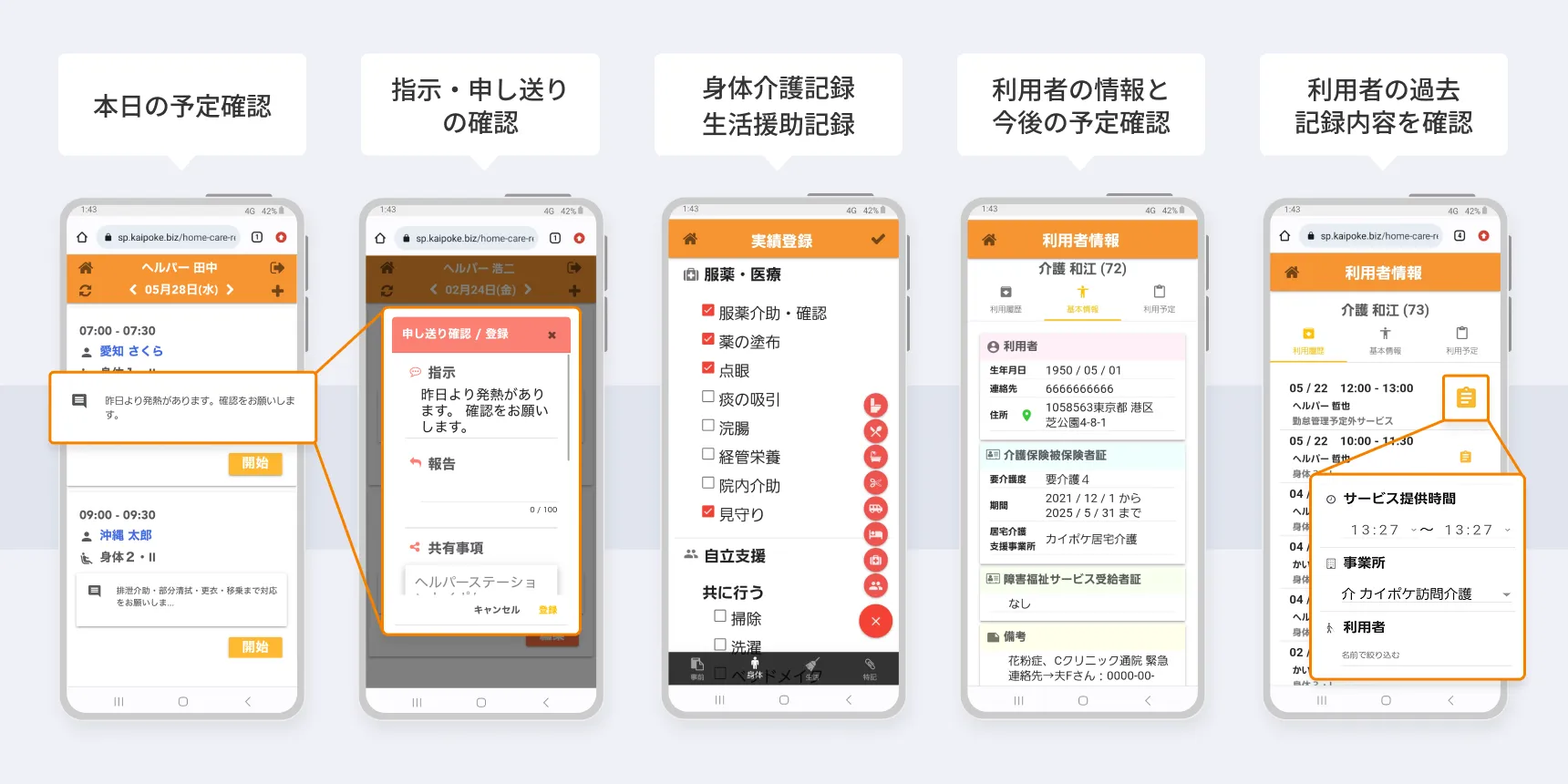
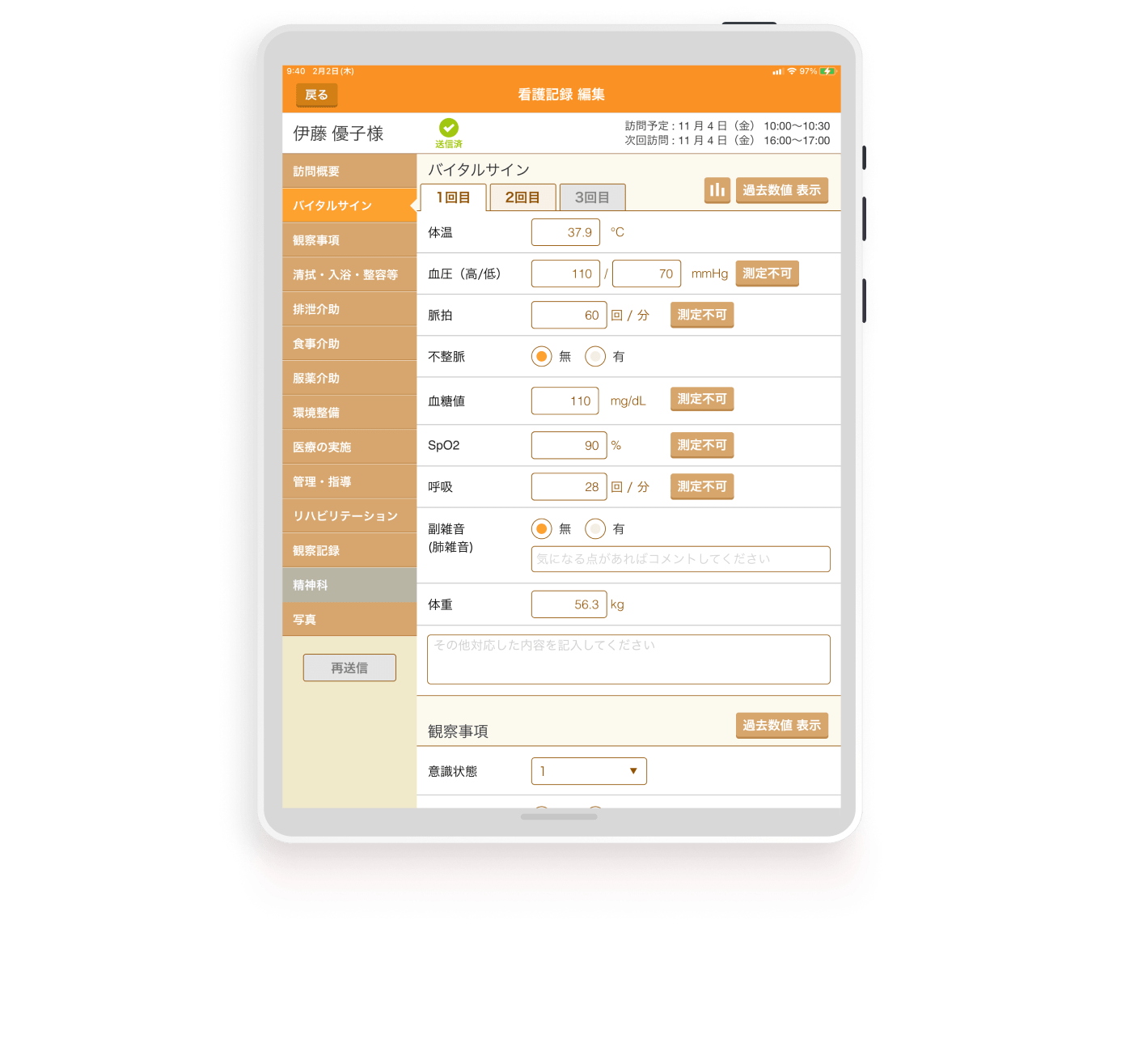
まず、訪問介護の現場で主力となるカイポケ訪問記録アプリは、直感的なタッチ操作に特化して設計されています。一方で、バイタルグラフの確認や詳細な看護計画書との照合を伴うカイポケ訪問看護ログインにおいては、ブラウザ版の画面を経由して詳細な電子カルテ機能へアクセスする運用が一般的です。
日々の業務を円滑に進めるためのカイポケスマホ操作方法としては、現場到着前にログイン状態を確認し、生体認証(指紋・顔認証)とキーチェーン機能を正しく紐付けておくことが推奨されます。また、事業所内で共用端末を運用している場合は、カイポケタブレット連携の同期タイミングに注意が必要です。前担当者がログアウトし忘れていると別アカウントの記録画面が開いてしまう恐れがあるため、利用者ごとの「サインアウト・サインイン」の徹底が欠かせません。正確なカイポケ訪問介護記録を残すためにも、ログイン直後に表示される担当者名が自分自身のものであるかを確認する習慣をつけましょう。
【トラブル別比較】現場で起きる不具合と解決策データ一覧
現場スタッフが直面しやすいトラブルの具体例と、その場で取れる応急処置、根本的な対策を比較表にまとめました。
| トラブル症状 | 主な発生原因 | 現場での応急処置(即効策) | 根本的な改善・予防策 |
|---|---|---|---|
| 認証エラー・ID拒絶 | パスワードの打ち間違い、全角混入、大文字小文字の不一致 | メモ帳アプリ等に一度平文で入力して確認後、慎重にペーストする | 端末のパスワードマネージャーによる自動補正設定 |
| 画面が真っ白で進まない | 端末キャッシュの破損、OSブラウザのバージョン非互換 | ブラウザのシークレット(プライベート)モードで開き直す | 定期的な端末キャッシュ削除と推奨OSへのアップデート |
| 保存ボタンで通信エラー | 利用者宅の微弱Wi-Fiへの自動接続、電波圏外エリア | Wi-FiをOFFにしてモバイル通信(4G/5G)へ即時切り替える | 公衆Wi-Fiの自動接続無効化、機内モードON/OFFによる再取得 |
| アカウントロック | 規定回数以上の連続パスワード誤入力(セキュリティ制限) | 事業所のカイポケ管理者に連絡し、管理画面からロック解除を依頼 | 生体認証ログインの導入、パスワード管理台帳の厳格化 |
【実態検証】利用者の生の声と現場目線で見えたリアルな評判
介護現場やSNS、専門コミュニティにおいて、株式会社エス・エム・エスが展開する介護ソフトはどのように評価されているのでしょうか。実際のユーザーレビューを検証すると、業務効率化の恩恵を実感する声がある一方で、モバイル運用の運用課題も見えてきます。
ポジティブな意見として多いのは、「移動の合間にスマートフォンひとつで記録が完結し、事業所に戻ってからの残業が激減した」という声です。タブレットやスマートフォンの無償レンタル・格安貸与プランが充実している点も、多くの事業所で導入の後押しとなっています。紙の記録用紙から移行した事業所では、月あたり約20〜30時間の事務作業削減に成功したという実例も報告されています。
一方で、エス・エム・エス介護ソフト評判のネガティブな側面として指摘されがちなのが、「定期メンテナンス前後の挙動不安定」や「サポート窓口の混雑」です。特に毎月の請求業務集中時期(1日〜10日頃)や、大規模改定が行われた直後はアクセスが集中し、一時的にログインが重くなる現象が現場スタッフのストレス源として挙げられています。システムの利便性が高いからこそ、万が一のシステム遅延時に業務が滞らないよう、事業所単位でのバックアップ運用ルールが不可欠です。
通信障害を乗り切るカイポケ通信エラー対処法と2026年最新機能
訪問現場で最も焦る瞬間が、記録入力後の「保存」を押した瞬間に発生する通信遮断です。エレベーター内や鉄筋コンクリート造の集合住宅、山間部などの電波微弱エリアでは、通信エラーによって入力中の長文テキストが消失するリスクがあります。
確実なカイポケ通信エラー対処法として覚えておきたいのが、端末の「機内モード切り替え」です。一度機内モードをONにして数秒待機し、再度OFFにすることで、最寄りの安定した基地局の電波を掴み直すことができます。また、利用者宅のフリーWi-Fiに端末が勝手に接続して認証待ち状態(キャプティブポータル)になっているケースも多いため、屋外業務時は「Wi-Fi接続をオフにしてキャリア通信に固定する」設定が推奨されます。
さらに、カイポケ2026年最新アップデートでは、オフライン時のデータ一時保持機能やセッション復元機能の強化が図られています。万が一通信が途切れても、入力中データが端末ローカルに一時キャッシュされ、電波回復時に自動で再送信を試みるバックグラウンド処理が改善されました。こうした最新機能の恩恵を受けるためにも、アプリは常に最新バージョンへ更新しておくことが必須条件です。
パスワード再発行とサポート窓口の活用術|管理者頼みを防ぐ手順
どうしてもログインできない場合の最終手段が、認証情報の初期化です。現場で慌てて管理者に電話をかける前に、自身で対応可能な範囲を確認しておきましょう。
スタッフ自身のアカウントにメールアドレスが紐付いている場合は、ログイン画面下部のリンクからカイポケパスワード再発行の手続きが可能です。再設定用の案内メールを受信したら、セキュリティポリシーに従い「英大文字・小文字・数字・記号」を組み合わせた推測されにくいパスワードを速やかに設定してください。ただし、事業所でID・パスワードを一括管理している共通アカウント運用の場合は、スタッフ個人での再設定が制限されている場合があるため、事業所内の管理責任者へ解除を要請する必要があります。
自力での解決が困難なシステム障害や重大なエラーが発生した場合は、公式窓口へ問い合わせることになります。カイポケサポートセンター電話番号は契約種別や管理者権限ごとに専用窓口が用意されており、会員専用ポータルや契約時の管理マニュアルに明記されています。一般的な問い合わせ受付時間は平日の日中が中心となるため、夕方以降の訪問看護・訪問介護帯でトラブルが発生した際は、まず事業所内のオンコール担当者や管理者に一報を入れ、代替の紙記録へ一時切り替えるといった初動手順を事業所内で共有しておくことが重要です。
【プロの結論】カイポケ訪問記録の活用が向いている現場・注意すべき運用の特徴
カイポケの訪問記録システムは、現場スタッフの直感的操作性とバックオフィスの請求連携において優れたパフォーマンスを発揮します。しかし、すべての運用環境に無条件で適しているわけではありません。
【向いている事業所・スタッフ】
- 訪問先からの直行直帰を推進し、残業削減とペーパーレス化を徹底したい事業所
- スマートフォンやタブレットの基本操作に抵抗がなく、生体認証などをスムーズに活用できるスタッフ
- 訪問介護・訪問看護・居宅介護支援など、複数サービス間でリアルタイムな情報共有を行いたい法人
【注意が必要な事業所・運用】
- 山間部など極端な電波不通エリアでの訪問が業務の大半を占める事業所(通信環境の事前テストが必須)
- ITリテラシーの個人差が大きく、端末ごとの個別パスワード管理体制が整っていない現場
- サポート時間外(深夜・早朝)のトラブルに対する事業所独自の代替ルール(紙運用マニュアル等)を策定していない組織
【カイポケ 訪問 記録 ログイン】に関するよくある質問(FAQ)
Q1:ログインIDとパスワードは合っているはずなのに「認証に失敗しました」と表示されます。なぜですか?
A1:スマートフォンのキーボード設定による「全角英数の混入」や、コピー時に末尾へ「空白スペース」が含まれているケースが考えられます。また、連続して入力を誤ったことで一時的にアカウントロックがかかっている可能性もあります。一度手動ですべて打ち直すか、事業所のシステム管理者にロック状況を確認してください。
Q2:訪問先で急に画面がフリーズし、通信エラーで記録が保存できません。どうすればいいですか?
A2:まずは端末のWi-FiをOFFにしてモバイルデータ通信(4G/5G)に切り替え、機内モードのON/OFFで電波を再捕捉してください。ブラウザ版を利用している場合は、入力した文章を一度全選択してコピー(端末に一時退避)した上で、ページを再読み込みすることをおすすめします。
Q3:パスワード再発行メールが届きません。
A3:登録メールアドレスに誤りがあるか、迷惑メールフォルダに振り分けられている可能性があります。また、事業所側でスタッフ個別のメールアドレスを登録していない設定になっている場合、個人での再発行はできません。事業所のカイポケ管理者に依頼し、管理画面からパスワードの再設定を行ってもらってください。
まとめ:現場の記録停滞を防ぎ、スムーズなケア提供を実現するために
訪問記録システムへのログイントラブルは、一見すると小さなITの不具合に見えますが、現場スタッフの精神的負担や次の訪問スケジュールへの遅延を引き起こす重大な要因です。トラブルが発生した際は、「入力形式の確認」「ブラウザのキャッシュ消去」「通信環境の切り替え」という3つの基本ステップを順に行うことで、大半のケースは現場で自己解決できます。
日々の記録業務を淀みなく進めるためにも、端末の定期的なアップデートを怠らず、事業所全体で緊急時の運用フローを共有しておくことが、質の高いケアを支える強固な基盤となります。 (出典: カイポケ 訪問 記録 ログイン(Yahoo!ニュース))
最新のトレンドや話題のニュースをわかりやすく解説するWebライターです。読者の皆様に役立つ情報を日々お届けしています。