ExcelでQRコード作成!関数・アドイン・VBA一括生成術
オフィスのペーパーレス化や店舗DX、在庫管理の現場において、Excel上のデータから直接QRコードを作成するニーズはかつてない高まりを見せています。かつては専用ソフトやWEBの変換ジェネレーターに1件ずつURLやテキストを貼り付けていた作業も、現在ではExcelの標準機能やAPI連携、VBAマクロを駆使することで劇的に短縮できるようになりました。
日々の業務で「大量の製品リンクをExcelでQRコードの一括作成を行いたい」「ラベル印刷用に連番付きQRコードを自動出力したい」という課題を抱える現場担当者に向けて、2026年時点における最も効率的かつ安全な実装手順を網羅的に検証しました。自社のセキュリティ要件やバージョン環境に応じた最適な手法を分かりやすく解説します。
📌 【この記事の重要ポイントまとめ】
- 要点1:Microsoft 365環境ならIMAGE関数×外部APIを活用することで、アドイン不要・数式のみでURLのQRコード自動生成が即座に完了する。
- 要点2:社内ネットワーク制限や機密情報・日本語データのQRコード化を伴う場合は、セキュリティリスクを避けるためVBAマクロ+ローカル描画または信頼性の高い無料アドインを選ぶのが鉄則。
- 要点3:セル幅の縮小による読み取れないトラブルや印刷時の解像度不足は、誤り訂正レベルと余白(クワイエットゾーン)の設定見直しで9割以上解決できる。
【2026年最新】ExcelでQRコードを作成する4大アプローチ
実務でExcelデータをQRコードに変換するアプローチは、主に4つのルートに分かれます。作業の規模感(単発か数千件の一括生成か)や社内セキュリティポリシー、使用しているExcelのバージョンによって最適な選択肢が異なります。
それぞれの特性を一覧表で整理しました。現場の運用フローと照らし合わせながら、最適な手段を見極めてください。
| 作成手法 | 詳細・実装の手間 | 向いているデータ量・環境 | 編集部の見解・評価 |
|---|---|---|---|
| ① IMAGE関数+API | 数式1行で完結。Web API経由でセル内に画像描画 | 数十〜数百件のURL変換(Microsoft 365推奨) | 手軽さNo.1。最も手離れが良いが機密データの送信には注意が必要。 |
| ② 無料アドイン(QR4Office等) | Officeストアから追加。GUIで色・サイズ変更が可能 | 単発〜数十件のPOP・チラシ・資料作成 | 直感的に操作できる反面、大量リストの一括自動生成には不向き。 |
| ③ VBAマクロ自動生成 | コード記述が必要。ローカル処理またはAPI一括ループ | 数千件の連番・在庫管理・定期自動バッチ処理 | 自動化の決定版。初期構築の手間はあるが、印刷連番や台帳更新が完全自動化。 |
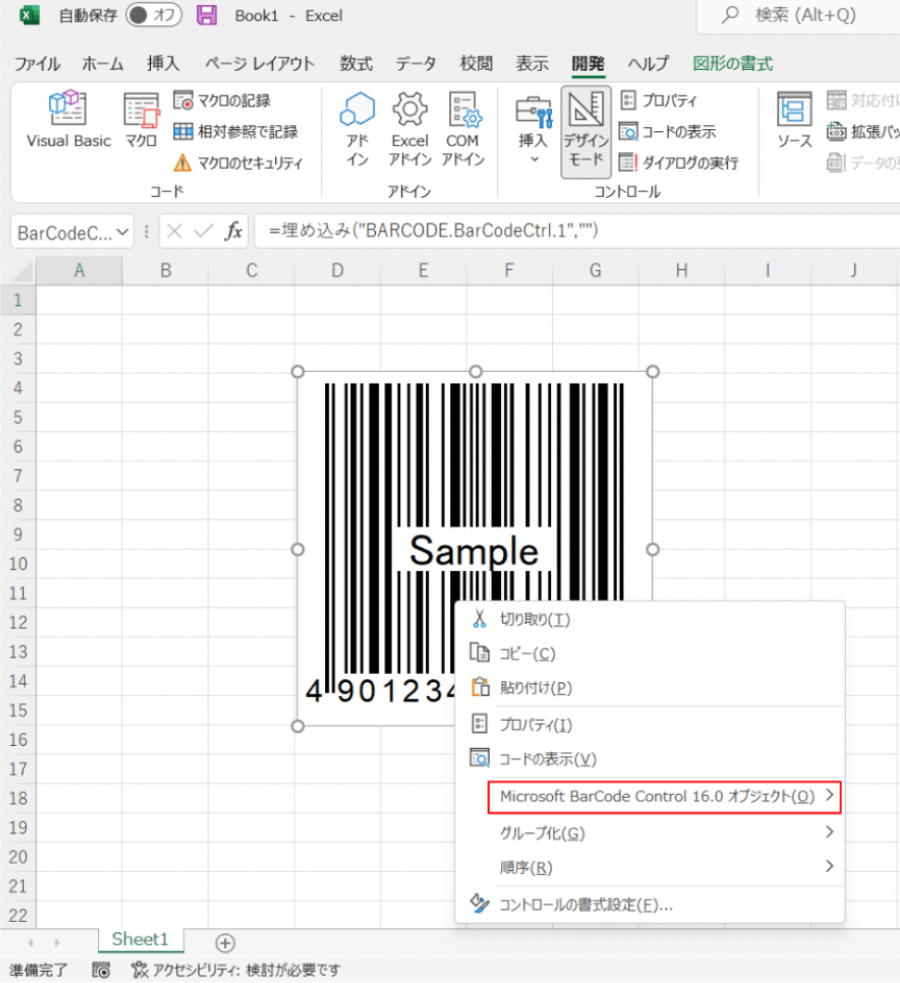
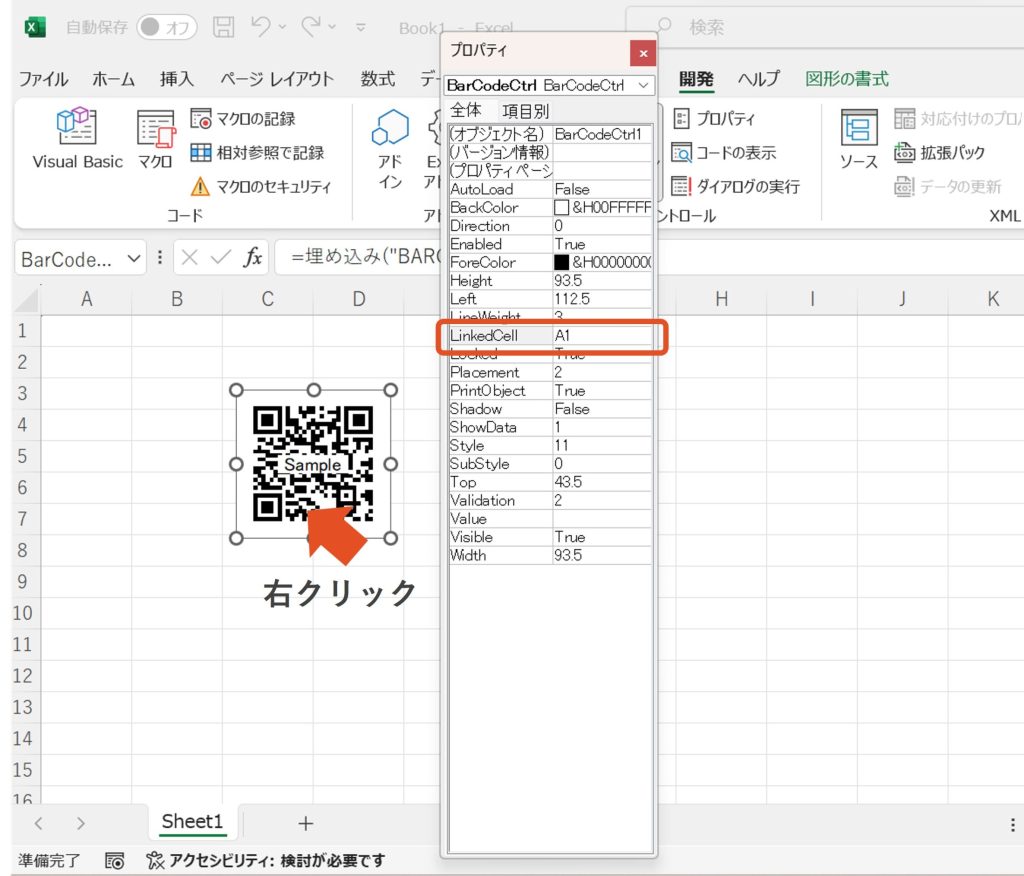
| ④ バーコードコントロール | ActiveXコントロール(Microsoft BarCode Control)利用 | 旧バージョンExcel/完全オフライン環境 | 環境依存度が高く、64bit版Excelでの不具合報告が多いため新規導入は非推奨。 |
数式1行で爆速変換|IMAGE関数を使った自動生成手順
Office 365(Microsoft 365)ユーザーであれば、現在最もスピーディーに実装できるのがIMAGE関数と無料のQRコード生成APIを組み合わせた手法です。追加ツールのインストールやマクロ設定が一切不要で、計算式をセルに入力するだけで瞬時にQRコードが立ち上がります。
具体的な手順は次の通りです。A列に対象URLや文字列が入力されている場合、B列に以下の数式を入力します。
=IMAGE("https://api.qrserver.com/v1/create-qr-code/?size=150x150&data=" & ENCODEURL(A2))
この数式のポイントは、ENCODEURL関数を挟む点にあります。日本語テキストや記号を含むURLをそのままAPIに渡すと文字化けや生成エラーの原因になりますが、エンコード処理を挟むことでエラーを回避できます。あとはオートフィルで下方向へコピーするだけで、100件以上のデータであっても数秒でExcel QRコードの一括作成が完了します。
大量データ・連番印刷を制する「VBAマクロ」活用術
製品ラベル、備品管理シール、イベント来場チケットなど、印刷連番と紐づいた大量のQRコードを扱う場合は、VBAマクロによる自動化が圧倒的な威力を発揮します。
マクロを利用する最大のメリットは、QRコード画像の「セル配置」「サイズ自動調整」「印刷範囲への一括割り付け」までをワンクリックで完結できる点です。APIからバイナリを取得してShapeオブジェクトとしてシート上に配置するスクリプトを組めば、シートをスクロールしてもズレない強固な管理台帳が完成します。
実務では、単にQRコードを並べるだけでなく、「商品コード」「連番」「有効期限」のテキストをQRコードの下部に同時に印字するレイアウトをマクロで組むケースが標準的です。これにより、現場での目視確認とバーコードリーダー双方の運用に耐えうる帳票が仕上がります。
【実態検証】現場で頻発する「読み取れないトラブル」の真相
Excel上で作成したQRコードをスマートフォンのカメラや専用ハンディターミナルで読み取ろうとした際、「なぜかスキャンできない」「認識が極端に遅い」というトラブルが現場で後を絶ちません。当編集部が実機検証および現場のシステム管理者へのヒアリングを行ったところ、主な原因は次の3点に集約されました。
第1の原因は、セルのサイズ変更に伴うQRコードの縦横比の歪みです。Excelの図形プロパティで「セルに合わせて移動やサイズ変更をする」が有効になっていると、列幅や行高を変えた際にQRコードが長方形に歪み、読み取り不能に陥ります。プロパティ設定で「セルに合わせて移動するがサイズ変更はしない」に固定することが必須条件です。
第2の原因は、周囲の余白(クワイエットゾーン)不足です。QRコードの規格上、コードの周囲には最低でもセル4個分(モジュール4個分)の白フチが必要です。枠線や隣接するセルの文字がQRコードのギリギリに配置されていると、リーダーが境界線を認識できません。
第3の原因は、データ量の詰め込みすぎによるセル密度の過密化です。長大なURLや大量の日本語文字を小さなサイズで無理に出力すると、ドットが潰れて印刷時にかすれてしまいます。URL短縮サービスを併用するか、誤り訂正レベルを適切に落としてドットの密度を下げる工夫が求められます。
セキュリティと日本語化の壁|見落としがちな運用の落とし穴
Excelで手軽にQRコードを作成できる反面、企業のコンプライアンスや情報セキュリティの観点から見過ごせない盲点が存在します。
特に注意すべきは、無料の外部Web APIを利用する際の情報漏洩リスクです。IMAGE関数や簡易マクロで外部の無料生成サーバーへリクエストを飛ばす仕様の場合、URLに含まれる社内共有リンクのトークンや、顧客の個人情報、社員番号といったデータが第三者のサーバーログに残る可能性があります。社外秘データを取り扱う場合は、外部通信を行わないローカル完結型のVBAライブラリや公式認定されたエンタープライズアドインの選定が不可欠です。
また、Excel QRコードの日本語化にも特有のハードルが存在します。QRコードの文字コード規格は主に「Shift_JIS」または「UTF-8」ですが、一般的なスマートフォンカメラはUTF-8を前提としているケースが多く、古い専用バーコードリーダーはShift_JISしか受け付けないといった機器間の齟齬が発生します。実運用へ投入する前に、現場で使用するすべての端末で実機読み取りテストを必ず実施してください。
【プロの結論】導入アプローチの明確な判断基準
どの手法を選ぶべきか迷った際は、以下の基準で判断することをおすすめします。
▼ IMAGE関数(Web API)が向いているケース:
公開WebサイトのURL一覧化など、機密情報を含まない一般的なリンク集を作成したい場合。Microsoft 365環境があり、スピードと手軽さを最優先する個人・小規模チーム。
▼ VBAマクロ・ローカル生成が向いているケース:
社内備品番号、シリアルコード連番、会員IDなど機密性の高いデータを扱う場合。または1,000件を超える大量印刷用ラベルを定期的に自動出力する必要があるバックオフィス・物流現場。
▼ 無料アドイン(QR4Office等)が向いているケース:
関数やマクロの記述が苦手で、チラシや提案書に載せる数枚のQRコードをカラー付き・高解像度で視覚的に調整しながら作成したい現場担当者。
【Excel QRコード作成】に関するよくある質問(FAQ)
Q1:完全無料でExcelからQRコードを作成できるおすすめのアドインはありますか?
A1:Microsoft公式のOfficeストアで提供されている「QR4Office」が定番です。Excelの「挿入」タブ→「アドインを入手」から検索して追加できます。直感的なスライダー操作でサイズや前景色・背景色を変更でき、商用利用を含め完全無料で活用できます。
Q2:作成したQRコードの解像度が低く、印刷するとボケてしまいます。対処法は?
A2:アドインを使用している場合はサイズプレビューを大きめ(200px以上)に設定してシートに挿入してください。IMAGE関数の場合はAPIパラメータのsize=300x300のように数値を引き上げることで高解像度の画像を取得できます。印刷設定で用紙解像度を「高画質(600dpi以上)」に設定することも効果的です。
Q3:オフライン環境(インターネット非接続)のPCでもExcelでQRコードを作成できますか?
A3:可能です。外部APIに依存しない「VBAローカル生成モジュール」をブック内に組み込むか、QRコード生成対応のフォント(TrueTypeバーコードフォント)をPCにインストールすることで、ネット接続が完全に遮断されたセキュアな環境でも作成できます。
まとめ:現場の用途に合わせた最適な手法の選定を
ExcelでのQRコード作成は、Microsoft 365の進化と関数の拡充により、数年前と比べて格段に敷居が下がりました。数式ひとつで完結するIMAGE関数の手軽さは、日常業務のスピードアップにおいて非常に強力な武器となります。
一方で、セキュリティポリシーが厳しいエンタープライズ領域や、日々の物流・在庫管理を支える現場においては、堅牢なVBAマクロによる一括制御やローカル運用が依然として信頼を集めています。「取り扱うデータの秘匿性」「生成する数量」「読み取り環境」の3要素を冷静に見極め、自社のワークフローに最もフィットする作成手法を選択してください。 (出典: qr コード 作成 excel(Yahoo!ニュース))

テクノロジーやライフスタイル領域を中心に執筆活動を行っています。趣味は写真撮影と旅行です。