キーキャップの外し方完全ガイド!道具別のコツと破損防止策
キーボードの隙間に溜まったホコリや皮脂汚れを掃除したい時、あるいは好みの打鍵感・デザインを求めてカスタマイズしたい時に避けて通れないのが「キーキャップの取り外し」です。しかし、力任せに引っ張ってキースイッチの軸をへし折ってしまったり、ノートパソコンの繊細な爪を破損させて元に戻せなくなったりするトラブルが後を絶ちません。
専用の工具が手元にない場合の安全な代用テクニックから、メカニカル・メンブレン・パンタグラフといった駆動方式ごとの正しいアプローチ、失敗を防ぐ確実な装着・洗浄手順まで、現場目線で分かりやすく解説します。
📌 【この記事の重要ポイントまとめ】
- 要点1:メカニカルやメンブレンは「垂直にまっすぐ引き抜く」のが鉄則であり、斜めにこじる力は軸折れの最大原因になる。
- 要点2:専用のワイヤー型プラー(500円〜1,000円前後)が最も安全だが、緊急時はゼムクリップ2本を使った自作具でも代用可能。
- 要点3:ノートパソコンに多いパンタグラフ式はプラスチック爪が極めて脆いため、原則としてキートップの無理な分解は推奨されない。
【構造別の鉄則】メカニカル・メンブレン・パンタグラフの違いとリスク
キーボードのキーキャップを外す際、最初に把握すべきは「自分が使っているキーボードの内部構造」です。キーボードの構造は大きく分けて3種類存在し、それぞれ取り外しの難易度と破損リスクが劇的に異なります。
自作キーボードやゲーミング用途で広く普及しているメカニカルキーボードは、各キーに独立したスイッチが備わっており、キーキャップの交換を前提とした設計になっています。そのため適切な工具を使えば安全に取り外せます。一般的なオフィス向けに多いメンブレン方式も同様に引き抜き可能ですが、キートップ裏の樹脂ポストがやや硬く噛み合っている場合があるため、無理な力をかけない配慮が欠かせません。
一方で、ノートパソコンや薄型キーボードに採用されるパンタグラフ式(シザー構造)は、構造上キーキャップの取り外しに最も適していません。X字型の極小プラスチックパーツで支えられているため、力任せに引っ張ると9割以上の確率でツメが折れ、キーボードユニット丸ごとの交換修理(修理費用15,000円〜30,000円規模)に発展します。
【引き抜き工具の比較検証】ワイヤー型プラーからクリップ代用まで実力を徹底比較
キーキャップを外すための道具(キーキャッププラー)には複数のタイプが存在し、作業効率やキーキャップへの傷つきやすさが異なります。手元にある道具や予算に応じて最適な選択肢を整理しました。
| 工具の種類 | 詳細・作業特性 | 一般的な相場・入手性 | 編集部の見解・評価 |
|---|---|---|---|
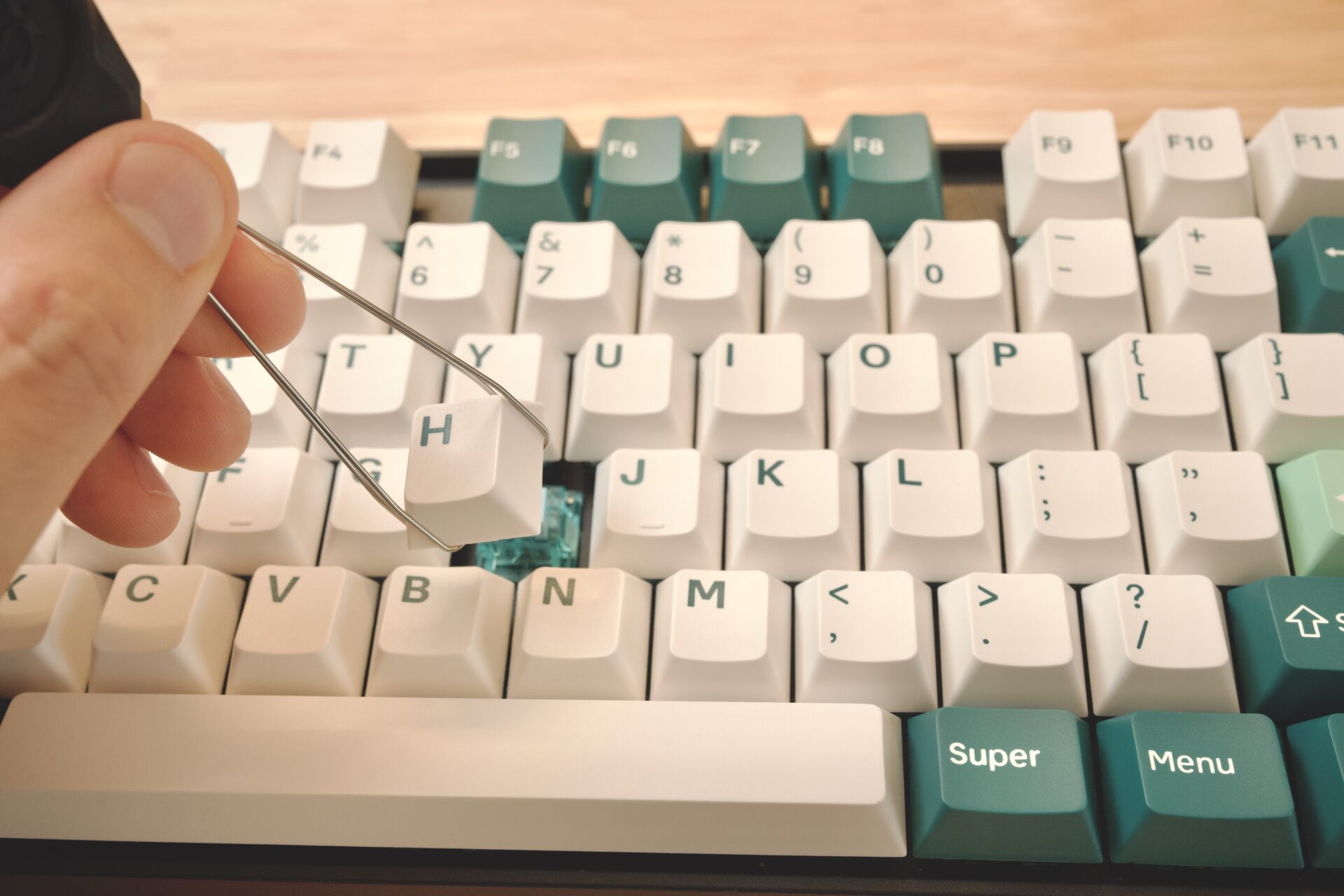
| ワイヤー型プラー | 2本の金属ワイヤーをキーの底面に滑り込ませて垂直に引き抜く。複数キーを連続でホールド可能。 | 500円〜1,200円前後(Amazon・専門店) | 【最高評価】キーの側面に傷がつかず、偏荷重がかからないためキースイッチの軸折れを最も防げる必須アイテム。 |
| リング型プラスチックプラー | キーキャップの角にプラスチックのツメをパチンとはめ込んで引っ張る簡易タイプ。 | 製品付属(単体なら100円〜300円) | 手軽だが、引き抜き時にキーキャップ側面を引っ掻いて擦り傷がつきやすい。幅広キー(ShiftやSpace)には非対応。 |
| ゼムクリップ自作プラー | 大型クリップ2本をU字に加工し、キー底面に引っ掛けて引き抜く緊急代用策。 | 0円(家庭内の文房具で自作) | 工具が届くまでの応急処置として実用的。ただし引っ掛かりが浅いとすっぽ抜けてキー天面を傷つけるリスクあり。 |
| マイナスドライバー/定規 | キーの隙間に差し込み、てこの原理で強引に押し上げる非推奨の手法。 | 0円(家庭用品) | 【絶対NG】支点となった隣のキーやハウジングがへこみ、軸が斜めに折れる事故が多発。絶対に使用を避けるべき。 |
【破損ゼロの手順】キースイッチの軸折れを防ぐ安全な抜き方と戻し方
メカニカルキーボードの掃除やカスタマイズで最も避けたいのが、スイッチ中心部にある十字軸(ステム)の破断です。特に長年使用してプラスチックが経年劣化したキーボードや、タイトな嵌合のカスタムキーキャップでは、正しい手順を踏まないと軸折れトラブルが発生します。
安全にキーキャップを取り外すための手順は以下の通りです。
ステップ1:キー配列の全体写真を撮影する
作業前に必ずスマートフォンでキーボード全体のレイアウトを撮影しておきます。EnterやBackspace周辺、記号キーの配置は、すべて外した後に記憶だけで戻そうとすると高確率で配置ミスを起こします。
ステップ2:ワイヤーを対角線上に差し込む
キーキャッププラーのワイヤーをキーの隙間へ滑り込ませ、キーキャップの底面(四隅の対角)をしっかり抱え込ませます。
ステップ3:本体を押さえ、真上に向かって垂直に引く
キーボードのフレームを片手でしっかり押さえ、プラーを持った手で「斜めではなく、真上に向かって真っ直ぐ」テンションをかけます。固い場合は、左右にほんのわずか(1ミリ未満)揺らしながら、引っ掛かりをほぐすように引き上げてください。
ステップ4:大型キー(Space, Shift, Enter)のスタビライザーに注意する
幅の広いキーには、打鍵の安定性を保つための金属製ワイヤー(スタビライザー)が装着されています。真上に強く引き抜きすぎるとスタビライザーのプラスチック固定具が破損するため、少し浮かせた段階で裏側のワイヤー構造を目視確認し、ワイヤーのツメを慎重に外します。
ステップ5:キーキャップの付け方・戻し方
戻す際は、スイッチの十字軸とキーキャップ裏の十字穴の向きを正確に合わせ、親指の腹で真上から「カチッ」と奥まで押し込みます。斜めから体重をかけて押し込むと、軸が潰れてスイッチが反応しなくなる原因になるため注意してください。
【緊急時の代用ワザ】ゼムクリップや針金で作る自作キープラーの作り方と注意点
「今すぐキーボードにこぼしたゴミを取りたいが、専用工具が手元にない」という場合、文房具のゼムクリップを使った代用ワザが有効です。ただし、マイナスドライバーでこじ開けるのとは異なり、あくまで「垂直に引き上げる力」を再現する工夫が必要です。
【ゼムクリップ代用プラーの作り方】
1. 長さ40mm以上のやや大きめなゼムクリップを2本用意します。
2. クリップの外側を伸ばし、先端を3〜4ミリほど直角(L字型)に曲げます。
3. もう片方の端を持ち手(リング状)として指がかけられるように整えます。
4. キーキャップの左右(または上下)の隙間にそれぞれの先端を差し込み、キートップの裏側にL字部分をしっかり引っ掛けます。
5. 2本のクリップの持ち手を同時に均等な力で真上へ引っ張り上げます。
細い針金でも同様の自作が可能ですが、キーキャップのフチに金属が直接当たるため、塗装ハゲや小さな打痕がつくリスクがあります。高価なキーキャップや限定モデルの場合は、無理をせず数百円の市販ワイヤー型プラーを取り寄せてから作業するのが賢明です。
【盲点と失敗事例】ノートPCのパンタグラフ式を絶対に力任せに外してはいけない理由
ネット上のQ&AサイトやSNSで頻繁に見られるトラブルが、「ノートパソコンのキーボードを掃除しようとしてキーを引っ張ったら、ツメが折れて戻らなくなった」という悲劇です。
パンタグラフ式キーボードは、厚さ1ミリにも満たない薄いプラスチックのリンク機構が交差して組み合わさっています。このリンクとキートップは極小のフックで噛み合っているため、一般的なキープラーで垂直に引っ張ると、フックが折れるかリンクが歪んで再装着が不可能になります。
ノートパソコンのキーボードにゴミが挟まった場合は、キートップを外そうとせず、以下の安全なアプローチをとるのが鉄則です。
・エアダスターによる吹き飛ばし:キーボードを45度程度に傾け、隙間から細ノズルで斜めにエアーを噴射してホコリを追い出す。
・クリーニングブラシや粘着ジェルの活用:表面からキーの隙間に入り込んだチリを絡め取る。
・キートップ表面の無水エタノール清掃:固く絞ったマイクロファイバークロスで表面の皮脂を拭き取る。
【丸洗いリセット術】溜まった皮脂汚れを一掃するキーキャップ洗浄手順
すべてのキーキャップを取り外したら、長年蓄積した手の油分やホコリを一気にリセットする絶好の機会です。キーボード本体基板は水濡れ厳禁ですが、外したキーキャップ単体であれば丸洗いが可能です。
1. 中性洗剤を溶かしたぬるま湯に浸け置き
洗面器に40度前後のぬるま湯を張り、食器用中性洗剤を数滴溶かします。外したキーキャップをすべて投入し、15〜30分程度浸け置きして皮脂汚れを浮かせます。
2. 柔らかいスポンジや超極細毛ブラシで洗浄
文字の刻印を痛めないよう、柔らかい布や使い古した歯ブラシで表面と側面を優しく洗います。特にキーキャップの内側はホコリが固着しやすいため、軽くブラッシングすると効果的です。
3. 完全乾燥(最低24時間以上)
流水ですすいだ後、タオルで水分を拭き取り、新聞紙やタオルの上にキーを下向きにして陰干しします。キーキャップ裏側の十字の凹み部分には水分が残りやすく、生乾きのまま装着するとスイッチ内部に水分が侵入して基板ショートの原因になります。ドライヤーの温風は熱でプラスチック(ABS樹脂等)が歪む恐れがあるため、必ず自然乾燥または冷風を使用してください。
【プロの結論】自分で外すべき人と専門ツール必須・作業を見送るべき人の境界線
キーキャップの取り外し作業は一見単純ですが、キーボードの種類や作業環境によって「自力でやるべきか、見送るべきか」の判断が分かれます。
◎ 自分で外してメンテナンスして良い人
- Cherry MX互換スイッチを採用したメカニカルキーボードを使用している
- ワイヤー型キーキャッププラーを用意できる、または丁寧な作業が得意である
- 長期間の使用で隙間のホコリが深刻化しており、本格的なリフレッシュを行いたい
▲ 作業を控えるか、外さずに掃除すべき人
- ノートPCやApple製Magic Keyboardなど、パンタグラフ構造のキーボードを使っている(破損リスク極大)
- マイナスドライバーなどで強引にこじ開けようとしている(スイッチ軸折れリスク大)
- 作業前のレイアウト撮影や丸洗い後の完全乾燥(24時間)といった丁寧な手順を省きたい
【キーキャップの外し方】に関するよくある質問(FAQ)
Q1:手だけでキーキャップを引っ張って外すのはダメですか?
A1:指先だけで引っ張ると、どうしても力が斜めにかかりやすくなります。キースイッチの十字軸に偏った負荷がかかって根元からポキリと折れてしまうリスクが高まるため、指で直接引き抜くのは避けてください。
Q2:スペースキーが針金のような金具で繋がっていて外れません。どうすればいいですか?
A2:それは大型キーのグラつきを抑える「スタビライザー」と呼ばれる部品です。キーを少し持ち上げた状態で、裏側にある金属ワイヤーと爪の結合部分を細いヘラなどで横に滑らせるように外すとスムーズに分離できます。無理に引きちぎらないよう注意してください。
Q3:キーキャップを洗う際、熱湯やアルコールを使っても大丈夫ですか?
A3:熱湯はプラスチックが熱変形を起こしてスイッチに嵌まらなくなるため厳禁です。また、安価なキーボードに多いABS樹脂製キーキャップに高濃度アルコールを使用すると、樹脂が白濁したりクラック(ひび割れ)が生じたりすることがあります。安全のため「ぬるま湯+食器用中性洗剤」での洗浄を推奨します。
まとめ:正しい工具と垂直引き抜きがキーボードの寿命を伸ばす
キーボードのメンテナンスにおいて、キーキャップの外し方は基本でありながら、最も破損事故が起きやすいポイントでもあります。大切な愛機をトラブルから守る秘訣は、「自分のキーボードの構造を理解すること」「横着せずワイヤー型プラーなどの適切な道具を使うこと」「常に真上へ垂直に引き抜くこと」の3点に尽きます。
正しい知識と手順を守って定期的なクリーニングやキーキャップ交換を行えば、快適な打鍵感と清潔なデスク環境を長く保つことができます。まずはキーボード全体の写真を1枚撮影することから、安全なメンテナンスを始めてみてください。 (出典: キー キャップ 外し 方(Yahoo!ニュース))


テクノロジーやライフスタイル領域を中心に執筆活動を行っています。趣味は写真撮影と旅行です。