ドラッグ&ドロップとは?基本操作からトラブル解決策まで徹底解説
パソコンやスマートフォンを扱う上で、最も頻繁に使われる基本動作の一つが「ドラッグ&ドロップ(Drag and Drop)」です。画面上のアイコンやテキストを直感的に掴んで移動させる便利な機能ですが、初心者にとっては指先の加減が難しかったり、作業中に突然反応しなくなってファイルを見失ったりするトラブルも少なくありません。
2026年現在のデジタル環境では、OSの進化に伴いパソコン間だけでなくスマートフォンやタブレットでのマルチタスク操作、さらにはWebブラウザ上でのクラウド連携に至るまで、ドラッグ&ドロップの役割は一段と拡張されています。本稿では、基礎的な操作手順からコピー&ペーストとの違い、反応しないときの即効対処法までを分かりやすく解説します。
📌 【この記事の重要ポイントまとめ】
- 要点1:ドラッグ&ドロップは対象を「掴んで(Drag)」「離す(Drop)」直感的な動作であり、ファイル移動や整理の作業時間を大きく短縮します。
- 要点2:コピー&ペーストとは「クリップボード履歴の保持」や「元データの移動か複製か」という挙動の面で決定的な違いが存在します。
- 要点3:突然操作できなくなった際は、マウスの故障(チャタリング)や「Escキー」によるロック解除、管理者権限の不一致を確認することで即座に解決できます。
【基本構造】ドラッグ&ドロップの仕組みとマウス・タッチ操作の原理
ドラッグ&ドロップとは、画面上のファイル、フォルダ、画像、選択したテキストなどを指定の位置へ運ぶ操作のことです。英語の「Drag(引きずる)」と「Drop(落とす・手放す)」を組み合わせた言葉の通り、対象を掴んだまま別の場所へ運んで配置する一連の動作を指します。
現代のグラフィカル・ユーザー・インターフェース(GUI)において、コマンド入力を必要とせず視覚的にファイル操作を行える根幹技術として広く定着しています。
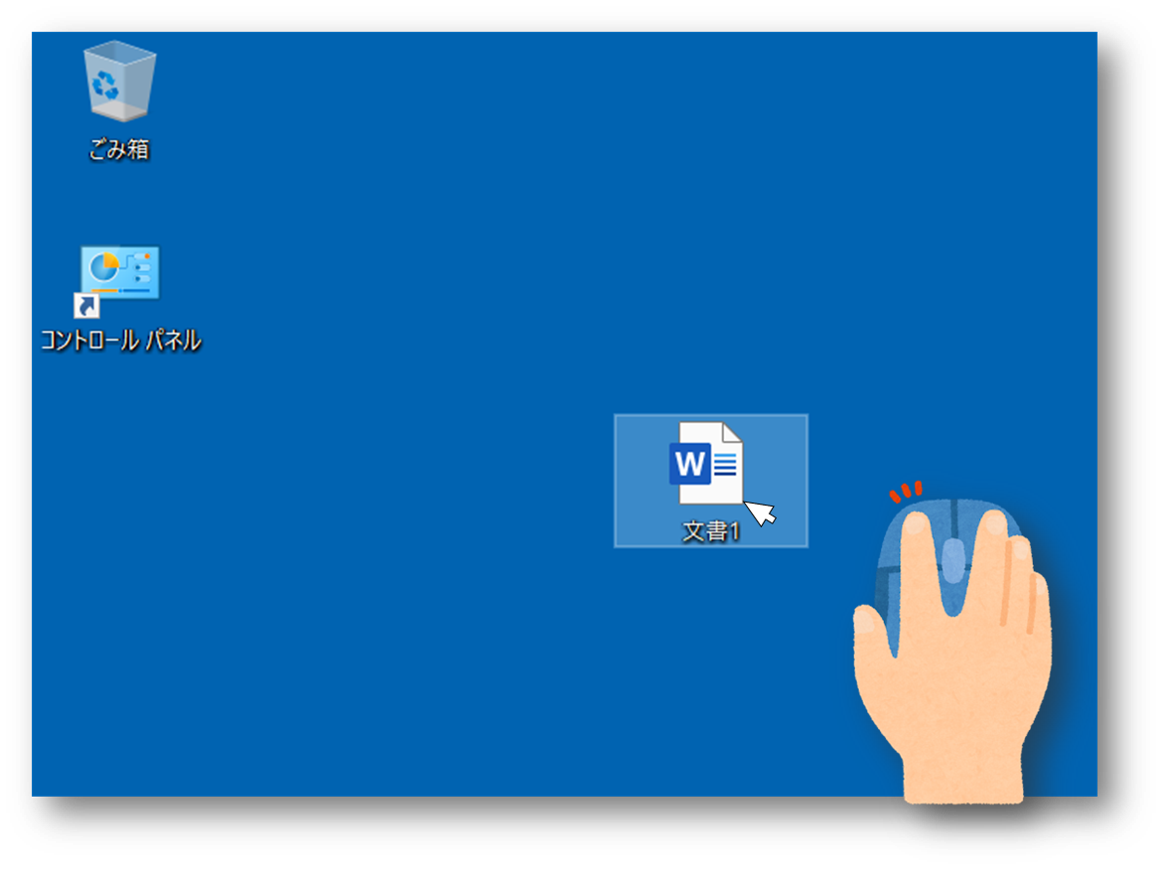
一般的なマウス操作の基本における手順は以下の通りです。
- 移動したい対象の上にマウスポインターを合わせる
- 左クリックを押したまま移動させて、目的のフォルダや画面位置までポインターを運ぶ(ドラッグ)
- 目的の場所で押していたマウスの左ボタンを指から離す(ドロップ)
一方、持ち運び用PCで使われるノートパソコンのタッチパッド操作では、「物理ボタンを押しながら別の指でスライドさせる」か、「パッド面を素早く2回タップし、2回目の指を離さずに滑らせてから離す」というジェスチャー操作で行います。タッチ感度の設定次第で操作感が大きく変わるため、自分の指先感覚に合わせた調整が不可欠です。
【比較検証】ドラッグ&ドロップとコピペの違い|作業効率の決定打
オフィスワークの現場で頻繁に議論されるのが、「ドラッグ&ドロップ」と「コピー&ペースト(コピペ)」の使い分けです。どちらも同じようにファイルやテキストを扱えますが、内部処理や安全性には明確な相違点があります。
| 比較項目 | ドラッグ&ドロップ | コピー&ペースト(Ctrl+C / Ctrl+V) | 編集部の見解・評価 |
|---|---|---|---|
| 基本動作 | マウスや指で掴んで目的位置へ直接運ぶ | ショートカットや右クリックで複製・貼付 | 視覚的な配置換えにはドラッグ、長距離移動にはコピペが優位 |
| 同一ドライブ内での挙動 | 元の場所から「移動(切り取り)」 | 指定位置に「複製(コピー)」 | 同じフォルダ階層での整理時は元ファイルが移動する点に注意 |
| 別ドライブ間での挙動 | 自動的に「複製(コピー)」 | 指定通りに複製 | USBメモリなどへの退避時は自動複製となり安全性が高い |
| クリップボードの利用 | メモリ(一時保管領域)を経由しない | クリップボードへ一時保存される | 直前にコピーしたテキストを上書きしたくない場合はドラッグが有利 |
| 誤操作リスク | 途中で指が離れると意図しないフォルダに誤投下 | 貼り付け先を間違えても再実行が容易 | 大量の重要ファイルを整理する際はショートカット推奨 |
日々の業務では、画面内に見えている2つのウィンドウ間で素早く直感的に整理したいときはドラッグ&ドロップを、階層が離れた深いフォルダへの確実な移動にはファイル移動ショートカットキー(Ctrl+X で切り取り、Ctrl+V で貼り付け)を活用するのが、ミスを防ぎつつ生産性を高めるセオリーです。
【OS別実践】Windows11・Mac・スマホ(iPhone)での最新やり方
端末やOSのアップデートにより、近年ドラッグ&ドロップの使い勝手は飛躍的に向上しています。主要プラットフォームごとの正しいドラッグアンドドロップのやり方を押さえておきましょう。
Windows11でのドラッグ&ドロップは、初期バージョンで一時制限されていた「タスクバーへのドロップ機能」が完全復活しています。移動したいファイルを掴んだまま画面下のタスクバーにあるアプリアイコンに重ねると、そのアプリが前面に展開され、そのまま作業エリアへファイルを放り込むことが可能です。
Macでのドラッグアンドドロップでは、トラックパッドの「3本指ドラッグ」をアクセシビリティ設定から有効化しておくと、クリックを押し込み続ける力作業が不要になり手首の疲労を大幅に軽減できます。さらに、ファイルを掴んだ状態で「Mission Control」を起動して目的の仮想デスクトップに切り替えるなど、柔軟な連携が強みです。
スマホのドラッグアンドドロップ(iPhone / iPad)は、マルチタッチ機能によって革新的な進化を遂げています。片手の指で写真アプリ内の画像を長押しして少し動かした状態を維持したまま、もう片方の手で画面下部をスワイプしてLINEやメールアプリを起動し、メッセージ入力欄に指を離すだけで直接画像を添付できます。
【原因特定】ドラッグ&ドロップができない時の意外な盲点と即効の直し方
「ファイルが途中で落ちてしまう」「選択しても掴めない」といったトラブルは、日常の作業を著しく停滞させます。ここでは、ドラッグアンドドロップができない原因と、現場で即座に試せるドラッグアンドドロップができない時の直し方を整理しました。
1. 最も手軽な復旧手段「Esc(エスケープ)キーの押下」
Windows環境で最も多いのが、見えないプロセスによってドラッグ状態が内部的にロックされている現象です。ファイルをクリックした状態でキーボード左上の「Esc」キーを2〜3回連打すると、マウスの内部ロックが解除され正常に戻るケースが大半を占めます。
2. マウスの物理的故障(チャタリング現象)
ボタンを押している最中に指の力が抜けていないにもかかわらず勝手にドロップしてしまう場合、マウス内部のスイッチ部品が劣化し、微細なオン・オフを勝手に繰り返す「チャタリング」が発生しています。マウスの接続端子を挿し直すか、別マウスで検証して再現性を確かめる必要があります。
3. 管理者権限の不一致(UIPIの制限)
管理者権限で実行されているアプリケーション(一部のプログラミングソフトや編集ツール)に対して、一般権限で起動しているエクスプローラーからドラッグ&ドロップを行うと、OSのセキュリティ機能により操作が遮断されます。対象アプリを通常権限で起動し直すことで解決します。
4. エクスプローラーの再起動
タスクマネージャーを開き、プロセス一覧にある「エクスプローラー」を右クリックして「再起動」を選択することで、デスクトップ描画とファイル管理システムがリフレッシュされ、不具合が解消されます。
【実態検証】現場利用者の生の声と誤操作リスクのリアル
直感的な操作が支持される一方で、企業のITヘルプデスクやコミュニティフォーラムでは、ドラッグ&ドロップに起因する事故報告が後を絶ちません。
特に多いのが「デスクトップ上の重要ファイルが、隣のフォルダに誤って吸い込まれて消えたように見える」トラブルです。ノートパソコンのタッチパッドで移動中に指が触れてしまい、意図しないフォルダにドロップしてしまうケースが多発しています。
万が一、ファイルがどこかのフォルダへ誤って紛れ込んでしまった場合は、慌てずにキーボードの「Ctrl + Z(Macは Command + Z)」を押してください。直前に行ったファイル移動の操作が即座に取り消され、元の位置へファイルを安全に戻すことができます。
【開発・専門視点】Web上でのHTML5ドラッグ&ドロップ実装とUI設計
Webサービスやクラウドストレージがビジネスの基盤となった現在、ブラウザ上でのシームレスなファイルアップロードは当たり前の機能となりました。これを支えているのがHTML5のドラッグ&ドロップ実装技術です。
Web開発においては、HTMLタグに draggable="true" 属性を付与し、JavaScriptを用いて dragstart、dragover、drop といった各種イベントをリッスンすることで、ブラウザ画面へのファイル投下や要素の並び替えを構築します。
近年のUI設計では、ユーザーがファイルを画面上に持ってきた瞬間に枠線をハイライトさせる「ドラッグオーバー時の視覚フィードバック」や、スマートフォンのタッチイベント(Touch Events)へのフォールバック設計を適切に行うことが、Webアクセシビリティの観点から極めて重要視されています。
【プロの結論】マウス操作が向いている人・ショートカットキーを優先すべき人
作業環境や扱うデータ量によって、最適な入力手段は明確に分かれます。
ドラッグ&ドロップが向いている人: デスクトップや画像フォルダの整理など、視覚的に位置を確認しながら直感的にレイアウトを整えたい作業を行う方。また、複数アプリ間で画像やテキストを手軽に共有したいスマホ・タブレットユーザーに最適です。
ショートカットキーを優先すべき人: 数十個以上の重要ファイルを別階層のディレクトリへ確実に退避させたい方や、タイピング速度を最優先するデータ処理従事者。誤ドロップによるファイル紛失リスクをゼロに抑えたい現場では、キーボード主体の操作が圧倒的な安全性をもたらします。
【ドラッグ アンド ドロップ と は】に関するよくある質問(FAQ)
Q1:ファイルをドラッグ&ドロップしたはずが、どこに行ったか分からなくなりました。探す方法はありますか?
A1:操作直後であれば、キーボードの「Ctrl + Z(Macは Command + Z)」を押して移動を取り消すのが最善です。時間が経ってしまった場合は、エクスプローラーの検索窓にファイル名を入力するか、エクスプローラー上部の「更新日時」で並び替えて直近に変更されたフォルダを確認してください。
Q2:同じドライブ内で移動ではなく「コピー(複製)」としてドラッグ&ドロップしたい時はどうすればいいですか?
A2:Windowsの場合は「Ctrlキー」を、Macの場合は「Optionキー」を押しながらドラッグ&ドロップしてください。ポインターの横に「+(プラス)」マークが表示され、元ファイルを残したまま指定先へ複製できます。
Q3:Webサイトの画像や文字がドラッグ&ドロップできないのはなぜですか?
A3:Webサイト側でコンテンツ保護(右クリック禁止やテキスト選択禁止のCSS・JavaScript設定)が施されている場合、ドラッグ操作が無効化されていることがあります。これは端末の不具合ではなくサイト側の仕様です。
まとめ:直感操作とショートカットの併用で日々の作業効率を最大化する
ドラッグ&ドロップは、直感的なファイル移動を可能にする基本動作であり、適切に使いこなすことで日々のデジタルワークを大幅に快適化します。
一方で、操作ミスによるファイルの紛失や誤配置といった特有のリスクも孕んでいます。単一の操作に依存するのではなく、状況に応じてショートカットキーやクリップボード機能を賢く組み合わせることが、正確性とスピードを両立させる最大の秘訣です。本稿で紹介したトラブルシューティングも手元に控えつつ、より快適なPC・スマホ操作環境を整えてみてください。 (出典: ドラッグ アンド ドロップ と は(Yahoo!ニュース))


最新のトレンドや話題のニュースをわかりやすく解説するWebライターです。読者の皆様に役立つ情報を日々お届けしています。