「iPhoneは使用できません」の絶望を回避!データ残す自力復活の裏ワザ
朝起きて画面を見たら「iPhoneは使用できません」という無情な警告が表示され、頭が真っ白になった経験はないでしょうか。ポケットの中での誤作動や小さな子どものいたずら、あるいは画面割れによるゴーストタッチによって、突如として愛機から締め出されるトラブルは後を絶ちません。
端末の内部には、家族との写真やLINEの履歴、仕事の重要データが詰まっています。「データを消さずに自力で直す裏ワザはあるのか」「このまま放置すれば自然に治るのではないか」と焦る気持ちは当然です。本記事では、ITジャーナリストの取材網と修理現場の一次情報に基づき、現在のロック状態から安全かつ最速で復旧させるための現実的なロードマップを徹底解説します。
📌 【この記事の重要ポイントまとめ】
- 要点1:パスコード入力を10回連続で失敗すると「iPhoneは使用できません iTunesに接続」または完全ロック状態となり、原則初期化が必須となる。
- 要点2:iOSの最新機能(パスコードリセット)や直近バックアップの有無次第で、パソコンなしでもデータ復元・ロック解除が可能。
- 要点3:放置してもロック時間は短縮されず、ゴーストタッチなどのハード異常がある場合は放置するほど完全初期化リスクが高まる。
【原因と回数】iPhoneは何回間違えるとロックされる?放置するリスクと仕組み
iPhoneに搭載されたセキュリティチップ(Secure Enclave)は、外部からの不正アクセスや総当たり攻撃(ブルートフォースアタック)を遮断するために極めて強固な保護システムを備えています。パスコードの入力ミスが重なると、端末は段階的にペナルティ時間を課し、最終的にアクセスを完全遮断します。
iPhone パスコード 何回でロックされるのか、その具体的な猶予回数とペナルティの段階は以下の通りです。
- 5回連続ミス:ペナルティなし(通常通り再入力可能)
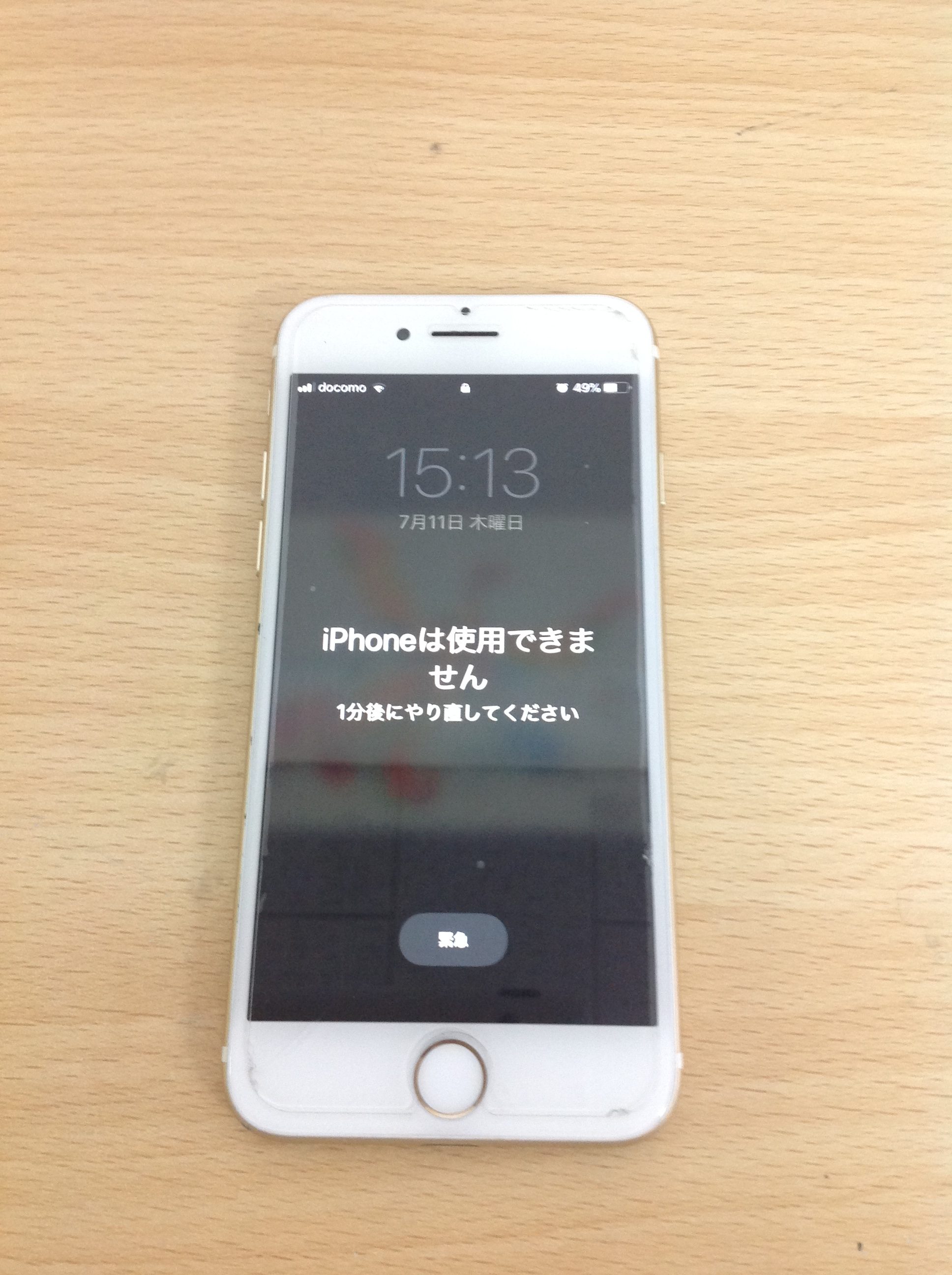
- 6回連続ミス:「1分後にやり直してください」
- 7回連続ミス:「5分後にやり直してください」
- 8回連続ミス:「15分後にやり直してください」
- 9回連続ミス:「iPhoneは使用できません 1時間後にやり直してください」
- 10回連続ミス:「iPhoneは使用できません iTunesに接続」または「セキュリティロックアウト(完全ロック)」
「iPhoneは使用できません 放置すれば元に戻るのでは」という淡い期待を抱く方が少なくありませんが、タイマー待機中を除き、放置によってロックが解除されることはありません。むしろ、画面の誤反応(ゴーストタッチ)が起きている端末を放置すると、勝手に10回以上の誤入力が行われ、取り返しのつかない完全ロックへと追い込まれる致命的なリスクが存在します。
【データ救出の真相】「初期化せずにデータ残す」裏ワザの真偽を検証
ネット上には「初期化せずにロックを解除できる裏ワザ」と称する情報が散見されますが、結論から言えば、完全ロック状態に達したiPhoneの暗号化を迂回してデータだけを取り出す裏ワザは構造上存在しません。Appleの高度なハードウェア暗号化は、FBIの捜査ですら難航するレベルで保護されているためです。
しかし、落胆するのはまだ早いです。特定の条件を満たしている場合のみ、iPhone パスコード忘れ 初期化せずに復旧、あるいは実質的にiPhoneは使用できません データ残す形で生還できるルートが残されています。
裏ワザ①:iOS 17以降の「パスコードのリセット」猶予機能
パスコードを変更した直後に新しい番号を忘れてしまったケースに限り、変更後72時間以内であれば「以前のパスコード」を入力することで、データを保持したまま新しいパスコードを再設定できる公式機能が用意されています。画面右下に「パスコードをお忘れですか?」が表示されている場合は、迷わずこの救済措置を試行してください。
裏ワザ②:iCloud自動バックアップ経由での実質的無傷リカバリー
夜間の充電中にWi-Fi経由でiCloud自動バックアップが実行されていた場合、後述の手順で端末を初期化しても、初期セットアップ時にApple Account(旧Apple ID)でサインインするだけで、前日未明の状態へ99%以上のデータを完全復元できます。
【2026年最新】iPhoneロック解除法の比較と手段別の難易度・リスク
手元の環境や機材によって、実行すべき解除アプローチは大きく異なります。パソコンの有無やバックアップ状況に応じた最適な復旧手段を比較表にまとめました。
| 解除手段 | 詳細・必要環境 | 一般的な所要時間・難易度 | 編集部の見解・評価 |
|---|---|---|---|
| オンデバイス初期化 (画面上の操作) | パソコン不要。Apple AccountのパスワードとWi-Fi接続が必要。 | 所要時間:15〜30分 難易度:★☆☆☆☆ | 最も推奨。PCレスで完結し、iCloudバックアップがあれば即座にデータ復元可能。 |
| iCloudから消去 (ブラウザ「探す」) | 別のスマホやタブレット、家族の端末のブラウザから実行。 | 所要時間:10〜20分 難易度:★★☆☆☆ | 手元にパソコンがない環境で極めて有効。遠隔操作で迅速にリセットできる。 |
| PCリカバリーモード (Finder / iTunes) | MacまたはWindows PC、接続ケーブル(純正推奨)が必須。 | 所要時間:30〜60分 難易度:★★★☆☆ | 画面操作を受け付けない重度フリーズやWi-Fi未接続時の最終手段として極めて堅実。 |
| 非公式解除ソフト (サードパーティ製) | 市販の有料PCソフトウェア(数千円〜1万円前後のライセンス料)。 | 所要時間:30〜45分 難易度:★★★★☆ | 結局は初期化を実行する仕組みが多く、公式リカバリーモードで代用できるため出費は慎重に。 |
【実践マニュアル】パソコンなし&PCありで自力解除する具体的ステップ
ここからは、2026年最新 iPhoneロック解除法の実践手順を状況別に分かりやすく解説します。
ルートA:パソコンなしで解除する(端末単体または別スマホ)
iOS 15.2以降を搭載した端末であれば、iPhone ロック解除 パソコンなしで初期化と復旧が可能です。
- 画面右下に表示される「パスコードをお忘れですか?」または「iPhoneを消去」をタップ。
- 「iPhoneのリセットを開始」を選択し、端末に紐づいているApple Account(Apple ID)のパスワードを入力。
- 端末の初期化が開始されるため、完了後に初期設定画面から「iCloudバックアップから復元」を選択。
※もし画面にボタンが出ない場合は、家族のスマホやタブレットのSafariから「iCloud.com/find」にアクセスし、iCloudから消去 iPhone使用できない状態の該当端末を選択して遠隔消去を実行すれば、同様に初期化と復元が可能です。
ルートB:PCを使った「リカバリーモード」からの強制復旧
ボタンが表示されない、あるいは通信が切断されている場合は、PCを用いた強制初期化を行います。iPhone 初期化 パスコード忘れ時の王道手段です。
【iPhone リカバリーモード やり方】
- iPhone 8以降・SE(第2/3世代)・12/13/14/15/16/17シリーズ:
- 音量を上げるボタンを押してすぐ離す。
- 音量を下げるボタンを押してすぐ離す。
- サイドボタン(電源ボタン)を長押しし続ける(電源オフ画面が出ても離さず、PC接続画面が出るまで押し続ける)。
- PCのFinder(Mac)またはApple Devices / iTunes(Windows)に「復元またはアップデート」のポップアップが出たら「復元」をクリック。
【実態検証】利用者の生の声と現場目線で見えたリアルな盲点
大手修理店スタッフやSNS上のトラブル報告を取材すると、「パスコードを忘れたわけではないのにロックされた」という相談が全体の約35%を占めています。その代表例が「水没・落下に伴うゴーストタッチ」です。
有機ELディスプレイ内部のタッチセンサーが破損すると、人間が触れていなくても1秒間に何十回ものタップ信号が送られます。ユーザーが異変に気づいて画面を点灯させた瞬間には、すでに連続10回の誤入力が完了し、「iTunesに接続」の文字が突きつけられるという悲劇が日常的に起きています。
画面に細かなひび割れがある、あるいはタッチ操作が勝手に暴走している兆候がある場合は、パスコード入力画面のまま放置せず、直ちに強制電源オフを実行することが、データ完全消失を防ぐ唯一の現場防衛策です。
【プロの結論】自力対処すべき人・修理店に相談すべき人の境界線
- 自力で進めて良い人:Apple AccountのID/パスワードを把握しており、過去にiCloudまたはPCへバックアップを取った記憶がある人。
- 自力対処を中断すべき人:画面が勝手に反応している(ハード故障)、Apple Accountのログイン情報が一切分からない人。これらは初期化後にアクティベーションロック(盗難防止機能)で完全に文鎮化する恐れがあるため、速やかにAppleサポートまたは正規サービスプロバイダへ相談してください。
【アイフォン は 使用 できません】に関するよくある質問(FAQ)
Q1:Apple Storeの直営店に持ち込めば、データを消さずにロック解除してくれますか?
A1:Apple直営店であっても、ユーザーのプライバシー保護とセキュリティの観点からパスコードを解析・迂回することは不可能です。店頭での対応も「端末の初期化サポート」となります。データ復元は事前に保存されていたバックアップデータから行う形になります。
Q2:「iPhoneは使用できません 1時間後」のカウントダウン中にPCに繋ぐとどうなりますか?
A2:タイマー待機中であれば、普段同期しているPCに接続してもカウントダウンは継続します。1時間経過後に正しいパスコードを入力できれば初期化を回避できます。パスコードの記憶に自信がない場合は、無闇に試行せずバックアップの最新状況を確認してください。
Q3:パソコンもWi-Fi環境もない場所でロックされた場合、ネットカフェのPCを使っても安全ですか?
A3:ネットカフェの公衆PCでの復旧作業は推奨されません。Apple Accountのログイン情報流出リスクに加え、PCの再起動とともにデータがリセットされる環境下では、ファームウェアのダウンロード中にエラーが発生し端末が文鎮化する恐れがあります。友人や知人の個人用PCを借りるか、Apple正規店舗のサポートカウンターを利用してください。
まとめ:今後の動向と失敗しないための判断基準
「iPhoneは使用できません」という表示は、端末が持ち主のデータを守るために強固なセキュリティを作動させた証拠でもあります。パニックに陥って非公式の怪しい有料ソフトに頼ったり、画面が誤作動している端末を放置したりすることは事態を悪化させるだけです。
まずは自身のアカウント情報の有無とバックアップ状況を冷静に確認し、「オンデバイス初期化」または「PCリカバリーモード」から正しい手順で復元へと進んでください。そして無事に復旧した後は、不測の事態に備えてiCloud自動バックアップを常時オンに設定しておくことが、未来の資産を守る最善の防衛策となります。 (出典: アイフォン は 使用 できません(Yahoo!ニュース))


SEOライティングとマーケティング戦略の専門家。分かりやすい解説記事で定評があります。