モデムとルーターの違いとは?光回線時代の接続と役割を徹底解説
引っ越しやネット回線の見直し、あるいは突然の通信トラブルに直面した際、「モデムとルーターは何が違うのか」「そもそも黒い箱が複数あってどれが何かわからない」と頭を抱える人が後を絶ちません。配線周りに並ぶ機器の役割を曖昧にしたまま放置していると、通信障害時の原因特定が遅れるだけでなく、本来出るはずの通信速度を大きく損ねてしまうリスクがあります。
特に光回線が主流となった現在では、従来のモデムに代わって「ONU(光回線終端装置)」や「ホームゲートウェイ」が普及し、機器の組み合わせや接続構造はさらに複雑化しています。モデムとルーターの決定的な違いから、ONUとの関係性、片方だけでインターネットは繋がるのかという根本的な疑問まで、通信機器の現場事情を踏まえて構造的に解き明かします。
📌 【この記事の重要ポイントまとめ】
- 要点1:モデム・ONUは「信号の変換器」、ルーターは複数機器へ通信を振り分ける「交通整理役」であり、役割は根本から異なる。
- 要点2:光回線を利用する場合に設置されるのはモデムではなく「ONU」であり、どちらか片方だけでは複数台のWi-Fi接続は成立しない。
- 要点3:接続順序の間違いや二重ルーター問題が速度低下の主因となっており、機器ごとの正しい動作モード設定が不可欠である。
【決定版】モデムとルーターの違い|役割・機能の根本的な差
モデムとルーターの最も大きな違いは、「通信信号を変換しているか」それとも「データの交通整理をしているか」という機能の目的にあります。外見が似たような黒い据え置き型の箱であるため混同されがちですが、ネットワーク内部で担っている役割は完全に分離されています。
モデム(Modem)は「Modulator-Demodulator(変復調装置)」の略称で、壁のモジュラージャックや同軸ケーブルから届く「アナログ信号」を、パソコンやスマホが理解できる「デジタル信号」へ相互変換する装置です。かつての電話回線(ADSL)やケーブルテレビ(CATV)回線では不可欠な機器でした。
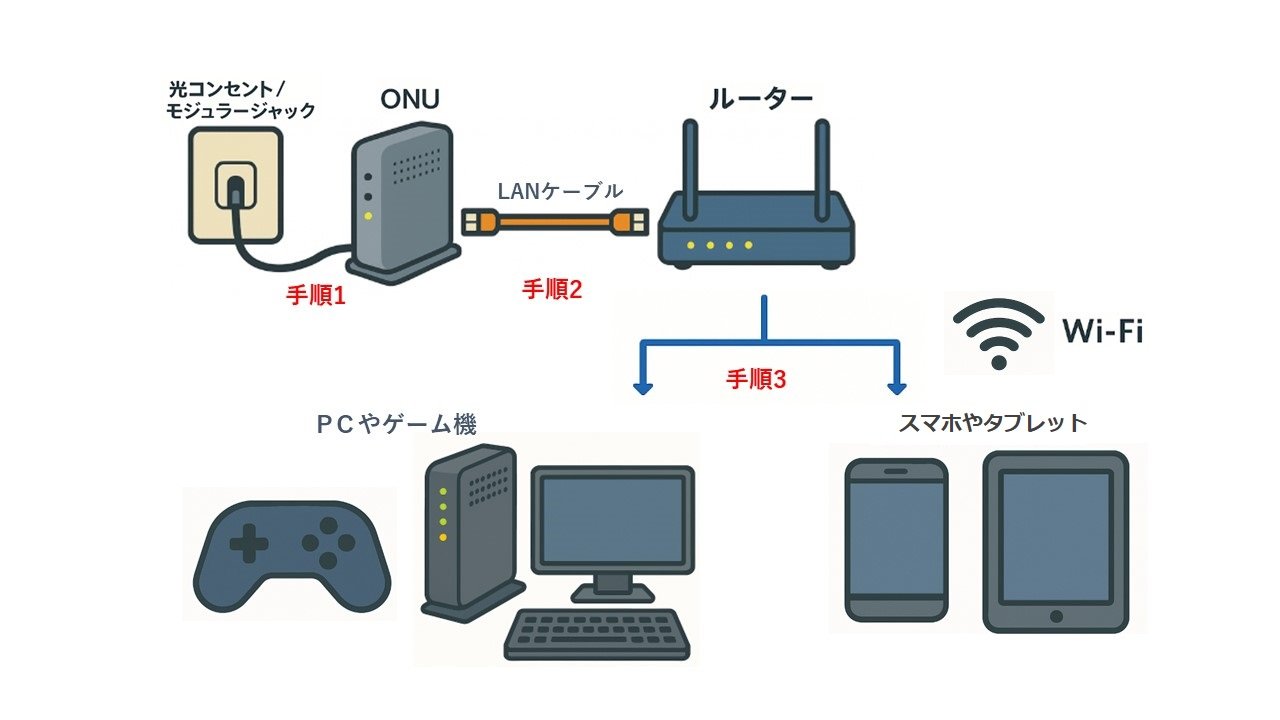
対するルーター(Router)は、信号変換されたインターネット回線を、パソコン、スマートフォン、テレビ、スマート家電など「複数の端末で同時に共有・通信」させるためのルート案内役です。各端末にプライベートIPアドレスを割り振り、外部ネットワークとのデータのやり取りを中継します。ルーター単体には信号を変換する機能がないため、回線元から直接ルーターに繋いでも通信は成立しません。
| 項目 | モデム / ONU(信号変換装置) | Wi-Fiルーター(経路制御装置) | 編集部の見解・評価 |
|---|---|---|---|
| 主たる役割 | 回線信号とデジタルデータの相互変換 | 複数端末へのIP割り振りとデータ中継 | 役割が完全に異なるため代替不可能 |
| 提供・入手経路 | 回線事業者からの無償または指定レンタル | 市販品を購入またはプロバイダからレンタル | ルーターは最新規格に合わせた自前購入が有利 |
| 接続できる台数 | 原則として有線LANで1台のみ | 有線・無線合わせて数十台〜数百台 | スマホや複数機器を使うならルーター必須 |
| Wi-Fi機能 | 基本的に非搭載(単体では電波が出ない) | 標準搭載(無線LANアクセスポイント機能) | Wi-Fiを飛ばすのはルーター側の仕事 |
光回線におけるONUの役割とは?モデムとの違いを整理
現在、日本の固定ブロードバンド契約の約8割以上を光回線が占めています。ここで多くのユーザーが「モデム」と呼んでいる機器の正体は、実際には「ONU(Optical Network Unit:光回線終端装置)」です。
モデムが「電気信号(アナログ)」を変換するのに対し、光回線ONUの役割は電柱から引き込まれた光ファイバーを通る「光信号」をパソコン用の「電気信号(デジタル)」に変換することです。扱う物理信号が光か電気かという技術的な違いはあるものの、「家庭用デジタル信号への変換機」という意味では同じ階層の役割を果たします。
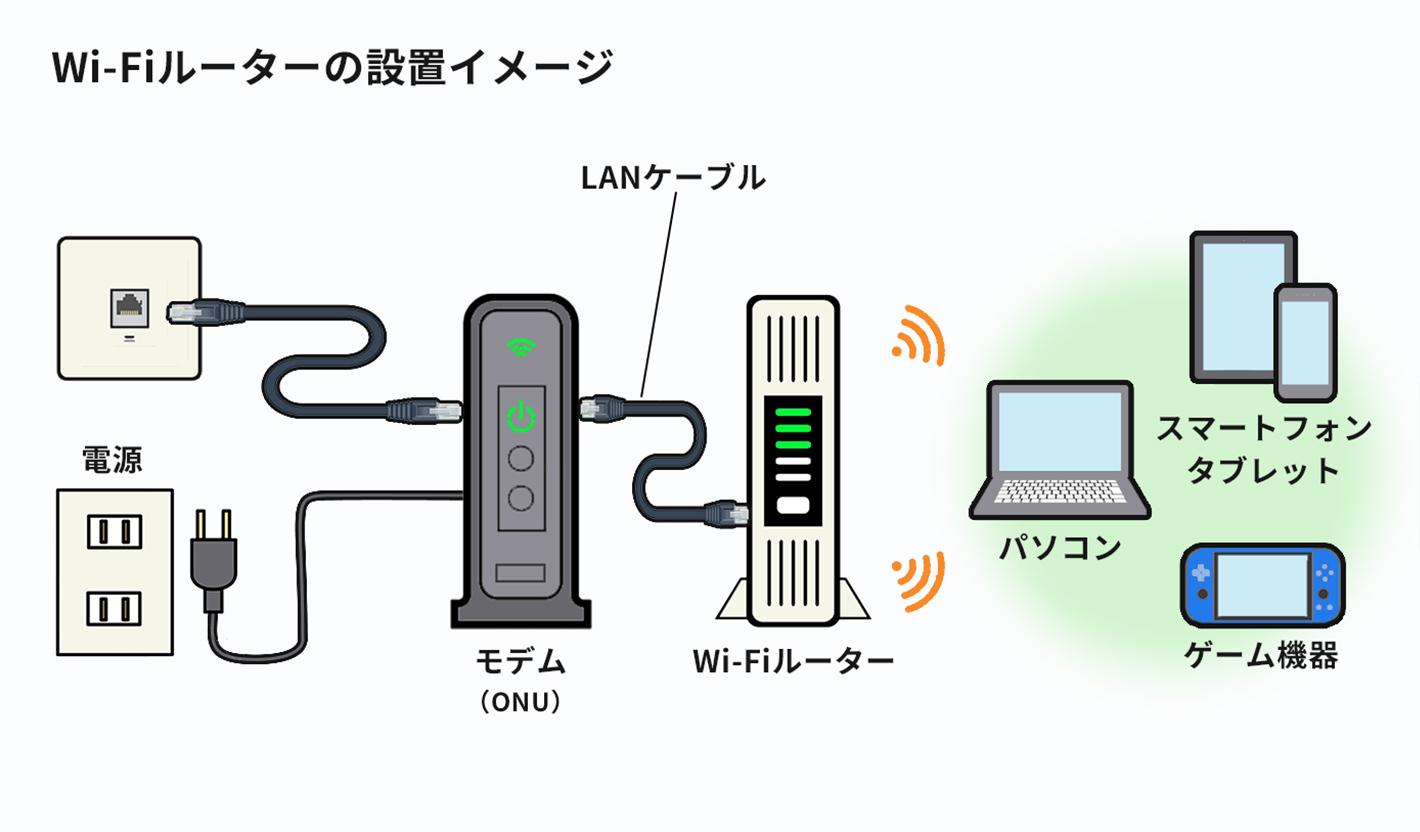
また、NTT東日本・西日本の「ひかり電話」などを契約した際に提供される「ホームゲートウェイ」は、ONU(またはモデム機能)にルーター機能とIP電話用アダプターを一体化させた複合機器です。これ1台で信号変換と複数台接続の両方をこなせるため、「家に機械が1台しかない」という環境ではホームゲートウェイが稼働しているケースがほとんどです。
「モデムやルーターのどっちか片方だけ」でネットは繋がるのか?
ネット回線の導入時によくある疑問が、「モデム(ONU)とルーターのどちらか片方だけでは使えないのか?」という点です。結論から言うと、利用形態によって成立する条件が厳密に決まっています。
モデム(ONU)のみを設置し、ルーターを介さずにデスクトップPCなどをLANケーブルで直結した場合、「有線LAN接続されたパソコン1台のみ」であれば通信可能です。ただし、この接続方法には以下の2つの大きなデメリットとリスクが伴います。
- セキュリティリスクの上昇:ルーターの持つ簡易ファイアウォール(NAT機能)を経由せず、端末が直接グローバルIPアドレスに晒されるため、サイバー攻撃のリスクが高まります。
- Wi-Fi機器が一切使えない:スマートフォン、タブレット、ゲーム機などWi-Fi接続を前提とする機器は一切インターネットに繋がりません。
逆に、ルーター単体を壁の差し込み口に繋いでも、光信号や同軸信号をデジタル変換する装置(ONU/モデム)が存在しないため、通信は一切成立しません。現代の家庭環境において複数端末で安全かつ快適に通信を行うには、「モデム(ONU)+ルーター」の両方が揃っていること、もしくは「一体型機器」の導入が前提となります。
【実態検証】利用者の生の声と現場目線で見えたトラブル原因
回線トラブルに関するサポート窓口やSNS上の声を検証すると、「ネットが急に遅くなった」「繋がらない」と訴えるユーザーの多くが、機器の繋ぎ順や設定の初歩的なミスに起因していることが判明しています。
特に現場で頻発しているトラブルの筆頭が「二重ルーター(ダブルNAT)」です。ホームゲートウェイ(ルーター機能内蔵)の背面に、自前で購入した市販のWi-Fiルーターをそのまま有線接続してしまうことで、ネットワーク内でルーター機能が重複。これが原因でパケットの衝突が起き、オンラインゲームの切断や通信速度の極端な低下を招く事例が多発しています。
また、モデムとルーターの繋ぎ順を誤っているケースも散見されます。正しい配線フローは、必ず「壁の光コンセント → 光ファイバー → ONU/モデム → LANケーブル(WAN/INTERNETポートへ接続) → Wi-Fiルーター → 各端末」の順序でなければなりません。この物理的な階層を無視してLANポート同士を無計画に繋いでも、ルーターは親回線を認識できません。
一般に知られていない盲点とネットの誤解
インターネットの接続設定に関して、長年信じられている誤解や見落とされがちな盲点が存在します。トラブルシューティング時に焦らないためにも、正しい知識を把握しておく必要があります。
モデム・ONUのランプ点滅が示す意味
通信障害が起きた際、まず確認すべきはONUやモデムの正面ランプです。「光回線」や「LINE」、「PON/AUTH」と書かれたランプが緑色に常時点灯していれば、電柱から宅内までの物理回線は正常に通信できています。ここが「赤色点灯」または「消灯・激しく点滅」している場合は、光ファイバーの断線や回線業者側の障害が疑われるため、ユーザー側の設定では修復できません。
PPPoEからIPoE(v6プラス)へのプロバイダ接続設定の移行
「ルーターを最新に買い替えたのに速度が変わらない」という場合、プロバイダの接続方式が旧来のPPPoE(IDとパスワードを手動入力する方式)のままになっている可能性があります。現代の高速通信には、混雑ポイントを回避するIPoE(IPv4 over IPv6)接続が必須です。プロバイダ側の契約変更とルーター側の自動判定設定を行うだけで、夜間の下り速度が数十倍に改善する例も珍しくありません。
有線LAN・無線LANの切り替えと2026年最新Wi-Fi規格の選び方
通信機器の役割を理解した上で重要になるのが、家庭内での配線・電波設計です。大容量通信が日常化した現在では、利用用途に応じた有線と無線の使い分けが通信環境の快適さを左右します。
デスクトップPCやオンライン対戦を行うゲーミング機、高画質な動画配信機器は、ノイズの影響を受けず遅延(Ping値)が極めて低い有線LAN接続が推奨されます。一方で、スマートフォンやスマート家電は、安定した最新の無線LAN環境に接続するのが理想的です。
また、家庭内のWi-Fiルーターを見直す際は、通信規格の世代にも着目してください。Wi-Fi 7(IEEE 802.11be)などの次世代規格に対応したルーターは、320MHzの超広帯域通信や複数周波数帯を束ねるMLO(Multi-Link Operation)技術により、従来のWi-Fi 6に比べて圧倒的な低遅延と実効速度を実現します。回線契約を高速プラン(5Gbpsや10Gbps)に乗り換える場合は、ルーター側のWAN/LANポートも10Gbps対応ポートを搭載しているかを必ず確認する必要があります。
【プロの結論】ルーターを自前で導入すべき人・レンタルで十分な人の特徴
通信環境を最大限に活かすための機器選びにおいて、全員が高価なハイエンドルーターを買う必要はありません。自身の利用環境に合わせて判断することが重要です。
- 市販の高性能ルーターを自前導入すべき人:
- オンラインゲーム、リアルタイム配信、大容量ファイル送受信を日常的に行う人
- 家族全員で同時に4K動画視聴やリモートワーク接続を行う多端末環境(接続台数20台以上)
- 10Gbpsなどの超高速光回線を契約し、帯域制限なく速度を引き出したい人
- 回線事業者のレンタル(ホームゲートウェイ)で十分な人:
- 単身または少人数世帯で、日常のブラウジングやSNS、動画視聴がメインの人
- 機器の初期設定やトラブル時の機器管理をプロバイダに一括して任せたい人
- 配線周りの機器を1台にすっきりまとめたい人
【モデム ルーター 違い】に関するよくある質問(FAQ)
Q1:光回線を契約したら「モデム」ではなく「ONU」が届いたのですが、これはモデムの代わりですか?
A1:はい、光回線におけるONUは、従来の電話回線でいうモデムと全く同じ「信号変換」の役割を担っています。光信号をパソコンが使えるデジタル電気信号に変換する装置であり、光回線ではモデムではなくONUを使用するのが正しい構成です。
Q2:Wi-Fiルーターを新しく買ったのにインターネットに繋がりません。何が原因ですか?
A2:主な原因として「配線順の間違い」「プロバイダ接続設定の未完了」「二重ルーター状態」の3つが考えられます。ONUのLANポートからWi-Fiルーターの「WAN(またはINTERNET)ポート」に正しく接続されているか確認し、ルーターの動作モードが適切な状態(アクセスポイントモードまたはルーターモード)になっているかを見直してください。
Q3:モデムやルーターの再起動はどの順番で行うのが正解ですか?
A3:電源を切る際は「ルーター → モデム(ONU)」の順でコンセントを抜き、約1分間放電させます。電源を入れる際は逆順で、「モデム(ONU)の電源を入れてランプが緑色に完全点灯するのを待つ(約2〜3分) → ルーターの電源を入れる」という手順を踏むことで、機器間のIPアドレス認識が正常に行われます。
まとめ:機器の役割を正しく把握して快適な通信環境を
「モデム(ONU)」は外部回線の信号をデジタルデータに変換する装置であり、「ルーター」はそのデータを家中の端末へ安全に届ける交通整理役です。この明確な役割分担を理解しておくだけで、突然の回線障害時にも「どのランプが異常か」「どの機器を再起動すべきか」を冷静に判断できるようになります。
自宅の通信速度や安定性に不満がある場合は、まず配線と各機器の動作モードを見直し、必要に応じて高速通信規格に対応したルーターへの刷新を検討してみてください。機器ごとの正しい知識を持つことが、ストレスのない安定したデジタル生活への第一歩となります。 (出典: モデム ルーター 違い(Yahoo!ニュース))

Webメディアの編集およびコンテンツ作成に従事。正確で質の高い情報発信を心掛けています。