Excel行挿入ショートカット決定版!Win・Mac・複数行の爆速時短術
日々のデータ集計や資料作成において、マウスで右クリックして「挿入」を選ぶ動作を何十回も繰り返していないでしょうか。1回の操作にかかる時間はわずか2〜3秒ですが、年間で換算すると数時間以上の膨大なリソースをマウスとキーボードの往復に浪費している計算になります。
本稿では、2026年現在のMicrosoft 365環境およびExcel各バージョンに対応した、最速で行を追加するキーボード操作の決定版を解説します。WindowsとMacの差異はもちろん、ノートPCなどテンキーなし環境での注意点、複数行の一括追加、さらには「なぜかショートカットが効かない」といった実務現場で頻発するトラブルの根本原因まで、網羅的に解き明かします。
📌 【この記事の重要ポイントまとめ】
- 要点1:最速の行挿入は「Shift + Space(行選択)→ Ctrl + Shift + [+]」の黄金ルートで完結する。
- 要点2:ノートPCのテンキーなし環境やMac環境では修飾キーの組み合わせが異なるため、デバイス別の最適な割り当て把握が不可欠。
- 要点3:挿入できない主因は「シート保護」か「最終行(1,048,576行目)へのデータ残存」であり、構造を理解すれば即座に解決可能。
【2026年最新】Excelの行挿入ショートカットを一瞬で使いこなす秘訣
Excelの行挿入ショートカットを一瞬で使いこなす秘訣とは、単にキーを覚えるだけでなく「行全体の選択状態と挿入コマンドをシームレスに連動させること」にあります。セルを単一選択した状態で挿入コマンドを実行すると、「セルの挿入」ダイアログが表示されて方向(下方向か右方向か)を毎回選択させられるため、タイムロスが生じます。
実務で圧倒的なスピードを誇るプロが実践している基本ステップは、以下の2アクションです。
まず、挿入したい位置のセルにカーソルを合わせ、Shift + Spaceを押して行全体を選択します。日本語入力(IME)がオンになっていると全角スペースが誤入力されるケースがあるため、IMEをオフにするか英数入力状態で実行するのがスムーズに操作するコツです。
続いて、行がハイライトされた状態でCtrl + Shift + [+](テンキーがある場合は Ctrl + [+])を叩きます。これだけでダイアログを一切挟まず、現在行の上に即座に空白行が生成されます。
また、クラシックな操作体系として根強い支持を集めるアクセスキー「Alt → I → R」(順番に入力)も、Office 365を含めた現行のWindows環境で依然として強力です。この手法なら、セル単体を選択した状態からでも一発で行全体が挿入されるため、行選択の手間すら省きたいシーンで絶大な威力を発揮します。
【環境別】Windows・Mac・テンキーなしでの最速操作比較
利用しているPCのOSやキーボードの配列によって、最適なショートカットキーは大きく異なります。実務現場で混乱が起きやすい各環境の入力パターンと特徴を整理しました。
| 利用環境・デバイス | 実行ショートカット(行選択+挿入) | 操作の特徴・メリット | 編集部の見解・実務評価 |
|---|---|---|---|
| Windows(テンキーあり) | Shift + Space → Ctrl + [+] | テンキーのプラスキーを使うため、押し間違いが極めて少ない最速設定。 | デスクトップ環境における最適解。入力速度はマウス操作比で約75%削減。 |
| Windows(ノートPC・テンキーなし) | Shift + Space → Ctrl + Shift + [;](れ) または Alt → I → R | フルキーボードの「+」はJIS配列でShift同時押しが必要。Alt連打も実用的。 | キーの同時押し数が増えるため、慣れるまでは「Alt → I → R」のシーケンス推奨。 |
| Mac(JIS/US配列共通) | Shift + Space → Command + Shift + [+] (または Control + [I]) | macOS特有のCommandキー主体の操作。Excel for Mac最新版に完全対応。 | 修飾キーの配置に慣れが必要だが、マスターすればWindows同等の処理速度を実現。 |
| セルの挿入(全環境共通) | Ctrl + Shift + [+](単一セル選択時) | 「セルの挿入」ダイアログが起動し、下方向・右方向シフトを選択可能。 | 部分的なレイアウト調整用。表全体の整合性を崩すリスクがあるため多用は禁物。 |
【実態検証】実務の現場で差がつく複数行一括挿入&列挿入・削除の連係技
現場のデータ処理で最も生産性に差がつくのが、「複数行をまとめて一括挿入するケース」です。1行ずつショートカットを連打しているオペレーターも見受けられますが、スマートな手法は別に存在します。
例えば5行の空白行を挿入したい場合、まずは挿入したい位置から下に向かって5行分を選択(Shift + ↓)します。その状態で行挿入ショートカット(Ctrl + Shift + [+] など)を実行すると、選択した行数と同じ「5行」が一瞬で上部に挿入されます。
さらに直前の操作を繰り返すF4キー(Macの場合はCommand + Y)との組み合わせも鉄板です。1度行を挿入した後、F4キーをリズミカルに叩くだけで、同じ幅の行が瞬く間に量産されます。
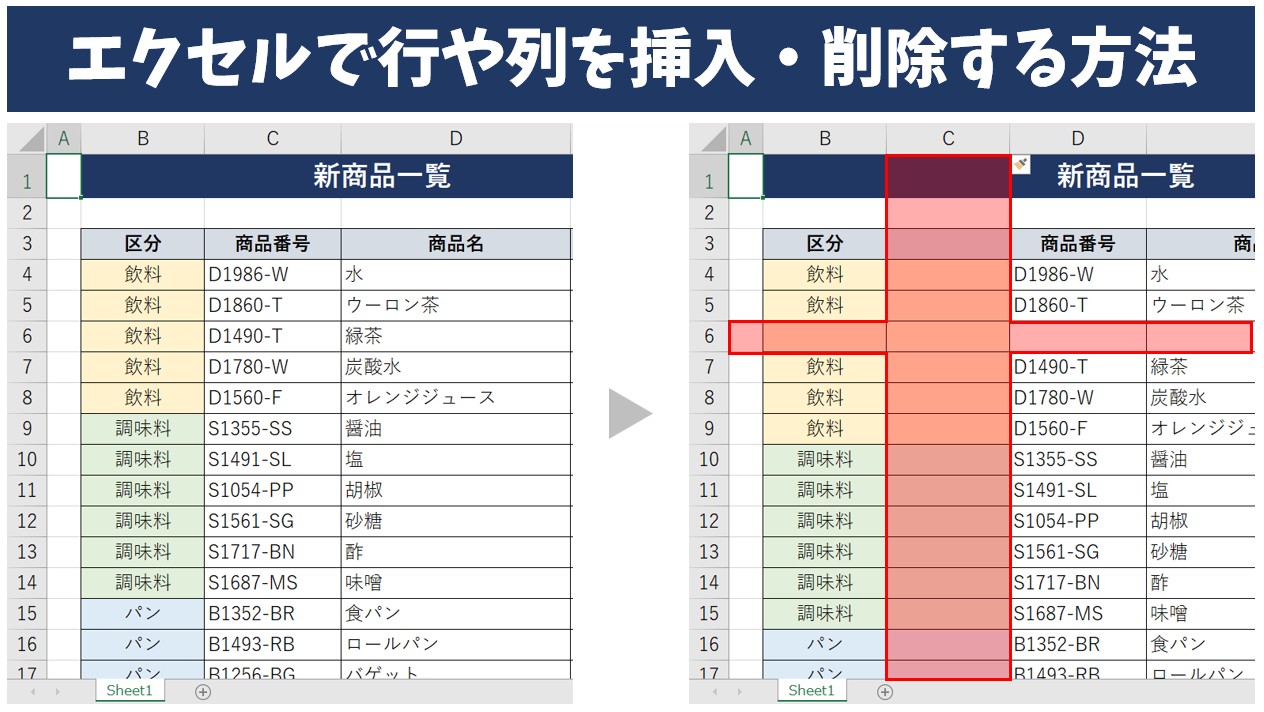
なお、行だけでなく列の操作や不要行の整理も実務ではセットで発生します。列選択はCtrl + Spaceで行い、同様にCtrl + Shift + [+]で列挿入が可能です。不要になった行や列を削除したい場合は、対象を選択してCtrl + [-](MacはCommand + [-])を押すだけで一瞬でクリーンアップが完了します。
一般に知られていない盲点と「行挿入ができない」トラブルの真相
「ショートカットキーを押しても警告音が鳴って行が挿入できない」「グレーアウトして選択できない」というトラブルは、ITmediaなどのサポートフォーラムや知恵袋でも毎年上位に挙がる典型的な相談です。原因はキーボードの故障ではなく、Excel内部のデータ構造に起因しています。
最も多い原因は、ワークシートの最終行(1,048,576行目)にデータや書式が存在していることです。Excelは行を挿入する際、最下部の行を押し出す仕様になっています。仮に誤操作で最終行に見えない空白スペースや罫線が設定されていると、「データが失われるのを防ぐため、空白以外のセルをワークシートの外にシフトすることはできません」というエラーが発生します。
この場合の解決策は、実データの下端から最下行までを範囲選択(Ctrl + Shift + ↓)し、完全に「行の削除」を実行してから再度挿入を試みることです。
もうひとつの代表的な要因は「シートの保護」です。共有ファイルや管理用テンプレートでは、意図せず行の挿入権限がロックされている場合があります。「校閲」タブから保護を解除するか、保護設定のオプションで「行の挿入」を許可する設定に変更する必要があります。
【プロの結論】ショートカット導入で作業が劇的に変わる人と注意すべきケース
行挿入ショートカットの導入は、月間5時間以上データクレンジングや集計表作成を行うビジネスパーソンにとって絶大な費用対効果をもたらします。キーボードから手を離さずに作業が完結するため、集中力が途切れず、入力ミスの低減にも直結します。
一方で、構造化された「Excelテーブル機能」を多用しているデータシートでは注意が必要です。テーブル内で行挿入を行うと、数式の自動拡張が予期せぬ挙動を示したり、テーブル外の隣接データと位置ズレを起こすリスクがあります。リレーショナルなテーブルを扱う際は、ショートカットに頼りすぎず、右クリックメニューやテーブル専用の行追加コマンドを活用するのが安全です。
【excel 行 挿入 ショートカット】に関するよくある質問(FAQ)
Q1:ノートパソコンで「Ctrl + Shift + +」を押しても反応しないのはなぜですか?
A1:日本語配列(JIS)のキーボードでは、「+」を入力するために「Shift + ;(れ)」を押す必要があります。そのため、実質的な入力は「Ctrl + Shift + ;」となります。また、Fnキーとの組み合わせが必要な機種もあるため、動作しない場合は「Alt → I → R」の順番押しを試してみてください。
Q2:Mac版Excelで行を挿入するベストなショートカットは何ですか?
A2:行全体を選択した状態(Shift + Space)で「Command + Shift + [+]」を押すのが標準的です。また、セル選択状態から「Control + I」を入力して挿入メニューを呼び出す方法も手軽で広く使われています。
Q3:飛び飛びの複数行に対して、同時に空白行を挿入することはできますか?
A3:Ctrlキーを押しながらマウスで複数の不連続な行を選択した状態であれば、Ctrl + Shift + [+] を実行することで、選択したそれぞれの行の上に一括で1行ずつ空白行を挿入することが可能です。
まとめ:指先の習慣化で業務効率を劇的に引き上げるロードマップ
Excelの行挿入ショートカットは、基礎的でありながら最も時間削減効果が高いコマンドのひとつです。最初はキーの組み合わせを思い出すのに数秒迷うかもしれませんが、一度指先に刷り込んでしまえば無意識のうちに爆速の操作が可能になります。
まずは本日の業務からマウスの右クリックを封印し、「Shift + Space → Ctrl + Shift + [+]」または「Alt → I → R」を3回意識して実践してみてください。その小さな入力習慣のアップデートが、日々のデスクワークを劇的に身軽なものへと変える確実な第一歩となります。 (出典: excel 行 挿入 ショートカット(Yahoo!ニュース))


テクノロジーやライフスタイル領域を中心に執筆活動を行っています。趣味は写真撮影と旅行です。