エクセル画像挿入のズレを解消!セル枠内に固定する裏技と関数術
ビジネスの現場において、Excel(エクセル)で作られた商品台帳や作業報告書を開いた瞬間、セルの外へ無残にはみ出したり、行の並べ替えによってぐちゃぐちゃに重なり合ったりした画像を目にして頭を抱えた経験は誰にでもあるはずです。1枚ずつマウスでちまちまとリサイズして枠内に合わせる作業は、担当者の貴重な集中力と業務時間を容赦なく奪っていきます。
しかし、近年のMicrosoft 365のアップデートや実務テクニックの進化により、この「画像ズレ・手作業地獄」は完全に過去のものとなりました。標準機能の正しいプロパティ設定から、革新的な関数の活用、さらには大量の写真を数秒で整列させる自動化アプローチまで、実務現場で劇的な時短を叩き出すための決定的なノウハウを徹底解説します。
📌 【この記事の重要ポイントまとめ】
- 要点1:画像のズレや崩れは「セルに合わせて移動やサイズ変更をする」の設定と「Altキー併用」で100%防止可能。
- 要点2:Web上の画像やクラウドURLから自動描画できる「IMAGE関数」により、手動貼り付け作業が劇的に削減。
- 要点3:大量の商品画像や現場写真は、VBA自動化と画像圧縮ツールを組み合わせることで容量肥大化とクラッシュを根本から防げる。
【決定打】エクセル画像をセル枠内にピタッと収める最新テクニック
エクセルの画像挿入で多くのユーザーが直面するのが、「画像の端がセル枠から微妙にはみ出る」「列幅を変えたら画像だけ元のサイズで取り残される」というトラブルです。これを防ぎ、エクセル画像をセル枠内に収めるための基本にして最強のアプローチが2つ存在します。
1つ目は、手動配置における必須操作である「Altキー」を押しながらのドラッグ操作です。画像をマウスで移動またはリサイズする際、Altキーを押し続けることで、四隅のポイントが最も近いセルの格子線(グリッド)へ磁石のようにピタッと吸着します。目分量で微調整する必要は一切ありません。
そして2つ目が、現代のエクセルで必須となるオブジェクトプロパティの変更です。画像を配置したら、右クリックメニューの「図の書式設定」から「プロパティ」を開き、必ず以下の項目にチェックを入れます。
「セルに合わせて移動やサイズ変更をする」
初期設定の「セルに合わせて移動するがサイズ変更はしない」のままだと、行や列を非表示にしたり幅を縮小したりした際に、画像のアスペクト比が狂ったり隣の行に突き刺さったりする致命的なレイアウト崩れを引き起こします。この設定を徹底するだけで、エクセル画像の固定とズレない配置が確実に実現します。

【関数で革命】進化した「IMAGE関数」の使い方とURL表示の威力
従来のエクセルでは「画像をシートの上に浮かべて配置する(浮動オブジェクト)」が当たり前でしたが、Microsoft 365環境で標準搭載されたIMAGE関数の使い方をマスターすれば、データ管理の常識が一変します。画像そのものが「セル内部の値」として格納されるため、通常の文字列と同様に並べ替えやフィルター処理に完全連動するからです。
基本構文は非常にシンプルです。
=IMAGE(ソース, [代替テキスト], [サイズ設定モード], [高さ], [幅])
第一引数に画像のWebアドレス(HTTPSで始まるURL)を指定するだけで、エクセル画像URL表示が瞬時に完了します。社内イントラネットの画像サーバーやクラウドストレージ上のURLと連携させれば、シート上に重い画像ファイルを1枚ずつ手作業で貼り付ける必要は一切なくなります。
実務で重宝するのが第3引数の「サイズ設定モード」です。以下の数値を指定することで、エクセル画像のサイズ自動調整を自在にコントロールできます。
- 0(既定値):元のアスペクト比(縦横比)を維持したまま、セルの枠内にきれいに収まるよう自動縮小・拡大。
- 1:アスペクト比を無視し、セル全体の領域を埋め尽くすように拡大・変形(枠内フィル)。
- 2:元の画像ピクセルサイズを維持して描画(セル枠をはみ出す部分はトリミング表示)。
- 3:第4引数・第5引数で指定したピクセル単位のカスタムサイズで描画。
商品カタログやスタッフ名簿を作成する場合、モード「0」を指定しておけば、セルの高さを広げるだけで画像も滑らかに追従・拡大され、デザインの整合性が完璧に保たれます。
【比較検証】画像挿入アプローチ徹底比較|手動・関数・VBAの費用対効果
現場の要件に応じて、最適な挿入方法は異なります。作業効率、メンテナンス性、ファイル容量への負荷を比較した以下のデータをもとに、最適な手段を選定してください。
| 挿入アプローチ | 作業スピード・工数 | 崩れにくさ・追従性 | 編集部の見解・実務評価 |
|---|---|---|---|
| 手動挿入(Alt+ドラッグ) | 1枚あたり約15〜30秒 | 高(プロパティ設定必須) | 1〜5枚程度の単発報告書向け。大量処理には完全不向き。 |
| IMAGE関数(URL参照) | 数式コピーで一瞬(1秒未満) | 最高(セル完全内包) | 現代のベストプラクティス。ファイル容量も軽く保てる最有力候補。 |
| VBAマクロ自動化 | 100枚を約3〜5秒で一括配置 | 極めて高い(座標自動計算) | ローカルフォルダ内の画像を一括台帳化する現場では現在も最強。 |
【実態検証】「ファイルが重くて開かない!」現場の悲鳴と画像圧縮・容量削減
全国のオフィスワーカーを悩ませる最大の要因が、「高画質なスマホ写真をそのまま貼り付けた結果、エクセルファイルが数百メガバイトに膨れ上がって動作が停止する」という現象です。知恵袋やSNS上でも「メールで送れない」「開くだけで5分かかる」といった悲鳴が絶えません。
手動で画像を大量に貼り付ける場合は、エクセル画像圧縮による容量削減を必ず実施してください。手順は以下の通りです。
- シート内の任意の画像を選択し、上部メニューの「図の形式」タブを開く。
- 「調整」グループにある「図の圧縮」をクリック。
- 「この画像にのみ適用する」のチェックを外し、ファイル内の全画像を対象にする。
- 解像度を「電子メール用(96 ppi)」または「Web用(150 ppi)」に設定してOKをクリック。
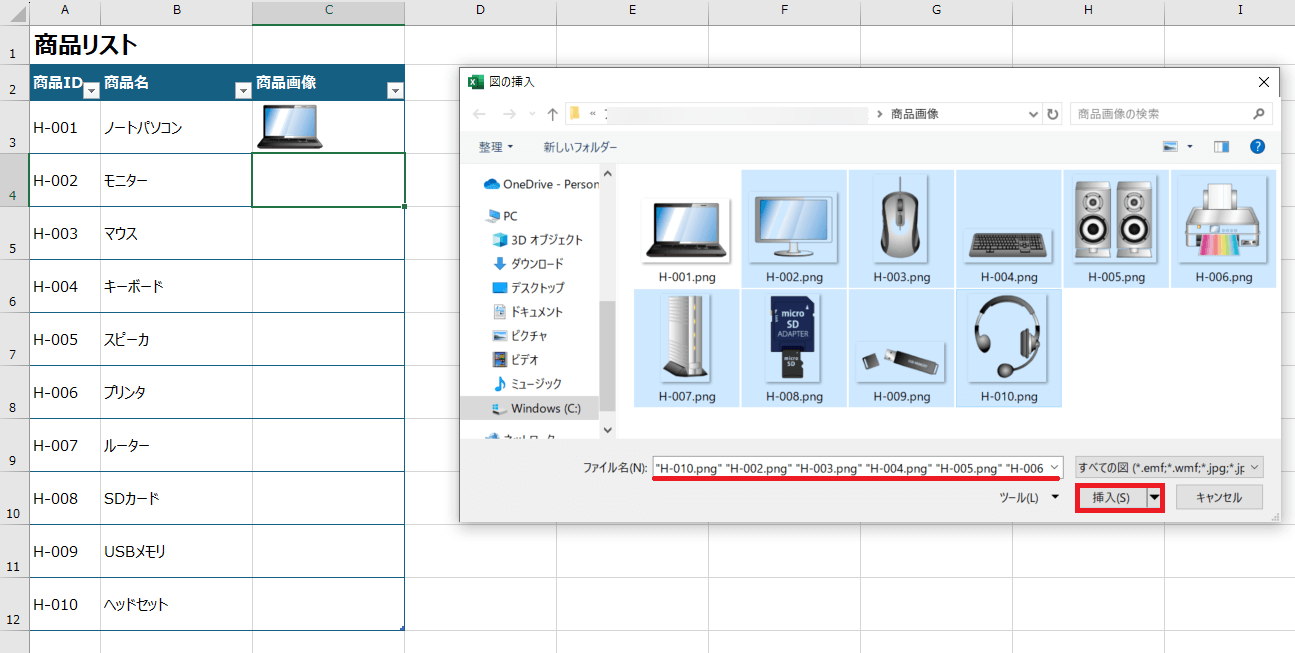
この一手間を加えるだけで、50MBを超えていたワークブックが数MB単位まで劇的にスリム化します。また、作業スピードを極限まで高めるには、リボンを開かずに画像選択ダイアログを呼び出すエクセル画像貼り付けショートカット(Alt → N → P → D の順次押し)の活用が現場の時短テクニックとして定着しています。
【大量処理】数百枚の画像を一括挿入・自動配置するVBAマクロの威力
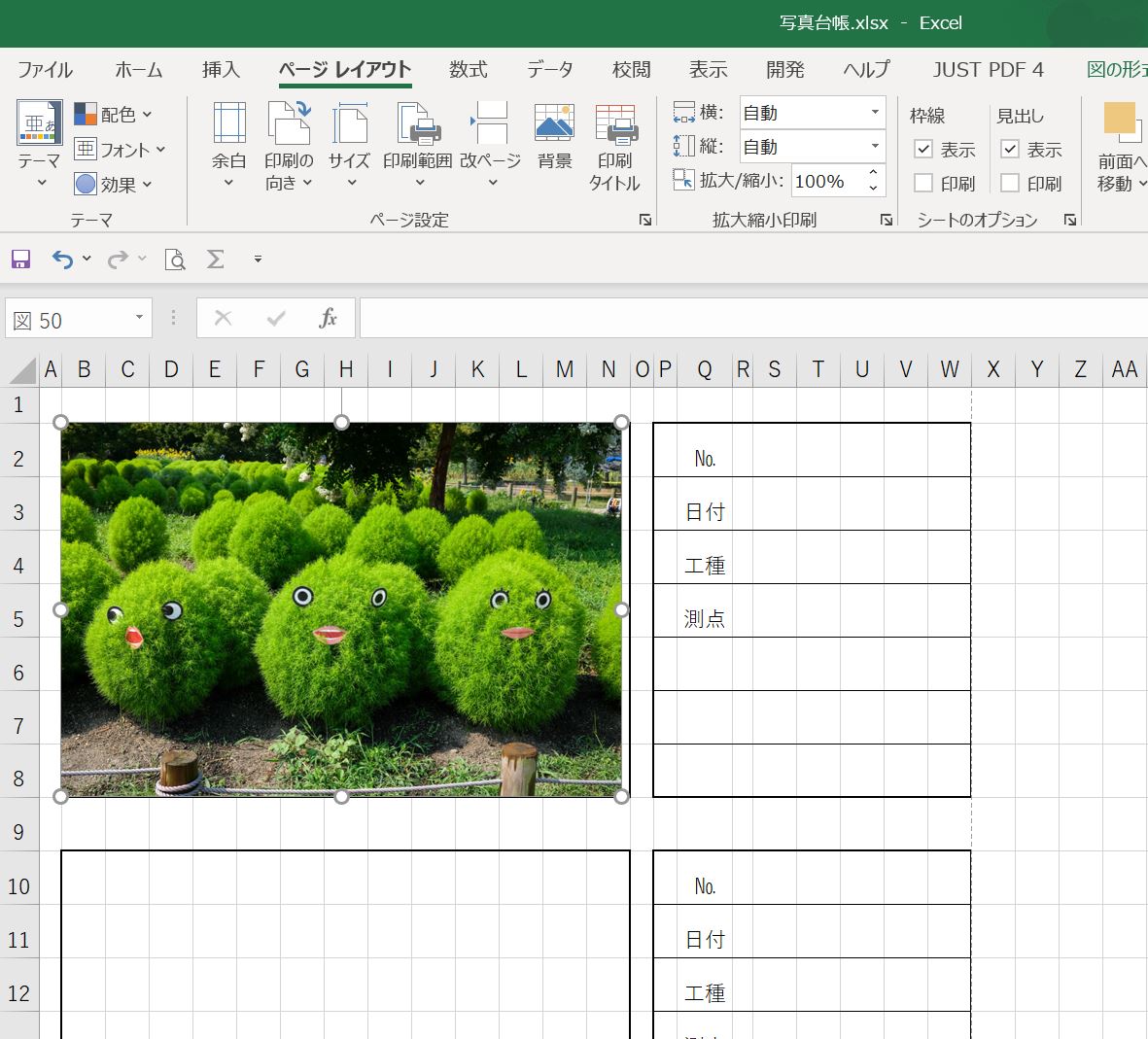
工事現場の写真台帳、不動産の物件資料、ECサイトの出品リストなど、数十〜数百枚に及ぶ写真をグリッド状に並べる作業において、手動作業は人的ミスの温床です。エクセル画像一括挿入をローカル環境で瞬時に完結させるには、VBAマクロによる自動化が決定打となります。
標準モジュールに以下のロジックを組み込むことで、指定フォルダ内の画像ファイルを順番に読み込み、セル幅に合わせて均等配置することが可能です。
具体的には、Shapes.AddPictureメソッドを使用し、対象セルのLeft、Top、Width、Heightプロパティを取得して、セルの枠線ぴったりに配置座標を自動計算させます。これにより、エクセル画像複数配置の作業時間が数時間からわずか数秒へと短縮されます。
一般に知られていない盲点とネットの誤解
ネット上の簡易解説記事には、実務で思わぬトラブルを招く誤解が散見されます。特に注意すべき2つの盲点を整理しておきましょう。
第一の誤解は、「IMAGE関数を使えば社内のどんな画像でも表示できる」という思い込みです。IMAGE関数が対応しているのは一般にアクセス可能なパブリックなHTTPS通信、または認証が不要な特定環境のURIに限られます。GoogleドライブやSharePointの「共有リンク(プレビュー用URL)」をそのまま貼り付けても、アクセス権限やリダイレクトの壁に阻まれて#CONNECT!エラーや#VALUE!エラーを引き起こします。直接画像ファイルを返す「ダイレクトリンク形式」への変換が必要です。
第二の盲点は、「セル内に配置」と「セルの上に配置」の混同です。最新のExcelでは、画像右クリックから「セル内に配置(Place in Cell)」を選択することで、通常のテキストと同様の扱いに変換できます。これを理解せずに従来の浮動配置のままフィルターをかけると、非表示行の裏側に画像だけが重なり合って残存するトラブルが発生します。
【プロの結論】おすすめできる手法・業務規模別の判断基準
業務効率化とエラー防止の観点から導き出される、状況別の最適解は以下の通りです。
- 単発の報告書・提出資料(画像1〜10枚程度):手動挿入 +
Altキードラッグ + プロパティ「セルに合わせて移動やサイズ変更」。余計なマクロを使わず最も安全です。 - 基幹システムやWebデータベース連携(画像数十〜数千件):クラウドストレージに画像を配置し、IMAGE関数でURL自動描画。シートの軽量化とメンテナンス性を最大化できます。
- 現場デジカメ写真のローカル取り込み(画像50枚以上):VBAマクロ自動化による一括インポート。フォルダ内の一括リサイズとセル吸着をワンクリックで完結させます。
作業の頻度とデータ量に応じた適切なアプローチを選択することが、無駄な残業を撲滅し、組織全体のデータリテラシーを高める最短ルートです。
【エクセル 画像 挿入】に関するよくある質問(FAQ)
Q1:貼り付けた画像をセルの大きさに一発でぴったり合わせる方法はありますか?
A1:最新のMicrosoft 365環境であれば、画像を右クリックして「セル内に配置」を選択するのが最も簡単です。従来の手動配置の場合は、Altキーを押しながら四隅のハンドルをドラッグすることで、セルの枠線へ瞬時に吸着(スナップ)させることができます。
Q2:IMAGE関数を使うと「#VALUE!」や「#CONNECT!」エラーが出る原因は何ですか?
A2:URLが「http://」で始まっている(HTTPSではない)、リンク先が画像形式(.jpg, .png, .webp等)の直接リンクではない、またはログイン認証が必要な保護されたページである可能性が考えられます。一般アクセスが許可された画像直リンクURLを指定してください。
Q3:画像をたくさん貼り付けたエクセルファイルを軽くするにはどうすればいいですか?
A3:任意の画像をクリックして「図の形式」タブから「図の圧縮」を実行してください。解像度を「電子メール用(96ppi)」または「Web用(150ppi)」に設定し、ファイル内のすべての画像に適用することで、ファイルサイズを大幅に削減できます。
まとめ:手作業の脱却がもたらす業務効率化のロードマップ
エクセルの画像挿入は、かつてのような「手動で枠線を目視調整する」時代から、「関数の数式やマクロで論理的にセルと連動させる」時代へと完全に進化しました。プロパティ設定を正しく見直すだけでも、並べ替え時のレイアウト崩れや無駄な手戻りは100%防ぐことができます。
まずは日頃の単発作業でAltキー操作とプロパティの固定を習慣化し、定型業務にはIMAGE関数やVBAの導入を進めてみてください。確実な技術の定着が、日々のデスクワークに劇的な余裕と生産性をもたらします。 (出典: エクセル 画像 挿入(Yahoo!ニュース))
テクノロジーやライフスタイル領域を中心に執筆活動を行っています。趣味は写真撮影と旅行です。