誤って消したタブを一瞬で復元!PC・スマホ全ブラウザ最速復活術
重要な調べ物をしている最中や、複数のサイトを比較検討しているとき、誤ってブラウザのタブを閉じてしまい冷や汗をかいた経験は誰にでもあるはずです。「探すのに苦労したあのページはどこへ行ったのか」「入力途中だった情報はどうなるのか」と焦る必要はありません。
現在の主要ブラウザには、直前に閉じた単一のページはもちろん、誤操作で消去してしまった大量のタブやウィンドウ全体を一瞬で呼び戻す機能が標準搭載されています。Windows、Mac、iPhone、Androidの環境を問わず、現場ですぐに使える最速のリカバリー手順と設定ノウハウを徹底解説します。
📌 【この記事の重要ポイントまとめ】
- 要点1:PCなら「Ctrl+Shift+T(MacはCommand+Shift+T)」のショートカットキーを押すだけで直前のタブを即座に再表示可能
- 要点2:スマホでもiPhone Safariは「+」長押し、Android Chromeは履歴メニューから「すべてのタブを閉じた」状態から一括復元できる
- 要点3:シークレットモードを除き、ブラウザの起動設定や履歴検索(Ctrl+H)を活用すれば予期せぬクラッシュ時も確実に救出可能
【最速1秒】閉じたタブを再度開くキーボードショートカット一覧
作業効率を劇的に高め、誤操作のストレスをゼロにする最良の手段がショートカットの活用です。マウス操作でメニューを辿るよりも圧倒的に速く、キーボードから手を離さずにリカバリーできます。
Windows端末でウェブを閲覧中に誤ってタブを消した場合は、「Ctrl」+「Shift」+「T」を同時に押します。Mac環境であれば、「Command」+「Shift」+「T」が対応するキーコマンドです。このショートカットは、直前に閉じたタブを時系列の新しい順にさかのぼって再表示する仕様になっているため、連続して押せば2個前、3個前に閉じたページも順番に甦ります。
さらに、タブ単位ではなくブラウザの「×」ボタンを押してウィンドウごと閉じてしまった場合も同様です。新しくブラウザを立ち上げた直後に同じショートカットを入力することで、閉じたウィンドウを復元し、展開されていた複数のタブを一括で元の配置のまま再展開できます。
【主要ブラウザ別】PC環境での閉じたタブ復元手順と機能比較
日頃利用しているブラウザごとに、タブ管理のインターフェースや復元アプローチには細かな特徴が存在します。代表的なブラウザにおける操作仕様と復旧手順を整理しました。
| ブラウザ / OS | 最速ショートカット | マウス操作での復元ルート | 編集部の実用評価 |
|---|---|---|---|
| Google Chrome (Win / Mac) | Ctrl+Shift+T Cmd+Shift+T | タブバーの余白を右クリック >「閉じたタブを再度開く」 | 履歴保持が極めて安定しており、複数ウィンドウの復元も確実。 |
| Microsoft Edge (Windows) | Ctrl+Shift+T | タブバー右クリック >「閉じたタブを再度開く」または「最近閉じた項目」 | 垂直タブ機能との親和性が高く、グループ単位の復元にも強い。 |
| Apple Safari (macOS) | Cmd+Z Cmd+Shift+T | メニューバー「履歴」 >「最後に閉じたタブをもう一度開く」 | 「直前の取り消し(Cmd+Z)」でも復元可能な点が直感的。 |
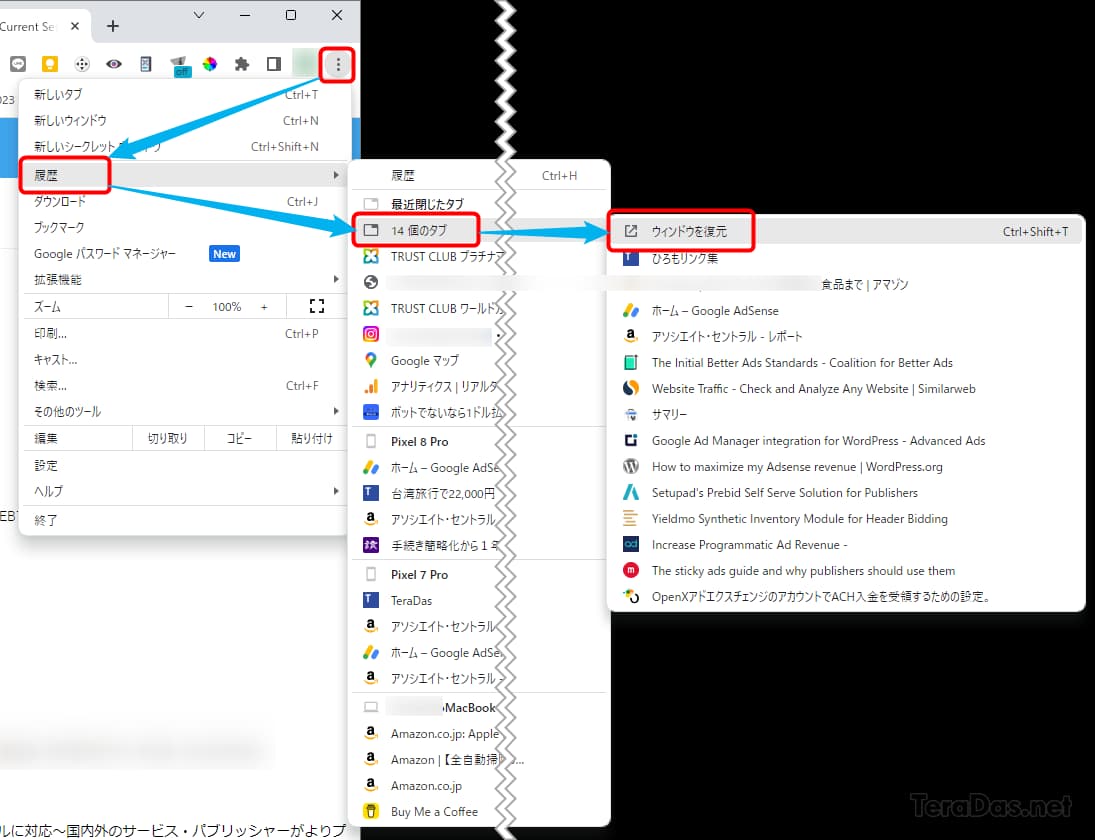
Chromeで閉じたタブを復元する場合、タブバー右端にある「タブ検索(下矢印アイコン)」をクリックすると、直近に閉じたページの一覧がリスト表示されます。特定のページだけを選んで復元したいケースでは、ショートカットを連打するよりも一覧から直接指定する方が手戻りがありません。
Edgeで閉じたタブを復元する際も同様に、履歴メニュー(Ctrl+H)内に「最近閉じた項目」が独立して整理されており、20個以上前に閉じた古いタブでもピンポイントで探し出せる設計になっています。
【スマホ版】iPhone Safari・Android Chromeで閉じたタブを再表示させる裏ワザ
スマートフォンでのブラウジング中は、画面スワイプやタップの誤認によって意図せずページを消してしまうトラブルが多発します。タッチ操作特有の隠しコマンドを知っておくと、慌てることなく対処可能です。
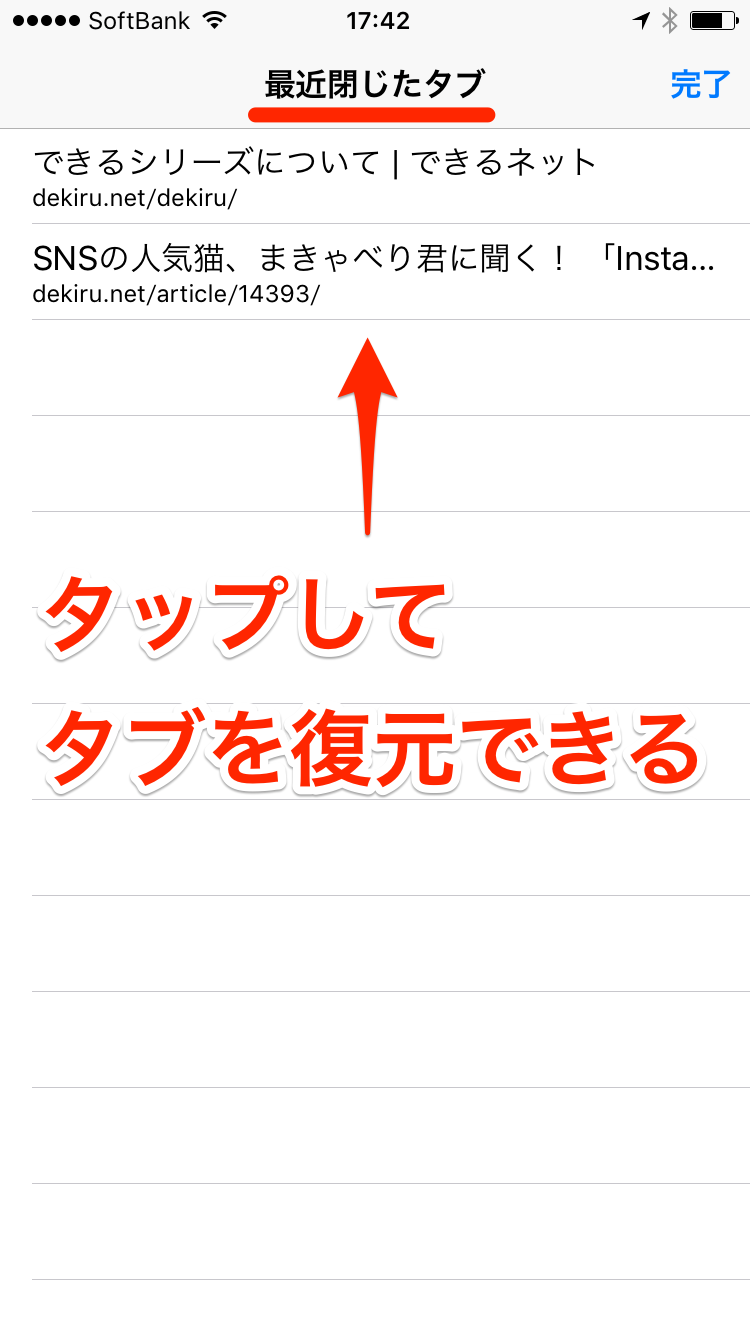
iPhoneのSafariで閉じたタブを復元する決定打は、タブ一覧画面にある「+(新規タブ)」ボタンの長押しです。右下の四角いアイコンをタップしてタブ切り替え画面を開き、下部に表示される「+」アイコンを約1秒間長押しすると、「最近閉じたタブ」というポップアップが出現します。ここに直近で消去されたタブの履歴が時系列で保存されており、タップするだけで元の表示に戻ります。
一方、AndroidのChromeでタブを復元する場合、タブを閉じた直後であれば画面最下部に「タブを閉じました」という通知とともに「元に戻す」ボタンが数秒間表示されます。この表示が消えてしまった後は、右上の3点リーダーから「最近使ったタブ」を選択してください。端末内で閉じたタブはもちろん、同一のGoogleアカウントで同期しているPC側の閲覧セッションからも対象ページを再展開できます。

【実態検証】「すべてのタブを閉じた」絶望からのリカバリーと現場の落とし穴
「整理しようとして『すべてのタブを閉じる』を押してしまい、30個以上のタブが全滅した」というトラブル相談は、テクニカルサポートの現場でも頻繁に寄せられます。一見取り返しのつかない状況に思えますが、適切なリカバリー手順を踏めば救出は十分可能です。
スマホ版Safariで全タブを一括消去した場合でも、前述した「+」ボタン長押しの一覧には直前のセッション情報が残されています。また、Android版Chromeでは、全消去直後に表示されるスナックバー通知の「元に戻す」をタップできれば一瞬で元の状態に巻き戻せます。
ただし、現場検証において復元が完全に不可能なパターンとして以下の3点が確認されています。
- シークレットモード(プライベートブラウズ):プライバシー保護を最優先する設計上、タブを閉じた瞬間にセッション情報、クッキー、キャッシュがメモリから完全破棄されます。
- ブラウザ履歴の自動消去設定:終了時に履歴を全消去するセキュリティ拡張機能や設定が有効な場合、ショートカットによる呼び戻しは機能しません。
- 端末のメモリ枯渇による強制終了:バックグラウンドでメモリ開放処理が走ると、セッションデータの保存領域が破損することがあります。
一般に知られていない盲点とネットの誤解|閲覧履歴からの完全救出術
ネット上では「タブを閉じたら作業中の入力フォームデータは二度と戻らない」と諦める声も散見されますが、これは半分正しく、半分は誤解です。
ショートカット等で即座にページを復元した場合、現代の主要ブラウザはフォームに入力中だったテキストデータをメモリ上に保持しているケースが多く、そのまま送信可能な状態へ復帰することが珍しくありません。ページを再検索して一から開き直すと入力データは完全に失われるため、まずはショートカットによるセッション復元を試みるのが鉄則です。
ショートカットの履歴バッファから押し出されてしまった古いタブに関しては、閲覧履歴からタブを復元する王道ルートを活用します。キーボードの「Ctrl」+「H」(MacはCommand+Y)を押して履歴パネルを呼び出し、訪問時間帯やドメイン名でフィルタリングを行えば、数日前に誤って閉じたタブでも確実に見つけ出せます。
【プロの結論】作業中断リスクを排除するブラウザ設定とタブ管理の基準
日々のリサーチや業務でタブを頻繁に扱うユーザーは、万が一の事態に備えてブラウザの初期設定を見直しておくことが推奨されます。
最も有効な防御策は、ブラウザの起動時設定を「新しいタブページを開く」から「前回開いていたページを開く(セッションの継続)」へ変更しておくことです。この設定にしておけば、PCの意図しない再起動やOSアップデート、停電による強制終了が発生しても、次回起動時に直前の全タブがそのまま復元されます。
また、常時50個以上のタブを開きがちなユーザーには、ChromeやEdgeに標準搭載されている「タブグループ機能」や、ワークスペース管理ツールの導入が適しています。ジャンルごとにタブを色分けして折りたたむ運用を定着させることで、誤操作によるタブの誤消去そのものを未然に防ぐことが可能です。
【閉じたタブ復元】に関するよくある質問(FAQ)
Q1:誤って閉じたタブの復元ショートカットが効かない場合の対処法は?
A1:ブラウザ以外のウィンドウ(デスクトップや別アプリ)がアクティブになっている可能性があります。一度ブラウザの画面内を左クリックしてフォーカスを当ててから、再度「Ctrl+Shift+T(MacはCommand+Shift+T)」を入力してください。また、新しい空のタブを1枚開いた状態で実行すると認識されやすくなります。
Q2:シークレットウィンドウで閉じたタブを復元する方法は本当に存在しない?
A2:ブラウザの標準機能や履歴を使った復元は仕様上不可能です。シークレットモードは閲覧ログを残さないための機能であるため、閉じた瞬間にデータが消去されます。重要な作業を行う際は通常ウィンドウを利用するか、URLを別メモ帳に退避させながら進める必要があります。
Q3:スマホでタブを誤ってすべて閉じた後、履歴一覧にも出てこないときは?
A3:ブラウザ自体の履歴(Safariならブックマークアイコン内の時計マーク、Chromeならメニュー内の「履歴」)を確認してください。「最近閉じたタブ」のバッファから消えていても、実際にWebページを読み込んだ記録は通常履歴に残っているため、アクセス日時から目的のページを特定して再表示できます。
まとめ:閉じたタブ復元の鉄則を押さえて焦りをゼロに
ブラウジング中の誤操作によるタブ消去は、PCなら「Ctrl+Shift+T」、スマホなら「+ボタン長押し」や「最近使ったタブ」という基本手順さえ覚えておけば、わずか数秒で解決できるトラブルです。
まずは今開いているブラウザで一度ショートカットキーを試し、指先に操作感覚を馴染ませておくことをおすすめします。いざという時のリカバリー技術を身につけ、日々のウェブ検索やデジタルワークをより快適に進めてください。 (出典: 閉じ た タブ 復元(Yahoo!ニュース))
情報を整理して届けることが得意なWebディレクター。ユーザー視点に立った記事作成を目指しています。