マイクラ地図拡張の完全攻略!製図台の活用術とできない原因を徹底解説
マインクラフトの世界を冒険するうえで、拠点周辺の把握や未知のバイオーム探索に欠かせない重要アイテムが「地図」です。しかし、初期状態の地図(レベル0)はカバーできる範囲が非常に狭く、少し遠出をするだけですぐに枠外へ飛び出してしまいます。そこで必須となるのが地図の拡張作業ですが、「製図台での拡張手順がわからない」「紙をセットしても拡張できない」「拡張したら自分の位置アイコンが消えてしまった」といったトラブルに直面するプレイヤーは少なくありません。
広大なワールドをストレスなく踏破するためには、地図の仕様や縮尺の仕組み、そしてバージョンごとの差異を正確に理解しておく必要があります。本記事では、作業台と製図台によるコスト差の検証から、最大サイズ(レベル4)までの効率的な拡張手順、拡張時に発生するズレのメカニズム、額縁を使った巨大壁画マップの作成テクニックまで、現場目線で徹底的に解説します。
📌 【この記事の重要ポイントまとめ】
- 要点1:地図の拡張は作業台(紙8枚)ではなく製図台(紙1枚)を使うことでコストを8分の1に圧縮できる。
- 要点2:拡張できない主因は「すでに最大サイズ(レベル4)に達している」「統合版でコンパスが未合成」の2点に集約される。
- 要点3:地図のグリッドはプレイヤーの位置ではなくワールド座標に自動スナップされるため、ズレを防ぐには境界線の仕様把握が不可欠。
【2026年最新】マイクラの地図拡張における基本仕様と最大サイズ・縮尺の全貌
マイクラの地図は、初期段階の「レベル0」から最大「レベル4」までの全5段階で構成されています。拡張を行うたびに縦横の範囲がそれぞれ2倍(面積としては4倍)に広がり、探索可能なエリアが劇的に拡大します。
初期のレベル0(縮尺1:1)は128×128ブロックという極めて狭い範囲しか描写できません。これは巨大な拠点を建築している場合、敷地内だけで枠が埋まってしまうサイズ感です。一方で、最大サイズであるレベル4(縮尺1:16)まで拡張すると、実に2048×2048ブロック(128×128チャンク)という広大な範囲を一望できるようになります。
| 段階(レベル) | 描画範囲(ブロック数) | 縮尺比率 | 適した用途・編集部評価 |
|---|---|---|---|
| レベル0 | 128 × 128 | 1:1(1ピクセル=1マス) | 拠点内の詳細把握、巨大建築物の精密設計 |
| レベル1 | 256 × 256 | 1:2(1ピクセル=2×2マス) | 近隣の村や農場を含む拠点周辺の管理 |
| レベル2 | 512 × 512 | 1:4(1ピクセル=4×4マス) | 複数のバイオームや近隣ダンジョンの探索 |
| レベル3 | 1024 × 1024 | 1:8(1ピクセル=8×8マス) | 中距離の遠征、地形バランスと視認性の最適解 |
| レベル4 | 2048 × 2048 | 1:16(1ピクセル=16×16マス) | 長距離遠征、大陸全体の把握、構造物マッピング |
ここで着目すべきは、縮尺が上がるごとに1ピクセルあたりに割り当てられるブロック数が増える点です。レベル4では1ピクセルが16×16ブロック(1チャンク相当)に圧縮されるため、小さな建造物や細い道は地図上で判別できなくなります。探索の目的に応じて適切な縮尺を選択することが、効率的な冒険の第一歩となります。

製図台を使った最も効率的な拡張手順|紙の必要数と作業コストの削減法
地図の拡張を行う際、絶対に避けるべきなのが「作業台」を用いた旧来のクラフトです。作業台で地図を囲んで拡張する場合、1回の拡張につき紙が8枚消費されます。レベル0からレベル4まで拡張するには計32枚もの紙が必要です。
これに対し、木材4個と紙2枚で手軽に作れる専用ブロック「製図台」を使用すると、1回の拡張に必要な資材は「拡張したい地図1枚+紙1枚」のみで完結します。最大サイズまでに必要な紙の総数はわずか4枚となり、サトウキビの備蓄が乏しい序盤でも大幅にコストを圧縮可能です。
製図台を使った拡張手順は極めてシンプルです。
- 製図台を設置して右クリック(または対応ボタン)でインベントリを開く。
- 左上のスロットにすでに生成済みの「地図」をセットする。
- 左下のスロットに「紙」を1枚セットする。
- 右側の出力スロットに1段階拡張された地図(レベルが1上がったもの)が表示されるので回収する。
この工程を繰り返すだけで、瞬時にレベル4の広域地図が完成します。拡張後の地図は周囲が未踏の空白状態になっているため、実際にその方角へ歩いて移動しながらマッピングを進める必要があります。
「地図が拡張できない!」現場で多発する原因と即座に試せる解決策
プレイヤーから頻繁に寄せられる「製図台にセットしたのに拡張できない」という問題には、明確な構造的原因が存在します。トラブルシューティングとして以下のチェックポイントを確認してください。
1. すでに最大サイズ(レベル4)に到達している
地図の仕様上、レベル4(2048×2048)を超えて拡張することはできません。地図にカーソルを合わせた際、詳細情報に「レベル 4/4」や「縮尺 1:16」と表記されている場合、それ以上の拡張スロットは反応しなくなります。さらに広範囲をマッピングしたい場合は、現在の地図の外側へ移動し、新しい地図を開いて隣接エリアの地図を新規作成する必要があります。
2. 統合版における「白紙の地図」と「空っぽの地図」の混同
Nintendo SwitchやPS5、スマートフォン、Windows版などの統合版(Bedrock Edition)では、地図の種類が2系統存在します。
- 空っぽの地図(コンパスなし):プレイヤーの現在地アイコンが表示されない地図。
- 白紙の地図(コンパスあり):プレイヤーの現在地アイコン(矢印マーク)が表示される地図。
統合版で現在地アイコンが表示されない原因の多くは、コンパスを含まない「空っぽの地図」を開いてしまったことにあります。後からアイコンを追加したい場合は、製図台にその地図とコンパスをセットして合成することで、いつでも位置情報付きの地図へアップグレードが可能です。
3. Java版と統合版の仕様差異による挙動
Java版では初期状態の地図作成(紙9枚、または紙8枚+コンパス1個)の時点で常にプレイヤーアイコンが表示されます。しかし、バージョンやプレイ環境によって製図台のGUI配置やレシピ判定が異なるため、自身がプレイしているエディションの仕様を正しく把握しておくことが肝要です。
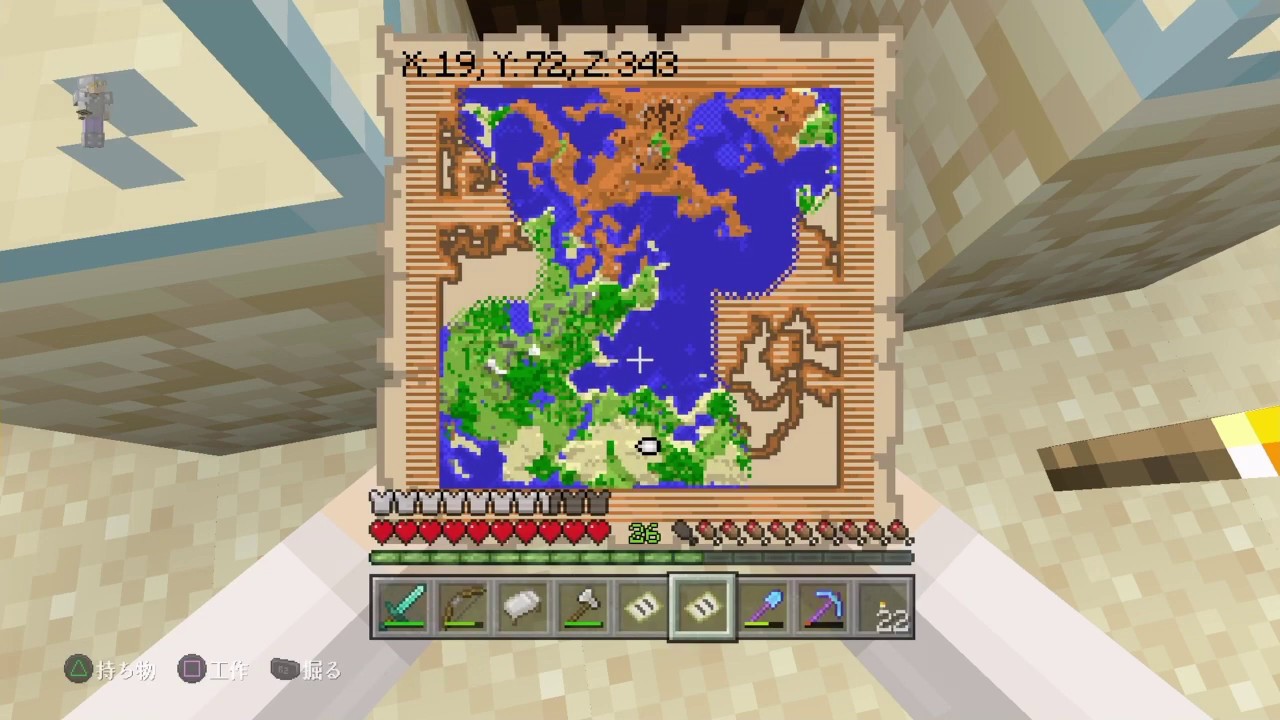
地図拡張時の「ズレ」を完全に防ぐグリッドスナップの法則
多くのプレイヤーが直面する大きな疑問が、「どこで地図を拡張しても、自分が中心に来ないのはなぜか」という点です。
マイクラの地図システムは、「プレイヤーが開いた座標を中心にする」のではなく、「ワールド全体に敷き詰められた固定グリッド(格子)に自動スナップする」仕様になっています。例えば、レベル4の地図はワールド座標の(0, 0)を基準点として、2048ブロックごとの決められた区画で境界線が固定されています。
そのため、境界線付近の座標で地図を拡張すると、プレイヤーの位置が地図の端ギリギリに表示される現象が起こります。これはバグではなく正常な仕様です。隣接する地図を作成する際は、現在持っている地図の描画範囲から完全に外側へ1歩踏み出した座標で新しい地図を開くことで、綺麗に隙間なく並ぶ地図を作ることができます。
【実態検証】額縁を使った巨大壁画マップの作成と複製・固定の裏ワザ
拠点の壁一面に地図を貼り出し、広大なワールドを一望する「巨大壁画マップ」は、マイクラにおける代表的なやりこみ要素の一つです。しかし、事前の準備を怠ると、地形の更新によって意図しない上書きが発生したり、配置がズレてしまったりします。
ガラス板を使った「地図のロック(固定)」
苦労して完成させた地図アートや、特定の建築段階の地図をそのまま保存したい場合、製図台に地図と「ガラス板」をセットします。これにより地図が「ロック状態」となり、以降はそのエリアの地形を改変しても地図上の描画が更新されなくなります。拠点の歴史を記録として残す際にも重宝する機能です。
地図の複製によるマルチプレイ・バックアップ対応
製図台に「記録済みの地図」と「未記入の地図(空っぽの地図)」をセットすると、まったく同じ描画データを持つ地図を複製できます。冒険用として持ち歩く地図と、拠点の額縁に飾っておく地図を複製して分けておけば、万が一マグマダイブなどでアイテムを全ロストした場合でも、一からマッピングをやり直す悲劇を回避できます。
額縁配置におけるズレ修正テクニック
壁面に「額縁」を隙間なく並べ、対応する座標の地図をはめ込むことで巨大なシームレスマップが完成します。額縁に貼られた地図は境界線の枠線が消える仕様になっているため、美しく連結されます。配置の順番を間違えないよう、地図のファイル番号や座標メモをチェスト等で整理しながら作業を進めるのが確実です。

一般に知られていない盲点とネットの誤解
ネット上のコミュニティやSNSでは、「とりあえず最大サイズ(レベル4)にしておけば間違いない」というアドバイスが散見されますが、これは明確な誤解です。
レベル4は広大なバイオームの分布や海洋の位置関係を把握するには最適ですが、前述の通り1ピクセルが16ブロック四方に及ぶため、拠点の建物、街道、小さな村、渓谷などの詳細地形は完全に消失します。結果として「地図を見ても自分が村のどこにいるのか分からない」という本末転倒な事態に陥ります。
【プロの結論】プレイスタイル別・最適な地図レベルの判断基準
探索効率と実用性を両立するための最適な判断基準は以下の通りです。
- レベル0〜1(拠点管理・建築特化):巨大城塞やトラップタワー、農場などの敷地計画をミリ単位で管理したいプレイヤー向け。
- レベル2〜3(中距離探索・通常サバイバル推奨):普段の冒険で最も扱いやすい万能サイズ。拠点を中心に周囲の村やネザーゲートへのルートを鮮明に残したい場合に最適。
- レベル4(長距離遠征・エンド要塞探索・全体俯瞰):エリトラでの高速飛行探索や、数千ブロック離れた洋館・海底神殿を目指す遠征専用。
【マイクラ 地図 拡張】に関するよくある質問(FAQ)
Q1:地図を拡張したら、今までマッピングした周囲が真っ白に戻ってしまいました。故障ですか?
A1:故障ではありません。拡張によって地図全体のカバー範囲が広くなったため、新しく増えた外周部分が未踏状態として白く表示されているだけです。外周エリアを実際に歩いて探索すれば、順次マッピングされていきます。
Q2:統合版(Switch版など)で自分の位置を示すアイコンが表示されません。直す方法はありますか?
A2:製図台を開き、現在お持ちの地図と一緒に「コンパス」をセットしてクラフトしてください。プレイヤーの位置アイコンが追加された地図に変換されます。
Q3:地図の縮尺を一度大きくした後、小さいサイズ(レベルを下げる)に戻すことはできますか?
A3:一度拡張した地図のレベルを下げることはできません。小さい縮尺の地図が必要な場合は、その場所で新しくレベル0の地図を作成し直す必要があります。
Q4:製図台がない場合、作業台でも拡張できますか?
A4:作業台の中央に地図を置き、周囲8マスを「紙」で囲むことで拡張可能です。ただし紙が8枚必要になるため、サトウキビの消費を抑えたい場合は製図台を作成して使用することを推奨します。
まとめ:地図システムをマスターして広大なワールドを効率よく踏破しよう
マインクラフトにおける地図の拡張は、単に紙を消費して範囲を広げるだけでなく、製図台の活用によるコスト削減や、グリッドスナップの仕様を把握した緻密なマッピング計画が鍵を握ります。
自分のプレイスタイルに合わせて最適な縮尺(レベル0〜4)を選択し、必要に応じてコンパス合成やガラス板によるロック、複製機能を使いこなすことで、探索の安全性と利便性は飛躍的に向上します。本記事で解説した手順とポイントを参考に、あなただけの完璧なワールドマップを完成させてください。 (出典: マイクラ 地図 拡張(Yahoo!ニュース))
最新のトレンドや話題のニュースをわかりやすく解説するWebライターです。読者の皆様に役立つ情報を日々お届けしています。