エクセル標準偏差の求め方!STDEV.PとSの違いとグラフ化解説
業務報告書や学術データの分析において、平均値だけでは見えてこない「データのばらつき度合い」を可視化する指標が標準偏差です。しかし、いざMicrosoft Excelのワークシート上で計算しようとすると、複数の類似関数が存在し、どれを選択すべきか迷うケースが後を絶ちません。
特に実務現場で混乱を招きやすいのが「STDEV.P」と「STDEV.S」の使い分けや、従来の「STDEV」との互換性、さらには棒グラフへのエラーバー追加時の設定ミスです。本稿では、統計学の基礎理論から2026年現在のExcel最新機能までを踏まえ、標準偏差の正しい算出法とビジュアル化の急所を網羅的に解説します。
📌 【この記事の重要ポイントまとめ】
- 要点1:全数調査なら「STDEV.P」、一部サンプルから全体を推測するなら「STDEV.S」を選ぶのが鉄則。
- 要点2:グラフのエラーバー表示で標準偏差を選ぶ際、規定値のままでは不正確なため「ユーザー設定」でのセル範囲指定が必須。
- 要点3:外れ値の存在や文字列データの混入は計算結果を大きく歪めるため、適切な前処理関数との併用が不可欠。
【基本と定義】エクセル標準偏差の意味をわかりやすく解説
標準偏差(Standard Deviation)とは、数値群が「平均値からどれくらい散らばっているか」を示す統計指標です。平均値が同じ2つのデータ群であっても、全員が平均付近に集中している集団と、極端な高得点・低得点が混在している集団では、実態が根本から異なります。このリスクやブレ幅を客観的な数値として把握するために標準偏差を用います。
Excelにおける計算フローは、まず各データの偏差(各値-平均値)を2乗して合計し、データの個数で割ることで「分散」を求め、その平方根(√)を取ることで元のデータと同じ単位の「標準偏差」を算出します。数式を意識せずとも、関数1つで瞬時にこの一連の計算が完了します。
データが正規分布(左右対称の釣り鐘型の分布)に従う場合、「平均値 ± 1σ(標準偏差1倍分)」の中に全体の約68.27%のデータが含まれ、「平均値 ± 2σ」の中には全体の約95.45%が収まります。品質管理における不良品率の予測や、WebマーケティングのCVR変動リスクの測定など、実務のあらゆる局面で判断基準として機能します。

STDEV.PとSTDEV.Sの違いは?エクセル標準偏差関数の正しい選び方
Excelの数式バーに「=STDEV」と打ち込むと複数の候補が表示されます。実務で最も直面する疑問が、「STDEV.P」と「STDEV.S」のどちらを採用すべきかという点です。この2つの決定的な違いは、手元にあるデータが「対象のすべて(母集団)」なのか、「一部を抜き取ったもの(標本)」なのかという前提条件にあります。
| 項目 | 詳細・数値データ | 一般的な基準・相場 | 編集部の見解・評価 |
|---|---|---|---|
| STDEV.P (母標準偏差) | 分母を「データ数 N」で割る計算式を採用 | 全社員の健康診断データ、期末テストの学年全員の成績 | 手元のデータそのものが分析の最終対象である場合に完全一致 |
| STDEV.S (標本標準偏差) | 分母を「N - 1」(不偏分散)で割る計算式を採用 | 顧客アンケート抽出サンプル、製品の抜取検査データ | ビジネス分析の大半は母集団推計を伴うためこちらが標準 |
| STDEV (旧互換関数) | STDEV.Sと全く同一の計算ロジック(分母 N-1) | Excel 2007以前のレガシー環境との互換性維持 | 将来の非推奨リスクを考慮し、新規シートではSTDEV.Sへ移行推奨 |
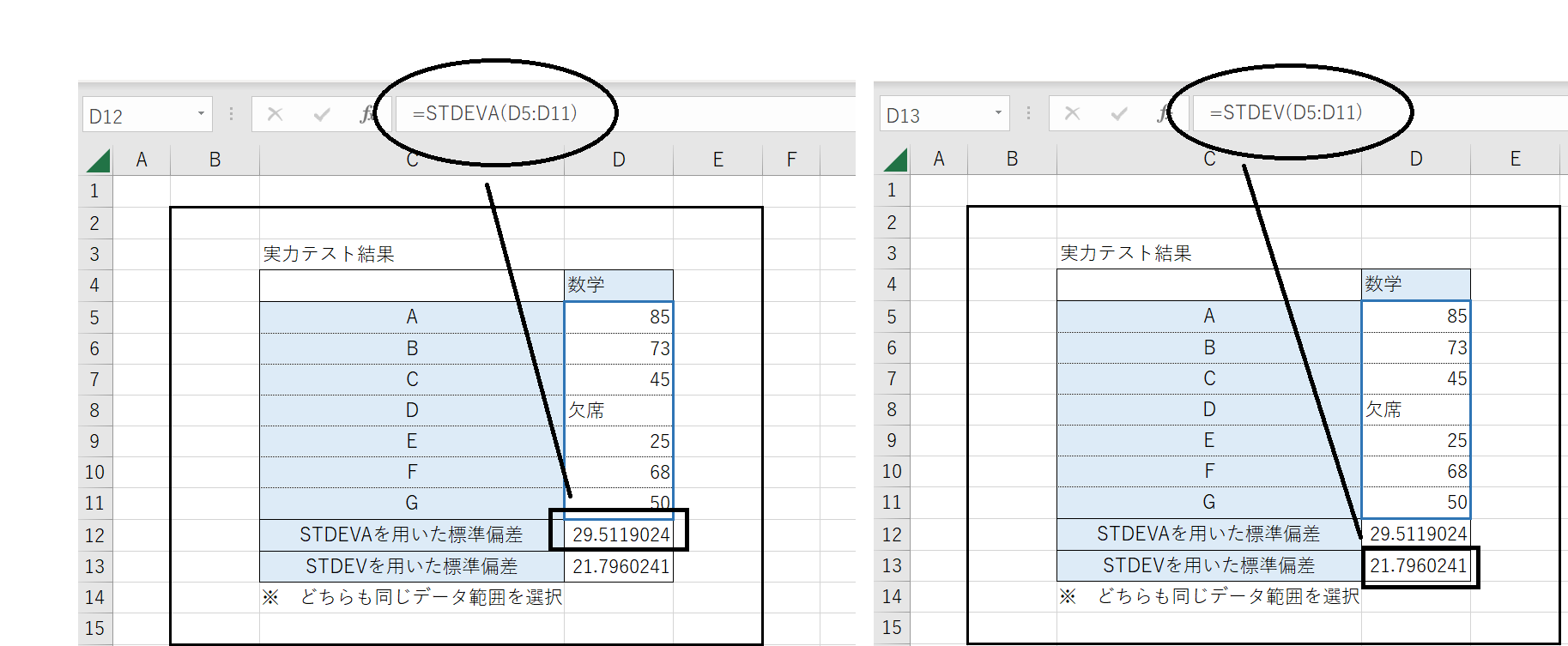
| STDEVA / STDEVPA (論理値・文字対応) | TRUEを1、FALSEや文字列を0としてカウントに含める | 特殊なフラグ判定を含むアンケート集計など | 文字混入時に分母が増えて数値が歪むため一般用途では非推奨 |
末尾の「.P」は「Population(母集団)」、「.S」は「Sample(標本)」の頭文字です。標本から母集団全体のばらつきを推定する際、単純にNで割ると標準偏差を過小評価してしまう数学的性質があるため、STDEV.Sでは自由度を考慮して分母を「N - 1」で除算します。市場調査やユーザー動向の分析など、収集したデータから背後の巨大な市場全体を推定する用途では、必ずSTDEV.Sを使用してください。
【実態検証】現場で頻発する計算ミスと外れ値除外テクニック
実務の現場検証において、最も頻発しているトラブルが「想定外の外れ値(異常値)による標準偏差の肥大化」と「空白セル・ゼロ値の誤認」です。標準偏差は偏差を2乗する性質上、1件でも桁外れの入力ミスや特異な数値が混入すると、値が跳ね上がって全体の代表性を失います。
データセットに明らかな外れ値が含まれる場合、機械的にSTDEV関数を適用するのではなく、前処理としてフィルタリングを実施するのがセオリーです。代表的な手法として、第1四分位数(Q1)および第3四分位数(Q3)から四分位範囲(IQR = Q3 - Q1)を算出し、「Q1 - 1.5×IQR」未満または「Q3 + 1.5×IQR」超の値を外れ値として除外する方法があります。
モダンExcel環境では、FILTER関数と組み合わせて以下のように数式を構築することで、動的に外れ値を除外した標準偏差が得られます。
=STDEV.S(FILTER(A2:A100, (A2:A100 >= 下限値) * (A2:A100 <= 上限値)))
また、未入力の空白セルはSTDEV関数内で自動的に無視されますが、「0」と入力されたセルは数値としてカウントされ、分散の分母・分子双方に影響を与えます。「未回答」と「数値ゼロ」の区別を徹底しないと、意図しない計算狂いが生じる点に注意が必要です。

エクセル標準偏差グラフ表示と誤差範囲エラーバーの設定手順
プレゼン資料や社内報告において、平均値の棒グラフに「標準偏差のエラーバー(誤差範囲)」を付与する作業は必須のスキルです。しかし、Excel標準のUI仕様には大きな落とし穴が存在します。
グラフを選択し、「グラフ要素」→「誤差範囲」→「標準偏差」にチェックを入れると、一見それらしいエラーバーが表示されます。しかし、このデフォルトの「標準偏差」機能は、グラフ全体の系列データから算出した単一の標準偏差を全項目に一律適用してしまう仕様になっており、項目ごとの個別ばらつきを正しく反映しません。
正しい設定手順は以下の3ステップです。
ステップ1:ワークシート上の別セルに、系列・項目ごとの標準偏差(STDEV.Sなど)を事前に計算しておく。
ステップ2:グラフの誤差範囲メニューから「その他のオプション」を開き、書式設定ウィンドウを表示する。
ステップ3:「誤差範囲」の項目で「ユーザー指定」にチェックを入れ、「値の指定」ボタンをクリック。「正の誤差の値」「負の誤差の値」の両方に、ステップ1で計算した標準偏差のセル範囲をそれぞれドラッグして指定する。
この手順を踏むことで、項目ごとに異なる正確なばらつき幅が視覚化され、説得力のあるグラフ資料が完成します。
一般に知られていない盲点とネットの誤解
「データ数が30件以上あればどちらの関数を使っても同じ」という言説がネット上で散見されますが、これは厳密には誤りです。データ数(N)が30の場合、NとN-1の比率は約1.017倍であり、約1.7%の差異が生じます。製造業のシグマ管理や数千万円規模の予実ブレ推計においては、この1.7%の差が判定結果を左右します。
また、2026年現在のMicrosoft 365環境では、Python in Excelの普及やAIアシスタント(Copilot)の進化に伴い、数式入力の手法そのものが刷新されつつあります。自然言語プロンプトで「外れ値を除外した標準偏差を計算してグラフに反映」と指示するだけで下処理から可視化まで瞬時に構築可能となっていますが、AIが内部でSTDEV.PとSTDEV.Sのどちらを選択したかを目視で検証する基礎知識は依然として不可欠です。
【プロの結論】実務で失敗しない判断基準と統計的リテラシー
データ分析で最も重要なのは、「計算の正確さ」以上に「前提条件の透明性」です。作成したレポートに記載する標準偏差が、母集団そのものの値なのか、標本推計によるものなのかを明確に注記するだけで、資料の信頼性は飛躍的に高まります。
迷った際の選択基準として、学校のクラス全員の成績や社内全部署の人事データなど「その範囲で完結する全数調査」にはSTDEV.Pを、アンケート回収結果や日々の売上サンプリングなど「全体の一部分から背景傾向を読み解く調査」にはSTDEV.Sを適用してください。この原則を社内ルールとして統一しておくことが、組織全体のデータドリブンな意思決定を支える基盤となります。
【エクセル 標準 偏差】に関するよくある質問(FAQ)
Q1:標準偏差の値がマイナスになることはありますか?
A1:数学の定義上、標準偏差がマイナスになることは絶対にありません。偏差(各データと平均値の差)を2乗して正の数にしてから平方根を求めているため、値は必ず「0以上の数値」になります。もしマイナスの数値が出ている場合は、数式の入力ミスや参照セルのズレを疑ってください。
Q2:古いSTDEV関数が入力されている既存シートは修正すべきですか?
A2:STDEV関数は現在のSTDEV.Sと内部計算が同一であるため、算出される数値自体に狂いは生じません。ただし、Microsoftの公式アナウンスでは下位互換用として位置付けられており、将来的なサポート縮小リスクや可読性を考慮すると、シート改修のタイミングでSTDEV.Sへ更新しておくのが安全です。
Q3:データの中に文字列やエラー値(#N/Aなど)が含まれているとどうなりますか?
A3:STDEV.PやSTDEV.Sは文字列や空白セルを無視して計算します。ただし、数式エラー(#N/A, #VALUE!など)が1つでも含まれていると関数全体がエラーを返します。この場合は、IFERROR関数でエラーを取り除くか、AGGREGATE関数(オプションでエラー値を無視する設定)を利用して計算してください。
Q4:棒グラフに標準偏差エラーバーを付ける際、上下どちらか片方だけに表示できますか?
A4:可能です。誤差範囲の書式設定ウィンドウ内にある「方向」セクションで、「両方向」ではなく「正方向」(上側のみ)または「負方向」(下側のみ)を選択することで、デザインに応じた柔軟なレイアウト調整が行えます。
まとめ:2026年の実務に活かすデータ分析の心構え
エクセルにおける標準偏差の計算は、関数の特性(母集団用STDEV.Pと標本用STDEV.S)を正しく理解し、適切な前処理と可視化ステップを踏むことで真価を発揮します。平均値という単一の数字に惑わされず、データの背後にある「広がりとブレ」を的確に捉えるスキルは、不確実性の高まる現代ビジネスにおいて必須の武器です。手元のワークシートに合わせて最適な関数を選択し、精度の高い分析レポート作成に役立ててください。 (出典: エクセル 標準 偏差(Yahoo!ニュース))
テクノロジーやライフスタイル領域を中心に執筆活動を行っています。趣味は写真撮影と旅行です。