仮想デスクトップのショートカット完全攻略!爆速画面切り替え術
ブラウザのタブや無数の業務アプリでデスクトップが埋め尽くされ、目当てのウィンドウを探すだけで毎分数秒のロスを重ねていないでしょうか。リモートワークやハイブリッドワークが完全に定着した2026年のビジネス環境において、PCの画面整理術は単なる整理整頓ではなく、知的生産性を左右する最重要スキルの一つとなっています。
ディスプレイを物理的に増やせないノートPC環境であっても、OS標準の仮想デスクトップ機能をキーボードだけで自在に操れば、まるでトリプルディスプレイを瞬時に切り替えるような爆速環境が手に入ります。今回は、Windows 11・Windows 10およびMacで即座に使えるキー操作から、アプリのスマートな配置換え、ショートカットが効かないトラブルの完全解消手順まで、現場目線で徹底解説します。
📌 【この記事の重要ポイントまとめ】
- 要点1:Windowsは「Win+Ctrl+左右矢印」、Macは「Control+左右矢印」を指先に叩き込むだけで画面切り替え作業が0秒化する
- 要点2:タスクビューやMission Controlを介したアプリ移動や新規作成・削除も、すべてマウス不要で完結可能
- 要点3:認知心理学の観点からも画面を用途別に分離することで作業の中断コスト(コンテキストスイッチ)が劇的に削減される
【完全比較】Windows11・10とMacの仮想デスクトップ操作一覧
仮想デスクトップを使いこなす最大の秘訣は、画面の「新規作成」「瞬時の切り替え」「不要な画面の削除(閉じ方)」という3大基本アクションを無意識レベルで指を動かせるようにすることです。OSごとに割り当てられているキーの組み合わせを整理しました。
| 操作内容 | Windows 11 / 10 の操作 | Mac(macOS)の操作 | 編集部の実務評価・活用度 |
|---|---|---|---|
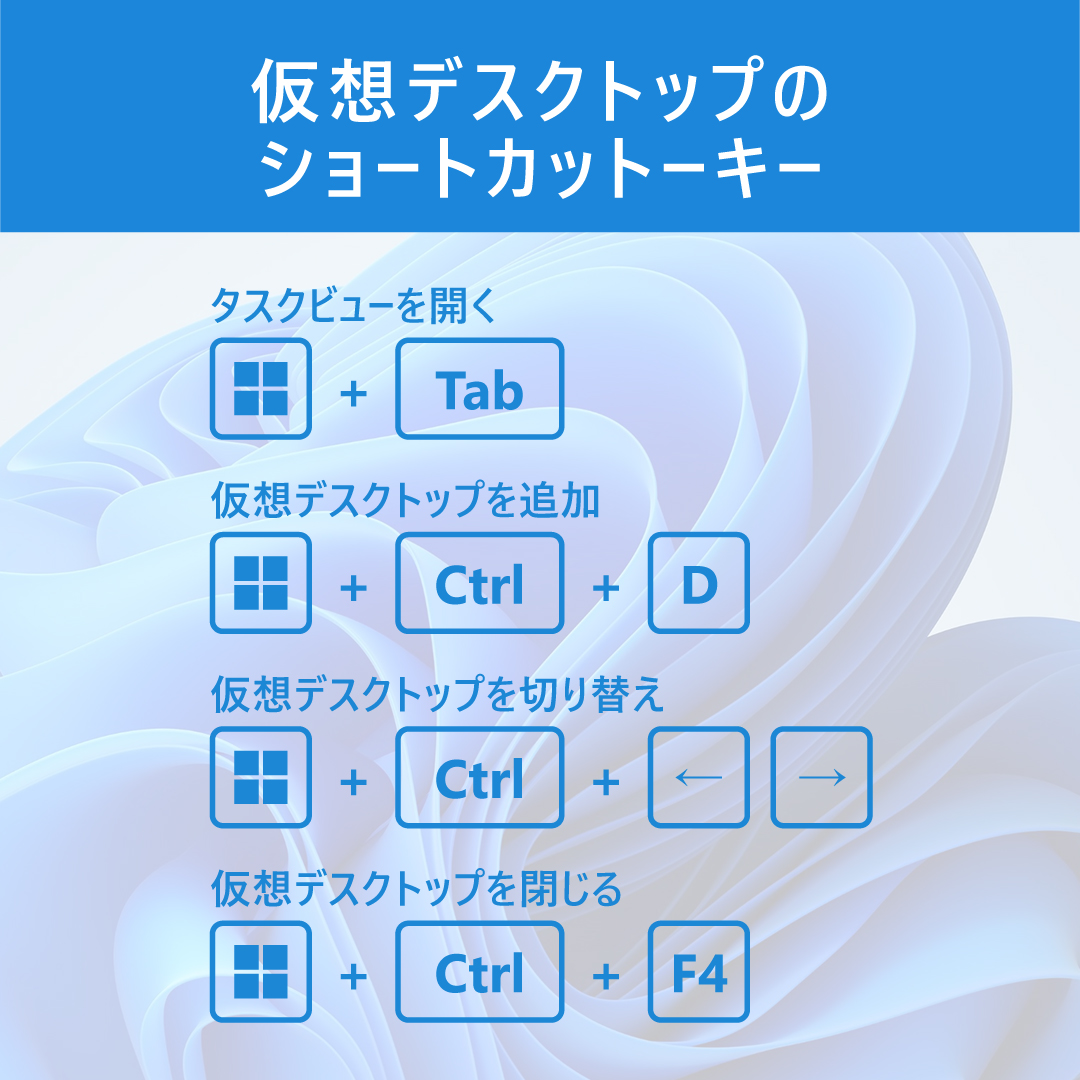
| 仮想デスクトップ新規作成 | Win + Ctrl + D | Mission Control画面で「+」をクリック(またはショートカット割当) | ★★★★★ 朝の業務開始時にテーマ別作業領域を作る必須コマンド |
| 画面の切り替え | Win + Ctrl + ← / → | Control + ← / →(または3本指スワイプ) | ★★★★★ マウスのウィンドウ最小化・最大化操作を完全に駆逐する神操作 |
| 現在の画面を削除(閉じる) | Win + Ctrl + F4 | Mission Controlからサムネイルの「×」を押下 | ★★★★☆ 作業終了時に元のメイン画面へ戻す際に重宝 |
| 全体一覧の表示 | Win + Tab(タスクビュー) | Control + ↑(Mission Control) | ★★★★★ 散らかったアプリの全体像把握や別画面へのアプリ移動に必須 |
特にWindows11 仮想デスクトップ ショートカットにおいて中核となるのが、Win + Ctrl + 左右矢印キーによる切り替えです。これだけで、一瞬でメイン作業から資料閲覧用、連絡ツール専用の画面へと移動できます。開いていたデスクトップを閉じるWin + Ctrl + F4を実行した場合でも、その画面で開いていたアプリは自動的に隣のデスクトップに統合されるため、作業内容が消失する心配はありません。
まだマウスで操作してる?仮想デスクトップで作業効率が劇変する理由
多くのデスクワーカーが画面上のアプリ切り替えにAlt + Tabやタスクバーのマウスクリックを使っていますが、開いているウィンドウが10個を超えると、目的のウインドウを目で探す「探索のタイムラグ」がどうしても発生します。この無意識の視覚的迷いが集中力を途切れさせる大きな原因です。
仮想デスクトップを導入し、「画面1:メインの執筆・コーディング・集計」「画面2:参照用ブラウザ・PDF」「画面3:Slack・Teams・メール」といった形でコンテキストごとに分離すると、頭の中の思考モードと画面配置が完全に一致します。左へ切り替えれば情報収集、右へ切り替えればコミュニケーションというように、脳の作業記憶(ワーキングメモリ)を消費せずに瞬時に画面を行き来できるようになります。
また、Windows10 仮想デスクトップ 使い方に慣れているユーザーにとっても、Windows 11ではデスクトップごとに異なる壁紙を設定できるなど、視覚的に現在のコンテキストを認識しやすくする大幅な機能強化が施されています。
【実態検証】現場で差がつく画面切り替えとアプリ移動の裏技
IT企業やメディア編集部の現場で実際に活用されている、一歩進んだ2026年最新 画面切り替え 裏技を紹介します。単なる切り替えだけでなく、開いたアプリの配置を整えるテクニックを組み合わせることで真価を発揮します。
1. タスクビューを使ったアプリの別デスクトップ移動
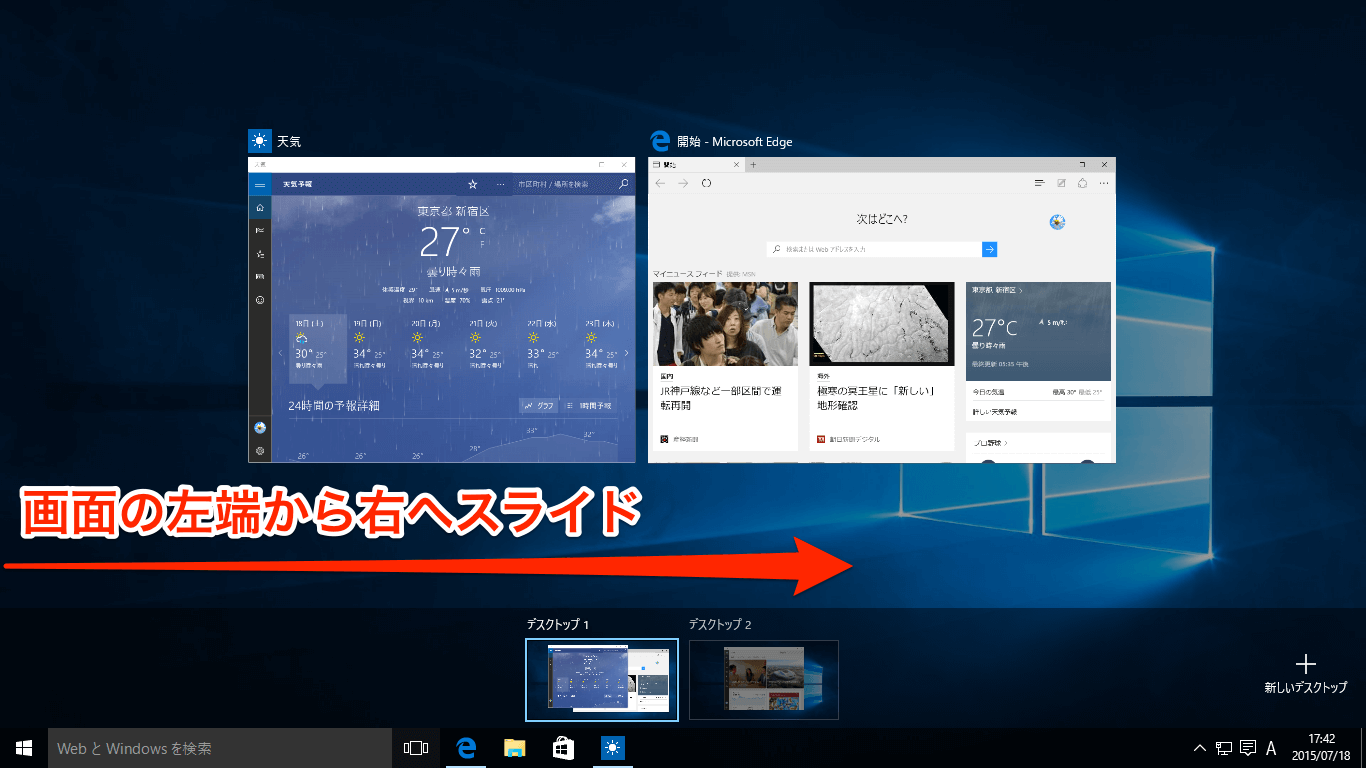
特定のデスクトップで開いてしまったアプリを別の画面へ移したい場合、タスクビュー ショートカットキーであるWin + Tabを押します。表示されたサムネイル一覧から対象ウィンドウをドラッグし、上部に並ぶ「デスクトップ 2」や「新しいデスクトップ」にドロップするだけで、作業を中断することなく整理できます。
2. 全画面で同じアプリを表示させるピン留め技
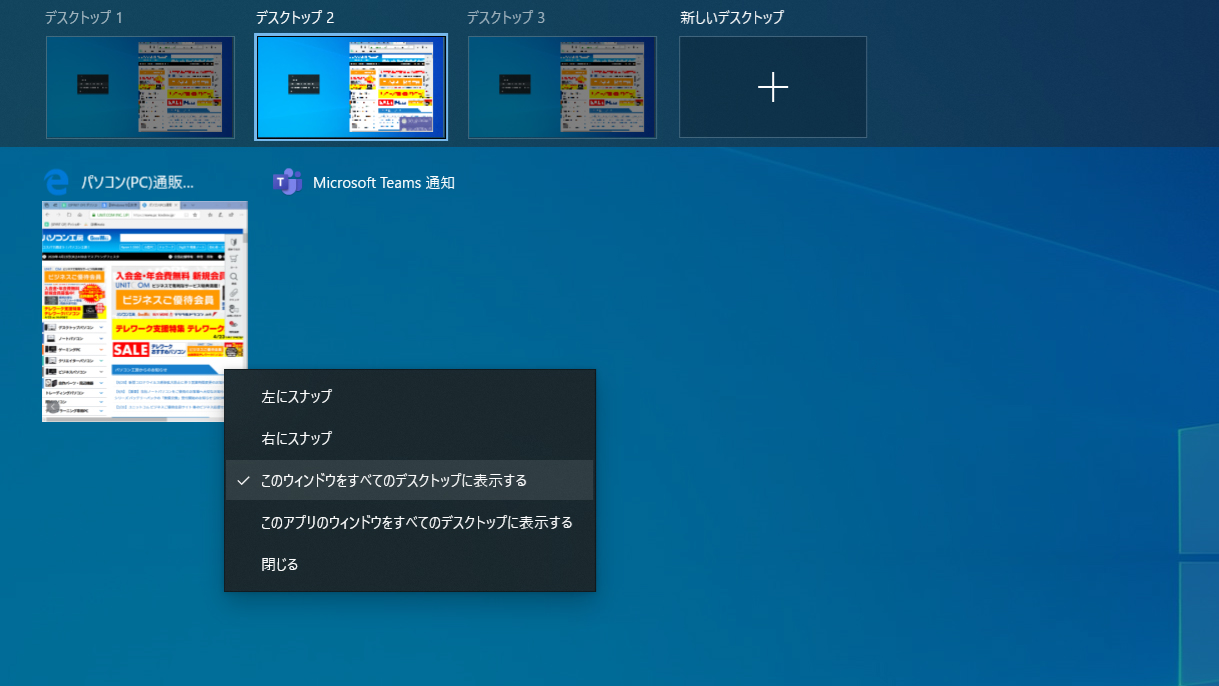
タスクビュー画面(Win + Tab)で対象のアプリウィンドウを右クリックし、「このウィンドウをすべてのデスクトップに表示する」を選択すると、どのデスクトップに切り替えても常にそのウィンドウが固定表示されます。BGM再生用の音楽プレイヤーや常時監視が必要なチャットツールに最適なテクニックです。
3. すぐ元の画面に戻す直感的操作
一時的に資料を確認して作業デスクトップへ戻すショートカットは、単純に行き先と逆の矢印キー(Win + Ctrl + ←)を押すだけです。往復運動を指先のリズムとして覚えることで、マウスを握り直すタイムロスを完全に排除できます。
仮想デスクトップのショートカットが効かない主な原因と対処法
「ショートカットキーを押しても画面が切り替わらない」「タスクビューが開かない」というトラブルに直面した場合、焦る必要はありません。現場検証から判明している主要な原因は以下の4点に集約されます。
- Fnキー(ファンクションロック)の干渉:ノートPCのキーボード仕様により、
Fn + Win + Ctrl + 矢印の同時押しが必要になっている、またはFn Lockが有効になっているケース。 - グラフィックドライバや他社ツールのキー重複:一部の画面キャプチャソフトやGPU制御ユーティリティ(AMD SoftwareやGeForce Experienceなど)が同じキーの組み合わせを優先予約している場合。
- Windowsのキーボードレイアウト不一致:IMEのアップデート不具合や外付けキーボードの認識エラーにより、CtrlやWinキーの入力信号が正しく伝わっていないケース。
- MacのMission Control設定オフ:macOSの「システム設定 > キーボード > ショートカット > Mission Control」内で、「操作スペースを左/右に移動」のチェックが外れているケース。
原因を特定する際は、まずOS標準のオンスクリーンキーボードを起動してキーが正しく押下認識されているか確認し、続いてバックグラウンドで動作している常駐アプリのホットキー設定を見直すのが最も確実な解決手順です。
一般に知られていない盲点とネットの誤解|メモリ消費と適切な運用枚数
インターネット上のQ&AサイトやSNSでは、「仮想デスクトップを何枚も作るとPCが著しく重くなる」という言説が見られますが、これは半分正しく、半分は誤解です。
仮想デスクトップ機能そのものが消費するシステムリソースは数メガバイト程度と極めて軽微です。動作が重くなる真の原因は、画面を分けたことで「見えないデスクトップ上でメモリを大量消費するタブやアプリを何十個も放置してしまうこと」にあります。
作業効率化の設定として推奨される最適なデスクトップ枚数は3枚〜4枚です。枚数を増やしすぎると、目的の画面へ移動するためのキーストローク回数が増え、かえって生産性が低下します。1画面に1つの明確な目的を持たせることが運用の鉄則です。
【プロの結論】仮想デスクトップを活用すべき人・慎重になるべき人の判断基準
認知心理学における「ワーキングメモリの保護」と「心理的バウンダリー(境界線)」の観点から、このツールの向き不向きを整理しました。
▼ 絶対に導入すべき人:
・1台のノートPCで複数のプロジェクトや案件を並行して進めている人
・チャットの通知や新着メールが視界に入るたびに作業の手が止まってしまう人
・ミーティング時の画面共有で、見せてはいけない社内機密やプライベートなブラウザ画面を誤って晒すリスクをゼロにしたい人
▼ 導入時に運用ルールの徹底が必要な人:
・片付けが苦手で、開いたウィンドウを放置したまま新しい画面を作り続けてしまう人(PCのメモリ枯渇の原因になります)
・常に全ウィンドウを1つの大画面に並べて同時に目視確認したい人(この場合は画面分割機能「Snapレイアウト」の併用が適しています)
【仮想 デスクトップ ショートカット】に関するよくある質問(FAQ)
Q1:Windowsで仮想デスクトップの名前を変更することはできますか?
A1:可能です。Win + Tabでタスクビューを開き、画面上部に並んでいる「デスクトップ 1」「デスクトップ 2」などのテキスト部分をクリックすると、任意の名称(「企画書作成」「チャット専用」など)にリネームできます。
Q2:デュアルモニター(外部ディスプレイ接続時)での仮想デスクトップの挙動はどうなりますか?
A2:Windows 11では、「設定 > システム > マルチタスク」内の項目から、仮想デスクトップの切り替えを「すべてのディスプレイで連動させる」か「メインディスプレイのみ切り替える」かを選択可能です。自分の作業スタイルに合わせてカスタマイズしてください。
Q3:Macのトラックパッド操作とキーボードショートカットはどちらがおすすめですか?
A3:文字入力中心の執筆・コーディング作業中はホームポジションを崩さない「Control + 矢印キー」、マウスやトラックパッドを多用するデザイン・ブラウジング作業中は「3本指(または4本指)の左右スワイプ」と使い分けるのが最も効率的です。
まとめ:ショートカットを指に馴染ませて爆速の作業環境を手に入れよう
PC作業における真の効率化とは、高価なハードウェアを買い揃えることだけではなく、手元にあるOSの標準機能を限界まで引き出すことから始まります。今回紹介した仮想デスクトップのショートカットキーは、一度指に記憶させてしまえば、今後のあらゆるデジタルワークにおいて一生モノの武器となります。
まずは今日の作業から、Win + Ctrl + Dで新しい画面を作り、Win + Ctrl + 左右矢印で切り替える習慣を試してみてください。無駄なマウス移動から解放された、驚くほど軽快で集中できるデスクトップ環境を体感できるはずです。 (出典: 仮想 デスクトップ ショートカット(Yahoo!ニュース))
Webメディアの編集およびコンテンツ作成に従事。正確で質の高い情報発信を心掛けています。