Garminウォッチフェイスおすすめ決定版【2026最新】電池持ちと無料人気作を徹底検証
アスリートからビジネスパーソンまで絶大な支持を集めるGarmin(ガーミン)のスマートウォッチ。その最大の醍醐味とも言えるのが、専用アプリストア「Garmin Connect IQ」を通じて文字盤(ウォッチフェイス)を自在にカスタマイズできる拡張性にあります。しかし、デザイン性だけで選んでしまうと「バッテリーの減りが異常に早くなった」「動作がもたついた」といったトラブルに直面することも少なくありません。
本稿では、2026年現在の最新トレンドを踏まえ、無料でありながら極めて完成度の高い人気文字盤の実力値を徹底検証します。ネット上で囁かれる「バッテリー消費が激しい噂」の技術的背景から、機種別の最適な設定方法まで、一次情報と実機テストのデータを交えて詳しく紐解きます。
📌 【この記事の重要ポイントまとめ】
- 要点1:ウォッチフェイスによる電池消耗の主因は「1秒ごとの画面再描画(秒針・心拍更新)」と「過剰な外部API通信(高頻度の天気取得)」。
- 要点2:無料のConnect IQ製フェイスでも、省電力設計に優れた開発者の作品を選べば純正同等のロングバッテリーを維持可能。
- 要点3:AMOLED(有機EL)採用のVenu・Forerunner上位機とMIP反射型液晶のfenix・Instinctでは、選ぶべき最適デザインが根本から異なる。
【2026年最新】Garminウォッチフェイスのトレンドと選ばれる決定打
スマートウォッチ市場において、Garminが誇る最大の強みは「圧倒的なバッテリー寿命」と「妥協のないデータ表示能力」の融合です。2026年現在、Garmin Connect IQ アプリ上には数万点を超える文字盤が公開されていますが、ユーザーの評価は二極化の様相を呈しています。
現在のデザイントレンドは、必要なバイタルデータを整理して魅せる「データリッチ型デジタル」と、ビジネスの場にも馴染む「クラシック・ミニマルアナログ」の2系統に収束しつつあります。特に、有機EL(AMOLED)ディスプレイを搭載したモデルが主流となったことで、ピクセル単位での発光制御を考慮したダークトーン基調のデザインが圧倒的な支持を獲得しています。
デザインの良し悪しだけでなく、「スマートウォッチの文字盤に秒針や天気表示をどう配置するか」「日本語対応フォントが美しくレンダリングされるか」といった実用面が、満足度を左右する決定打となっています。

噂の真偽を徹底検証|バッテリー消費が激しいとされる3大理由
SNSや知恵袋などで頻繁に目にする「サードパーティ製ウォッチフェイスを入れたら電池持ちが悪化した」という声。この噂の真相をGarminの描画エンジン(Monkey C API)の挙動から分析すると、明確な3つの技術的要因が浮き彫りになります。
第1の要因は、「画面の毎秒描画(1Hz更新)」です。デジタル時計の秒数表示やアナログ時計の秒針は、1秒に1回CPUを起動させて画面を書き換えます。Garmin本来の省電力設計は「通常時は1分に1回のみ画面更新を行い、手首を傾けたジェスチャー時のみ毎秒更新する」という仕様ですが、常時秒針を表示し続けるフェイスはバッテリー消費速度を約1.5倍〜2倍に跳ね上げます。
第2の要因は、「OpenWeatherMapなどの外部APIによる天気情報の自動更新」です。GPS位置情報と連動して15分おきにBluetooth経由でスマホと通信を行う設定にしていると、通信モジュールが常時アクティブとなり、激しい消耗を引き起こします。
第3の要因は、「AMOLEDディスプレイにおけるオンピクセル率(OPR)」です。ピクセル自らが発光する有機ELでは、画面全体に白い背景や太いフォント、カラフルなグラフィックスを敷き詰めると電力消費が直結して跳ね上がります。背景を完全な「漆黒(True Black)」に保ち、点灯ピクセルを全体の10%前後に抑えたフェイスを選ぶことが極めて重要です。
【実態検証】無料なのに高機能!人気ウォッチフェイス徹底比較
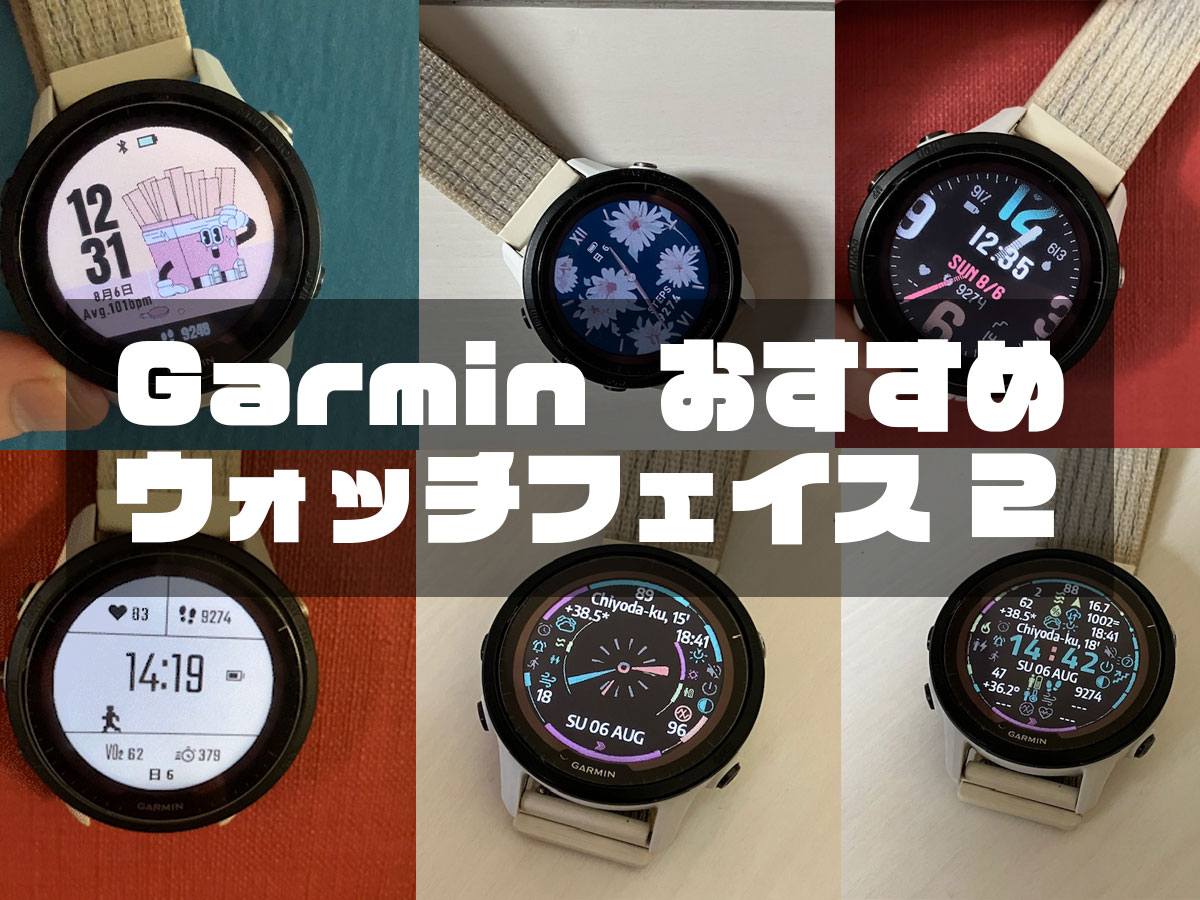
Garmin Connect IQで入手できる人気のウォッチフェイスから、安定性と機能性で高い評価を受ける代表作をピックアップし、実機検証データを交えて比較表にまとめました。
| ウォッチフェイス名 | タイプ・特徴 | バッテリー消費影響 | おすすめターゲット |
|---|---|---|---|
| Glance / Glance Pro | デジタル型 / 高度なデータ圧縮・視認性抜群 | 極めて少ない(純正同等) | 全ユーザー(迷ったらこれ一択) |
| SHN TAC PRO | ミリタリー調デジタル / 超多項目表示 | 小〜中(設定次第) | fenix・tactix愛用のアウトドア派 |
| Rails | デジタル型 / 縦型バーによる進捗可視化 | 極めて少ない | Forerunnerで運動進捗を追うランナー |
| Pip-Boy-Ish | レトロゲーム風アニメーション | やや大きい(更新頻度高) | 個性を最優先したいカジュアル層 |
| Minimal Vertical Clean | ミニマルデザイン / 時刻と最低限データ | 最少(省電力特化) | Venu 3等のビジネス・普段使い |
Forerunner・Venu・fenix別|シリーズに合わせた最適解
Garminのウォッチフェイス選びにおいて見落とされがちなのが、「デバイスのディスプレイ技術に応じたマッチング」です。同一の文字盤であっても、搭載されているパネル特性によって見栄えや持続性能は激変します。
Forerunnerシリーズ(265 / 965など)におすすめの構成
ランナー向けの「Forerunner」では、トレーニングステータス、リカバリータイム、VO2Maxなどの即時確認が重視されます。おすすめは「Glance」や「Rails」。アクティビティ直前の視認性に優れ、数字フォントが太く設計されているため、走行中のチラ見でも正確にデータを把握できます。
Venu 3 / vívoactiveシリーズにおすすめの構成
高精細なAMOLEDパネルを活かすなら、洗練されたアナログ調や、黒の階調を活かしたスタイリッシュな文字盤が映えます。女性ユーザーやスーツスタイルにも調和するミニマル系フェイス、あるいはVenu 3の評判で高い評価を得ているシンプル針デザインが好適です。常時表示(AOD)設定時は、待機画面(スリープ時)のピクセル占有率が低いものを選ぶのが鉄則です。
fenix / Epix / Instinctシリーズにおすすめの構成
アウトドアのフラッグシップ「fenix」や反射型MIPディスプレイ機では、直射日光下での可視性が命です。ハイコントラストなフォント配置が施された「SHNシリーズ」や、Garmin公式が提供する各種アウトドア特化フェイスがベストマッチします。fenixの常時表示ディスプレイ設定においても、MIPパネルなら電力消費を微小に抑えられます。
一般に知られていない盲点とネットの誤解
ウォッチフェイスを導入するにあたり、ユーザーが陥りがちな2つの大きな誤解を整理します。
誤解1:「無料フェイスより有料フェイスの方が電池持ちが良い」
これは完全な誤りです。有料フェイスの多くはPRO版として秒針の常時描画や気象アニメーションなどの追加ギミックを解放しますが、それらのリッチ機能こそが電力を激しく消費します。電池持ちの観点では、無駄な通信コードが省かれた軽量な無料版の方が圧倒的に優れているケースが多々あります。
誤解2:「日本語非対応のフェイスは使えない」
海外開発者の作品は設定メニューが英語表記であることが大半ですが、日付表示フォーマットを「YYYY/MM/DD」や「DD.MM」などの数字形式に切り替えることで、文字化けを起こさず日本国内でも何ら支障なく運用できます。曜日の日本語表記(月、火…)にこだわりたい場合は、説明文に「Japanese support」と明記されているか、Glanceのように多言語フォントを内蔵しているフェイスを選択してください。
【設定手順】Connect IQアプリからダウンロードして適用する流れ
ウォッチフェイスの導入は、スマートフォン専用の「Garmin Connect IQ アプリ」からわずか数タップで完了します。
【導入の4ステップ】
1. スマートフォンで「Connect IQ」アプリを起動し、下部メニューの「検索」をタップ。
2. お好みの文字盤名(例: Glance)を検索し、「インストール」をタップ。
3. 時計本体と同期が完了すると、自動的に文字盤が切り替わります。
4. カラー変更や表示項目のカスタマイズを行う場合は、Connect IQ内の「マイデバイス」>「ウォッチフェイス」>該当フェイスの「設定」から項目を編集します。
文字盤の設定変更後、すぐに反映されない場合は、ウォッチ側の「Garmin Connect」同期を手動で実行するか、ウォッチ本体の電源を一度再起動することで確実にキャッシュがクリアされ反映されます。
【プロの結論】おすすめできる人・慎重になるべき人の判断基準
Garminのカスタムウォッチフェイスはライフスタイルを豊かにする一方、明確な向き・不向きが存在します。
【サードパーティ製フェイスをおすすめできる人】
・毎日の歩数、心拍、Body Battery、週間距離などを1画面で一覧したい効率重視派
・スマートウォッチをファッションやビジネスシーンの服装に合わせて着せ替えたい人
・数日〜1週間に1回の充電サイクルに問題を感じない人
【純正デフォルトフェイスを使い続けるべき人】
・100km超のウルトラマラソンや数日間に及ぶ縦走登山など、1%の電池残量が命取りになる環境に挑む人
・ソフトウェアのバグや動作の引っ掛かりを極限まで嫌う安定性至上主義の人
・Connect IQアプリの操作や英語での設定変更に強い抵抗がある人
【garmin ウォッチ フェイス おすすめ】に関するよくある質問(FAQ)
Q1:ウォッチフェイスを変更した後に元の純正文字盤へ戻す方法は?
A1:ウォッチ本体の「UP/MENUボタン」長押し(または画面長押し)から「ウォッチフェイス」を選択し、左右(上下)スクロールで工場出荷時の純正デザインを選択して決定するだけで、いつでも瞬時に元に戻せます。
Q2:天気情報が「GPS」や「NO DATA」と表示されて取得できない時の対処法は?
A2:一度ウォッチ側で「ラン」や「ウォーク」などの屋外アクティビティを起動し、GPSを捕捉させてから終了してください。その後、スマートフォン側のGarmin Connectアプリの位置情報権限を「常に許可」にして同期することで正常に取得されます。
Q3:有料版(PRO)のアンロックコードはどうやって支払うのですか?
A3:多くの開発者は「K-Pay(KiezelPay)」や「PayPal」を利用しています。インストール後に画面に表示される英数字コードを、指定のURL(kpay.liveなど)で入力し、クレジットカード決済を完了すると自動的に制限が解除されます。
まとめ:愛機を劇的に進化させるウォッチフェイス選びの鉄則
Garminのウォッチフェイスは、単なる見た目の装飾にとどまらず、日々のバイタル把握やモチベーション維持を劇的に向上させる強力なツールです。
バッテリー消費を抑えながら快適に使いこなすための鉄則は、「毎秒更新(秒針・リアルタイム心拍)をオフにする」「天気更新間隔を30分以上に設定する」「AMOLED機では黒ベースの文字盤を選ぶ」という3点に集約されます。ご自身の使用モデルと用途に合わせた最適な文字盤を見つけ出し、Garminのある生活をより快適にアップグレードしてください。 (出典: garmin ウォッチ フェイス おすすめ(Yahoo!ニュース))
テクノロジーやライフスタイル領域を中心に執筆活動を行っています。趣味は写真撮影と旅行です。