連射コントローラーの使い方徹底解説!放置自動化から設定・BAN対策まで
RPGや育成シミュレーションゲームにおける単調な周回作業を自動化し、長時間のプレイ負担を軽減するアイテムとして支持を集める連射コントローラー。ボタンを押し続けずに自動連打を継続する「連射ホールド」機能や、ボタン配置を最適化するマクロ機能は、プレイヤーのゲーム体験を劇的に変える可能性を秘めています。
一方で、初めて手にしたユーザーからは「SwitchやPS5で接続や設定がうまくいかない」「連射が止まらなくなって焦った」「オンラインゲームでBANされる危険性はないのか」といった不安の声も多く寄せられています。本記事では、連射コントローラーの基本操作からゲーム機別の接続設定、トラブルシューティング、規約違反を回避するための安全運用ルールまでを網羅して解説します。
📌 【この記事の重要ポイントまとめ】
- 要点1:連射機能は「手動連射」とボタンを離しても連打が続く「連射ホールド」の2段階仕様が基本。
- 要点2:Switch・PS5への接続手順や背面ボタンの割り当ては機種ごとに異なり、事前の本体設定変更が必須となるケースがある。
- 要点3:オフラインでの放置稼ぎは便利である一方、オンライン対戦や大会での使用は規約違反(ハードウェアチート判定)やアカウントBANのリスクを伴う。
【基本操作】連射コントローラーの仕組みと「連射ホールド」設定手順
連射コントローラーを扱う上で最初に押さえておくべきなのが、ボタン入力の入力方式とターボボタン 使い方 コントローラーの基本ロジックです。市販されている大半の連射パッドは、中央付近に配置された「TURBO(ターボ)」または「T」ボタンと、連射させたいアクションボタンを組み合わせて操作します。
連射機能には大きく分けて2種類が存在します。
- 通常連射(連射モード):ボタンを押している間だけ高速連打が入力される機能。シューティングゲームや連打系アクションで指の疲労を抑える際に使用します。
- 連射ホールド(自動連射モード):ボタンから指を完全に離しても連打入力が継続される機能。長時間の放置周回や素材集め、会話送りに活用されます。
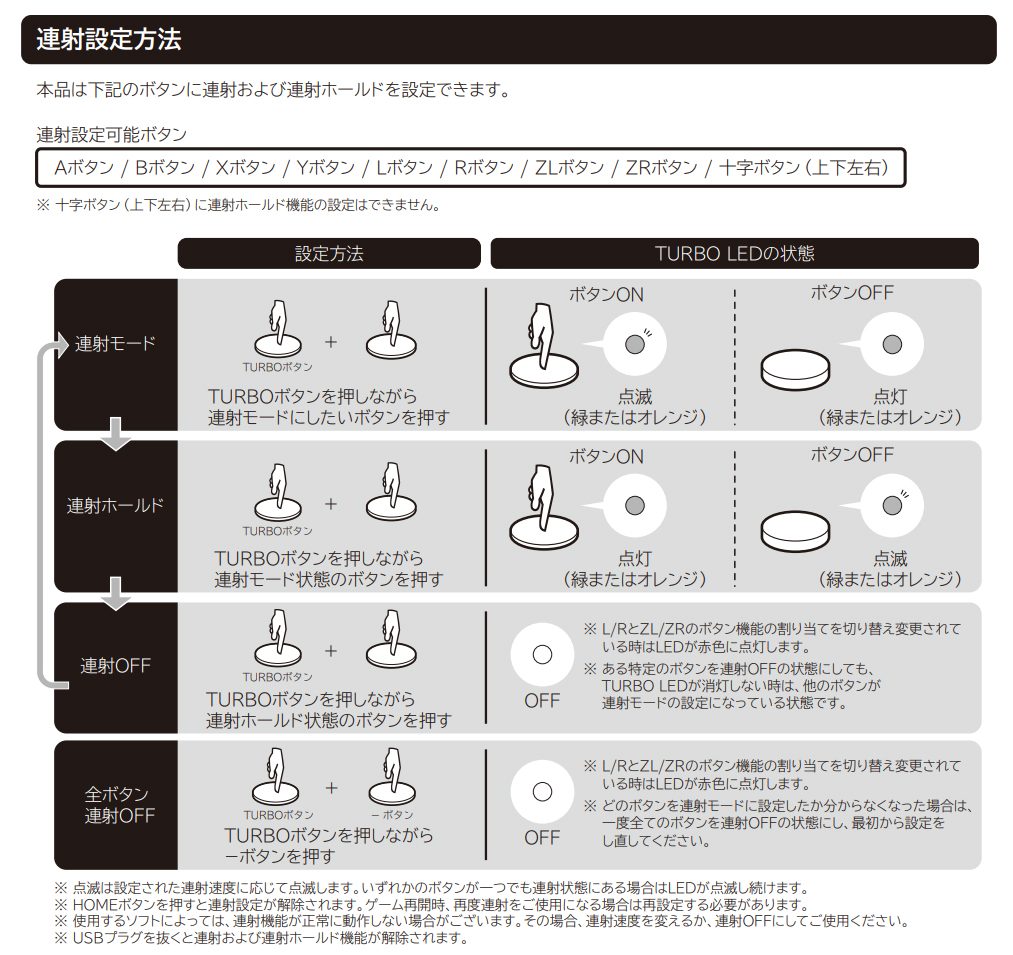
多くの製品に共通する連射ホールド 設定方法の手順は以下の通りです。
- 連射させたいボタン(Aボタンなど)を押しながら「TURBOボタン」を1回押す = 通常連射が有効化(LEDが点滅)。
- 同じボタン(Aボタン)を押しながらもう一度「TURBOボタン」を押す = 連射ホールドが有効化(LEDが高速点滅または点灯)。
- 指を離してもAボタンの連打が自動で継続されます。
老舗周辺機器メーカーHORI(ホリ)の定番モデルにおけるホリパッド 連射機能 使い方も基本的にこのフローを踏襲しており、直感的な切り替えが可能です。
さらに、多くの高機能モデルでは連射速度 切り替え 秒間連射の調整機能を備えています。TURBOボタンを押しながら右スティックを上下に倒すことで、「毎秒約5回・10回・20回」の3段階で速度を変更できます。ゲーム側の入力受け付け判定(フレームレート)に合わせて速度を調整しないと、入力抜けが発生して逆に効率が落ちる場合があるため注意が必要です。

【機種別ガイド】Switch・PS5での接続手順と背面ボタン・マクロ割り当て
連射コントローラーの性能をフルに発揮させるには、ゲーム機本体との正確なペアリングおよび拡張ボタンの設定が欠かせません。
Switch 連射コントローラー 接続を行う場合、有線タイプと無線(Bluetooth)タイプで確認事項が異なります。有線接続のホリパッドなどを使用する際は、Nintendo Switch本体の「設定」>「コントローラーとセンサー」>「Proコントローラーの有線通信」をONにしておく必要があります。この設定が無効のままでは、USBドックに接続してもコントローラーが一切認識されません。無線タイプの場合は、「コントローラー」メニューの「持ちかた/順番をかえる」画面を開いた状態で、コントローラー側のペアリングボタンを長押しします。
一方、PS5 連射コントローラー おすすめ製品を選ぶ際は、PS5専用タイトルに対応しているかどうかの事前確認が必須です。PS4向け連射コンはPS5本体に接続可能ですが、PS4互換ソフトしか動作せず、PS5専用ソフトでは弾かれる仕様になっています。現在PS5ネイティブ対応の連射・マクロコントローラーはソニー公式ライセンス品やプロ仕様のカスタムコントローラー(Victrix Pro BFGやDualSense Edgeなど)が主流です。
操作性を向上させる背面ボタン 割り当て 設定手順は、背面にある「Mボタン(マッピングボタン)」を長押しして設定モードに入り、割り当てたい背面パドルと前面ボタンを同時に押すことで完了します。また、複数の入力を1ボタンに記憶させるマクロ機能 コントローラー 設定を活用すれば、格闘ゲームのコマンド入力やアクションゲームの複雑なコンボ入力をワンボタンで正確に呼び出すことが可能です。
【比較検証】2026年主要連射コントローラーのスペック・機能徹底比較
現在流通している代表的な連射コントローラーについて、機能や価格帯、連射仕様を客観的に比較したデータは下表の通りです。
| モデル区分 | 連射・ホールド機能 | 拡張機能(背面/マクロ) | 編集部の見解・適した用途 |
|---|---|---|---|
| HORI ホリパッド (Switch/PC公式ライセンス) | 秒間5/10/20連射 連射ホールド完全対応 | 有線モデル:背面なし 上位モデル:背面ボタン有 | 抜群の安定性と耐久性。オフラインRPGの放置周回や素材集めに最も無難で確実な選択肢。 |
| 8BitDo Ultimate ワイヤレスシリーズ | アプリ連射設定対応 連射ホールド可 | 背面ボタン2基 専用アプリでマクロ保存可 | PC・Switch両用で質感が高い。ソフトウェア側で細かく入力間隔を調整したい中〜上級者向け。 |
| PS5対応プロコントローラー (Victrix / カスタム機) | 機種により連射対応 (ライセンス制限あり) | 背面ボタン2〜4基 トリガーストップ搭載 | PS5専用タイトルを競技レベルでプレイする用途。ハードウェア連射ホールド機能は限定的。 |
| サードパーティ製 互換コントローラー | 連射・ホールド対応 速度無段階調整など | 背面ボタン・マクロ搭載 (価格2,000円〜4,000円) | コスパは高いがスティックの耐久性やファームウェア更新の安定性に個体差がある点に留意。 |
【実態検証】ポケモン自動周回・放置稼ぎの現場セットアップと注意点
連射機能の恩恵を最も受ける代表例が、コマンドRPGや育成ゲームにおける連射コントローラー 放置 稼ぎです。特に『ポケットモンスター』シリーズにおける学校最強大会周回や金策、テラレイドバトルでのポケモン 自動周回 連射設定は、多くのプレイヤーに実践されています。
効率的かつ安全に放置周回を行うためのセットアップは次の通りです。
- 手持ちの先頭ポケモンに周回用の技(ニンフィアのハイパーボイスやハバタクカミのムーンフォースなど、単一ボタン連打で勝てる技)を配置する。
- 受付NPCの前で「Aボタンの連射ホールド」を有効化する。
- Switch本体がスリープに入らないよう、本体設定の「スリープ」項目で「自動スリープ(テレビで遊ぶとき/本体画面で遊ぶとき)」を「しない」に設定する。
- バッテリー切れによる中断を防ぐため、ドック経由のAC給電または有線接続状態を維持する。
現場検証において注意すべきは、ハードウェアの熱暴走と誤動作リスクです。密閉されたラック内で24時間以上連続稼働させると、Switch本体やコントローラーの基板温度が上昇し、処理落ちや強制終了を引き起こす要因となります。放置稼ぎを行う際は、周囲の通気性を確保し、数時間おきに過熱がないかを確認する運用が推奨されます。
【トラブル解決】連射が解除できない・止まらない時の対処法
連射コントローラーを使用していると、「設定した連射が止まらなくなった」「メニュー画面でボタンが暴走してゲームが進まない」というトラブルに直面することがあります。焦ってボタンを乱打すると設定が上書きされ、復旧が困難になるケースが珍しくありません。
連射 解除できない 対処法として、まずは落ち着いて以下の復旧手順を試してください。
- 全機能リセット(クリア操作):TURBOボタンを押しながら、暴走しているボタンをもう一度押します(連射ホールド状態から「通常連射」→「連射解除」と遷移します)。
- 一括解除コマンド:ホリパッド等の一部機種では、「TURBOボタン + SELECT/マイナスボタン」を長押しすることで、すべてのボタンに割り当てられた連射設定を一括クリアできます。
- コントローラーの物理リセット:背面に小さな「RESET」穴があるモデルの場合、爪楊枝などの細いピンでリセットボタンを3秒間押し込み、内部キャッシュを初期化します。
- 接続の再起動:有線モデルはUSBケーブルを抜き差しし、無線モデルはSwitch本体の機内モードをON/OFFしてBluetooth接続を強制遮断します。
ボタンの物理的な引っかかり(摩耗による戻り不良)が原因で連射が止まらないケースもあるため、物理的な清掃やボタンの沈み込み確認も併せて実施しましょう。

【規約とリスク】連射コントローラーはBAN対象?ネットの誤解と安全な線引き
ネット上でしばしば議論となるのが、連射コントローラー BAN 規約違反の問題です。「連射コントローラーを使うと一発でアカウントがBANされる」「いや、市販品だから完全合法だ」という極端な言説が飛び交っていますが、実際にはプレイするゲームのジャンルと規約によって明確な境界線が存在します。
ゲーム開発元や運営各社が定める利用規約(EULA)において、ハードウェア連射機能の扱いは概ね以下の3パターンに分類されます。
- オフラインプレイ・一人用RPG:個人のセーブデータ内での周回や素材集めであり、他者への不利益が発生しないため、規約違反やBANの対象となることはまずありません(メーカー公式ライセンス品が存在する最大の理由です)。
- オンライン対戦・PvP・FPSタイトル:『Apex Legends』『フォートナイト』『スプラトゥーン』などの対戦ゲームでは、連射機能やマクロによる無反動化(ノーリコイル)は「ハードウェアチート」「不正な入力補助」とみなされる可能性が極めて高くなります。運営の自動アンチチート検知システムにより、一定周期の不自然なミリ秒単位の連打入力が検出された場合、警告なしでアカウント凍結(BAN)措置が下される事例が報告されています。
- 公式eスポーツ大会・ランクマッチ:大会レギュレーションにおいて、連射機能およびマクロ機能付きコントローラーの使用は明確に禁止されています。
【プロの結論】おすすめできる人・慎重になるべき人の判断基準
連射コントローラーは、使いどころさえ誤らなければゲームの作業負担を劇的に削減してくれる優れたデバイスです。導入を検討する際は、以下の基準に照らし合わせて判断してください。
▼ 導入を強くおすすめできる人
- 社会人や学生で、RPGのレベリングや素材集め、金策周回にかける時間を節約したいプレイヤー
- 連打による指や手首の腱鞘炎・肉体的疲労を防ぎたい人
- シングルプレイ専用ゲーム(オフラインタイトル)を中心に遊んでいる人
▼ 使用を避けるべき・慎重になるべき人
- オンライン対戦ゲーム(FPS、バトロワ、格闘ゲーム)を主戦場とし、BANリスクをゼロにしたいプレイヤー
- 公式大会やランクマッチへの参加を目指しており、公平なプレイスキルを磨きたい人
- 規約の文言を精読せず、オンラインMMOの自動放置狩りなどで不正に利益を得ようと考えている人
【連射 コントローラー 使い方】に関するよくある質問(FAQ)
Q1:連射機能と連射ホールド機能の決定的な違いは何ですか?
A1:連射機能は「ボタンを押している間だけ」自動で連打入力が行われる機能です。一方の連射ホールド機能は「ボタンから指を離しても」自動で連打入力が入り続ける機能で、就寝中や外出中の放置周回には連射ホールドが必須となります。
Q2:Switchに有線コントローラーを接続しても反応しない時はどうすれば良いですか?
A2:Nintendo Switch本体の「設定」>「コントローラーとセンサー」にある「Proコントローラーの有線通信」が「ON」になっているか確認してください。ここが「OFF」のままだと、USB有線接続のコントローラーは給電されても入力信号が本体に伝わりません。
Q3:連射コントローラーを使っているとゲームソフトのアップデートで使えなくなりますか?
A3:任天堂やソニーの公式ライセンス商品(HORI製など)であれば、本体更新後も基本的に問題なく動作します。ただし、海外製の非ライセンス品はシステムアップデートによって認識されなくなるリスクがあるため、専用アプリ等でファームウェア更新が提供されているメーカーの製品を選ぶことが推奨されます。
まとめ:正しい使い方を理解して快適なゲームライフを
連射コントローラーは、オフライン環境における時間短縮や身体的負担の軽減において絶大な効果を発揮する頼もしい周辺機器です。ターボボタンによる連射ホールドの設定や速度調整、背面ボタンの割り当て手順を正しく把握していれば、日々のゲームプレイを劇的に快適化できます。
しかし、オンライン環境での無秩序な使用はアカウントBANやゲームバランスの崩壊を招くリスクを孕んでいます。シングルプレイの周回効率化に賢く活用し、対戦ゲームではフェアプレイを遵守するという明確な境界線を持って使い分けることが、トラブルなく長く楽しむための鉄則です。 (出典: 連射 コントローラー 使い方(Yahoo!ニュース))
テクノロジーやライフスタイル領域を中心に執筆活動を行っています。趣味は写真撮影と旅行です。