Wordで行間を狭くしたいのに縮まらない?原因と解決裏ワザ
Wordで文書を作成中、行間が不自然に開きすぎてしまい「もっと文字を詰めたいのにどうやっても縮まらない」と頭を抱えた経験はないでしょうか。フォントサイズを小さくしても行間だけがぽっかり空いてしまったり、Enterキーを押すたびに不自然な余白ができたりする現象は、日常のデスクワークにおける大きなストレス源となっています。
実は、Wordの行間が思い通りに狭くならない背景には、Word特有の内部仕様である「行グリッド線」や「段落前後の自動余白設定」という構造的な落とし穴が潜んでいます。設定の仕組みさえ押さえれば、わずか数クリックでミリ単位の自由なレイアウト調整が可能です。本稿では、原因の根本解明から実践的な解消手順、時短ショートカットまでを徹底解説します。
📌 【この記事の重要ポイントまとめ】
- 要点1:行間が狭くならない最大の理由は「行グリッド線への自動吸着」とデフォルトの「段落後余白」にある。
- 要点2:「グリッド線に合わせる」のチェックを外し、行間を「固定値」または「倍数」に切り替えることで思い通りの幅に調整可能。
- 要点3:ショートカットキー(Ctrl+1など)やスタイルの一括変更を活用することで、作業時間を劇的に削減できる。
【原因解明】Wordの行間を狭くしたいのに設定が変わらない決定的な理由
文字サイズを小さくしても行間がスカスカのまま変わらない場合、操作ミスではなくWordの初期設定が影響しています。主な原因は次の3点に集約されます。
第1の原因は、ページ設定に組み込まれている「1ページの行数を指定時にグリッド線に合わせる」という自動配置機能です。Wordには原稿用紙のような目に見えない「行グリッド線」が存在し、標準状態では文字がこのグリッド線に強制的に吸着します。特に日本語フォント(メイリオやYu Gothicなど)は行の高さ情報が大きめに設計されているため、わずか1ポイント文字を大きくしただけで自動的に「2行分のグリッド幅」を占有してしまい、急激に行間が広がる現象が発生します。
第2の原因は、段落ごとに設定されている段落前後のスペース(余白)です。キーボードのEnterを押して改行すると、Wordは「新しい段落」が始まったと認識し、自動で上下にスペースを挿入します。これを行間と混同してしまい、通常の行間設定をいじっても余白が消えないというトラブルが多発しています。
第3の原因は、フォント変更による行のベースライン変動です。欧文フォントから和文フォントに切り替えた際、フォント内部の余白データが異なるため、意図せず行間が拡大してしまいます。

【図解・手順】わずか数クリック!ワードの行間を詰める段落設定と裏ワザ
行間を自在にコントロールするための基本手順は、「段落」ダイアログボックスからのアプローチです。
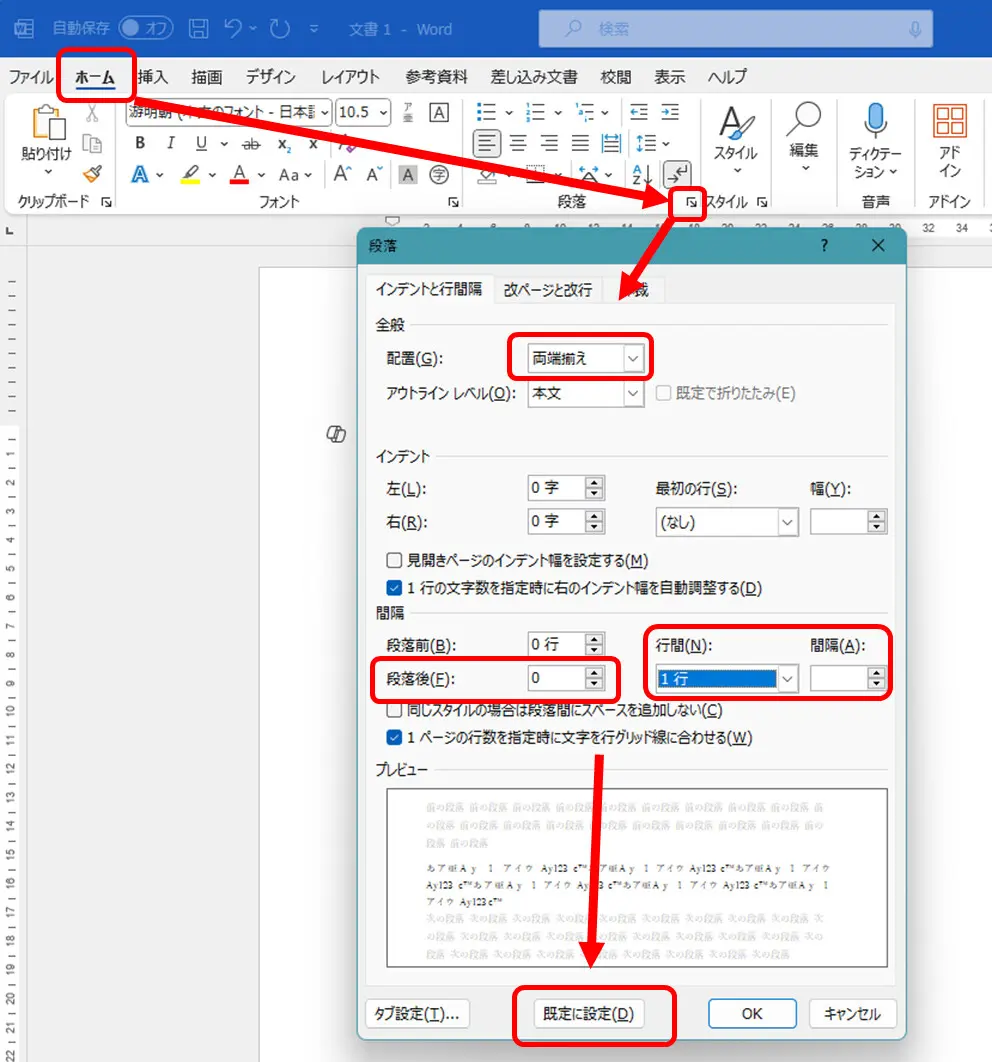
行間を狭くしたい範囲をドラッグして選択し、上部メニューの「ホーム」タブにある「段落」グループ右下の小さな四角い矢印(ダイアログボックス起動ツール)をクリックします。
「インデントと行間」タブが開いたら、以下の2箇所を変更します。
- 「1ページの行数を指定時に文字を行グリッド線に合わせる」のチェックを外す:これだけで、文字がグリッド線から解放され、フォント本来の自然な行間に一瞬で縮まります。
- 「段落後」の数値を「0行」または「0pt」にする:Enterキーを押した際の下余白をゼロにし、メモ帳のように詰まった配置に整えます。
さらに限界まで行間を詰めたい場合は、行間の種類を「1行」から「固定値」に変更し、間隔の数値をフォントサイズと同等、あるいはわずかに大きい値(例:10.5ptフォントなら「12pt〜14pt」)に直接ポイント指定します。これにより、ソフトウェアの自動調整を完全に無効化し、思い通りの行間レイアウトを実現できます。
【徹底比較】行間設定「固定値」「倍数」「最小値」の違いと選び方
段落設定のプルダウンメニューには複数の選択肢が用意されていますが、用途に応じた使い分けが不可欠です。それぞれの挙動と適した場面を比較表に整理しました。
| 行間設定の種類 | 動作の仕組みと特徴 | 推奨設定値の目安 | 編集部の実用評価・適した用途 |
|---|---|---|---|
| 固定値 | フォントサイズに関係なく、指定したポイント数で高さを完全に固定する | 文字サイズ+2〜4pt (10.5ptなら13〜14pt) | 最もおすすめ。ビジネス文書やチラシなど、厳密に1ページ内に収めたい場合に最適。 |
| 倍数 | 現在のフォントサイズを基準に、倍率(1.0、0.9など)で計算する | 0.85〜1.15倍 | 文字サイズを後から頻繁に変更する文書に向く。0.9倍などで手軽に微調整可能。 |
| 最小値 | 設定した数値を最低ラインとし、大きな文字や画像が入ると自動で広がる | 文字サイズと同等のpt数 | 行内にインライン画像や数式を多用する学術論文・マニュアル作成向き。 |
| 1行(標準) | Word標準の行グリッド線に自動吸着する基本設定 | 自動(変更不可) | フォントの種類によって意図せず広がりやすいため、レイアウト重視時は非推奨。 |
「固定値」を指定する際、文字サイズより小さいポイント数を指定すると、文字の上部が欠けて表示されるというトラブルが起きます。必ず「フォントサイズ+2〜4pt」以上の数値を入力するのが綺麗に仕上げるコツです。

【実務効率化】ショートカットキー&文書全体の行間一括変更テクニック
マウス操作を行わずにキーボードのみで行間を変更できるショートカットキーを覚えておくと、編集作業の効率が劇的に向上します。
- Ctrl + 1:行間を「1行(標準)」に設定
- Ctrl + 2:行間を「2行(広め)」に設定
- Ctrl + 5:行間を「1.5行」に設定
- Ctrl + 0(テンキー不可):選択段落の「段落前のスペース(12pt)」の追加/削除をトグル切り替え
また、複数ページに及ぶ文書全体の行間を一括で変更したい場合は、文書全体をCtrl + Aですべて選択した状態で段落設定を変更するか、「レイアウト」タブの「ページ設定」ダイアログから「文字数と行数」タブを開き、「行数のみを指定する」または「標準の文字数を使う」に切り替えるのが確実です。これにより、ページ全体の行グリッド線拘束を一括解除できます。
箇条書き機能を使った際に行間が不自然に開いてしまう場合は、箇条書きリストを選択した状態で段落設定を開き、「同じスタイルの段落の間にはスペースを追加しない」にチェックを入れることで、リスト全体がキュッと引き締まったレイアウトに整います。
一般に知られていない盲点とネットの誤解
ネット上のQ&AコミュニティやSNSでは、「Wordで行間を詰めるにはShift + Enter(段落内改行)を使えばよい」というテクニックが頻繁に紹介されています。しかし、この手法には実務上の大きな盲点があります。
確かに「Shift + Enter」を使うと段落が分かれないため、段落後余白を回避して行を詰めることができます。しかし、これはWordの論理構造上「同一段落内の強制改行」として処理されるため、後から箇条書きスタイルを適用したり、両端揃えを設定したりした際に、行全体の文字間隔が不自然に引き伸ばされる深刻なレイアウト崩れを引き起こします。
見かけ上の応急処置に頼るのではなく、段落設定で「グリッド線に合わせるの解除」および「固定値指定」を行うのが、編集互換性を保つための正しいアプローチです。
【プロの結論】おすすめできる人・慎重になるべき人の判断基準
行間のカスタマイズは文書の読みやすさに直結しますが、すべての文書で極端に詰めればよいわけではありません。
- 行間を積極的に詰めるべきケース:履歴書や職務経歴書(1〜2枚に収める必要がある書類)、社内報・チラシ、1ページ完結の報告書、メモ帳代わりの議事録作成。
- 行間を詰めすぎず余白を残すべきケース:公的機関への提出書類(提出フォーマットの規定がある場合)、長文の契約書や論文(行間が詰まりすぎると可読性や視線移動のスムーズさが損なわれるため、1.25〜1.5行程度が推奨される)。
【ワード 行間 狭く したい】に関するよくある質問(FAQ)
Q1:フォントを「メイリオ」に変えた途端に行間がすごく広がるのはなぜですか?
A1:メイリオフォントは、濁点や半濁点の視認性を高めるために文字枠の上下に広い余白データを持っています。Wordの初期設定ではその高さを認識して2行分のグリッド線を確保してしまうためです。段落設定で「グリッド線に合わせる」のチェックを外し、行間を「固定値(フォントサイズ+3〜4pt程度)」に設定すれば解決します。
Q2:行間を「固定値」にしたら文字の上半分が消えてしまいました。元に戻せますか?
A2:指定したポイント数が文字のフォントサイズよりも小さいため、文字が枠内に収まりきらず切り取られています。段落設定を開き、「間隔」の数値をフォントサイズより大きい数値(例:12ptフォントなら15pt程度)に増やすか、行間を「1行」に戻すことで正常に表示されます。
Q3:Enterキーを押すごとに空いてしまう大きな隙間だけを消すには?
A3:それは行間ではなく「段落後の余白」です。該当箇所を選択し、「段落」ダイアログボックスの「間隔」項目にある「段落後」の数値を「0行」に変更してください。次回以降も同じ設定にしたい場合は、スタイルの「標準」を右クリックして変更を保存します。
まとめ:Wordの行間トラブルは仕組みの理解で完全に防げる
Wordで行間が狭くならずレイアウトが崩れてしまう現象は、操作の誤りではなく「行グリッド線への自動吸着」と「段落余白」というWord本来の仕様によるものです。原因さえ把握していれば、チェックボックスを1つ外す、あるいは行間を「固定値」に切り替えるだけで、誰でもミリ単位で美しい文書を作成できます。
日々の資料作成やビジネス文書の仕上げにおいて、無駄な余白調整に時間を奪われる必要はありません。本稿で紹介した段落設定やショートカットキーを活用し、ストレスのない快適な文書作成を進めてみてください。 (出典: ワード 行間 狭く したい(Yahoo!ニュース))
テクノロジーやライフスタイル領域を中心に執筆活動を行っています。趣味は写真撮影と旅行です。