IPhoneの低電力モード解除完全ガイド!勝手に戻る原因と対処法
iPhoneやiPadのバッテリーアイコンが突然黄色に変わり、「いつの間にか低電力モードになっていた」「手動で解除したいのに戻し方がわからない」と戸惑うケースは少なくありません。消費電力を抑えて駆動時間を延ばす便利な機能である一方、画面の自動ロック時間や通信処理に制限がかかるため、日常の操作感に大きな変化をもたらします。
充電中に勝手に解除されてしまう仕様の背景や、逆に設定画面でオフにしても黄色いマークが消えないトラブル、さらには常時オンを維持する応用テクニックまで、2026年現在の最新iOS環境に即した実用知識を整理しました。
📌 【この記事の重要ポイントまとめ】
- 要点1:低電力モードは「設定」や「コントロールセンター」から瞬時に手動解除でき、バッテリー残量が80%に達するとシステム仕様により自動解除される。
- 要点2:解除できない・黄色マークが消えない主な要因は、ショートカットの自動化レシピ重複やiOSの一時的な表示バグであり、再起動やオートメーション見直しで解決する。
- 要点3:画面の自動ロック30秒固定やProMotion(120Hz)制限などのデメリットを理解し、日常使いとバッテリー保護のバランスを見極めることが肝要。
【基本操作】iPhoneの低電力モード解除方法と黄色マークの消し方
iPhoneの画面右上に表示されるバッテリーアイコンが黄色くなっている状態は、低電力モードが有効化されているサインです。この黄色マークを通常の色(白または黒)に戻すためのiPhone低電力モード解除方法は極めてシンプルです。
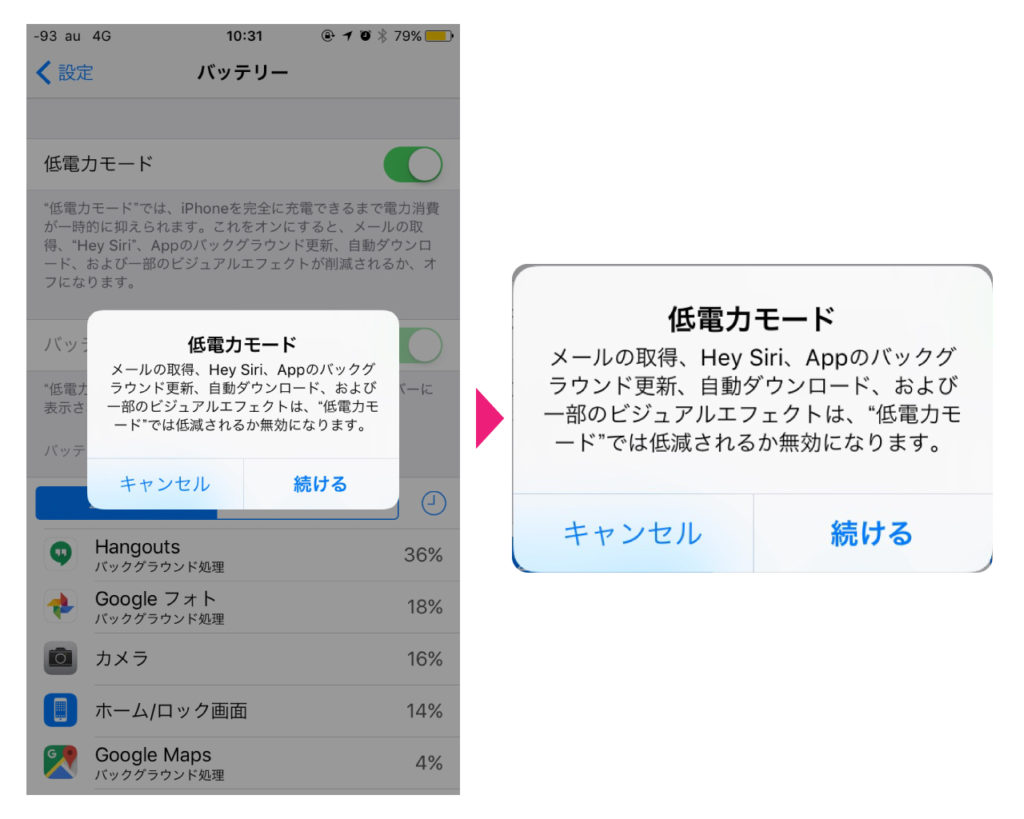
最もオーソドックスな手順は、「設定」アプリを開き、「バッテリー」をタップして「低電力モード」のトグルスイッチをオフ(緑色から灰色)に切り替える方法です。これだけで即座に通常モードへと復帰します。
日頃から頻繁にオン・オフを切り替える場合は、コントロールセンター低電力モード追加を行っておくと快適です。「設定」>「コントロールセンター」から「低電力モード」を追加しておけば、画面右上からのスワイプ操作ひとつでワンタップ解除が可能になります。なお、iPad低電力モード設定についてもiPadOSのコントロールセンターおよび設定メニューから同様の導線で操作できます。
【なぜ?】低電力モードが勝手に解除される理由と80%の仕様壁
「低電力モードに設定していたはずなのに、いつの間にか勝手に解除されていた」という現象に遭遇するユーザーは後を絶ちません。この低電力モード勝手に解除される理由の正体は、AppleのOS設計における標準仕様にあります。
iPhoneを充電器に接続し、充電残量が一定ラインに到達すると、システムが自動的に省電力状態を不要と判断します。これが俗に言われる低電力モード自動解除80パーセントの挙動です。80%以上の給電が確認された段階で、通知バーに解除の旨が表示され、通常の動作クロックおよび通信仕様へと切り替わります。
充電中の低電力モード充電速度に関しては、消費電流が抑えられているぶん通常時よりわずかに効率が上がる傾向があるものの、80%を超えると安全制御(トリクル充電)およびモード解除が連動して実行される仕組みです。故障や不具合ではないため、日常的な給電時の自然な動作として把握しておくと安心です。
【原因究明】低電力モードが解除できない・黄色マークが戻らない時のチェックリスト
一方で、手動でスイッチをオフに切り替えても低電力モード解除できない原因や、バッテリー黄色マーク戻らないトラブルも報告されています。主な原因と現場での切り分けポイントは次の通りです。
第1に疑うべきは、「ショートカット」アプリ内のオートメーション設定です。過去に「バッテリー残量が〇%以下になったら低電力モードをオンにする」「特定の時刻にオンにする」といったトリガーを設定したまま忘れていると、手動で解除してもバックグラウンドで即座に再起動されます。
第2に、iOSの一時的なキャッシュバグやUIの描画フリーズです。設定内部では解除されているにもかかわらず、ステータスバーのアイコン描画が黄色いまま更新されない現象が稀に発生します。この場合は、端末の強制再起動を行うことで正常な描画へと復元されます。
【徹底比較】低電力モードのデメリットと端末への影響一覧
低電力モードは電池持ちを劇的に改善する反面、スマートフォンの利便性を一部犠牲にします。導入時に生じる低電力モードデメリット影響を客観的データとともに比較表にまとめました。
| 機能項目 | 低電力モード時の動作 | 通常モードの挙動 | 影響度とユーザー体感 |
|---|---|---|---|
| 画面自動ロック | 30秒に強制固定 | 任意設定(1分〜なし) | 閲覧中にすぐ暗くなるため作業時は不便 |
| ディスプレイ描画 | 最大60Hzに制限 | 最大120Hz(ProMotion) | スクロールの滑らかさが低下する |
| バックグラウンド更新 | アプリ通信を全面停止 | 個別設定に従い自動取得 | メールやSNS通知の遅延リスクあり |
| CPU/GPU性能 | 約30〜40%クロックダウン | 100%フルパフォーマンス | 重い3Dゲーム等でフレーム落ちが発生 |
| 5Gデータ通信 | 4G/LTEを優先接続 | 5Gオート / 5Gオン | 大容量ダウンロード速度が抑制される |
特に低電力モード画面自動ロックが30秒に制限される点は、レシピを見ながら料理をする際や、長文資料を精読する際に頻繁に画面が消灯してしまう原因となります。
【実態検証】利用者の生の声とバッテリー最大容量低下への真実
SNSやコミュニティ掲示板では「低電力モードを常にオンにしておけばバッテリーが劣化しない」「逆に端末へ負担がかかるのでは」といった議論が頻繁に交わされています。
結論から述べると、低電力モードの常用が直接的にバッテリー最大容量低下を加速させる物理的根拠はありません。リチウムイオンバッテリーの寿命を縮める主な要因は「高温環境下での高負荷駆動」「満充電状態での長時間の放置」「極度な過放電」の3点です。低電力モードはプロセッサの発熱を抑えるため、むしろ熱による劣化リスクを一定程度軽減させる側面すら持ちます。
ただし、利用者の検証レポートを精査すると、「バッテリーがすでに80%未満まで劣化した端末で常時低電力モードを使用すると、通知漏れが重なり仕事に支障が出た」「ゲームプレイ時に動作がカクつく」といった実使用上のストレスを訴える声が目立ちます。ハードウェアの保護と引き換えに、現代スマートフォンの快適性を削っている実態が浮かび上がります。
【裏ワザ解説】オートメーションで低電力モードを常時オンにする手順
「80%充電で勝手に解除されたくない」「常にバッテリー消費を抑えておきたい」という方向けに、標準の「ショートカット」アプリを活用したショートカット低電力モード常時オンの構築手順を解説します。
設定手順は以下の3ステップです。
- 「ショートカット」アプリを開き、「オートメーション」タブを選択して「新規オートメーション」を作成。
- トリガーに「低電力モード」を選択し、「オフになったとき」および「すぐに実行」にチェックを入れる。
- アクションに「低電力モードを設定」を追加し、「オン」にするよう指定して保存。
このオートメーションを組むことで、充電が80%を超えてシステムが自動解除を試みた瞬間、ショートカットが検知して即座にオンへと引き戻します。常時オンを好むヘビーユーザーにとっては非常に有効なアプローチです。
【プロの結論】おすすめできる人・通常モードを維持すべき人の判断基準
スマートフォンの電力管理は、単なる機能のオン・オフにとどまらず、日々のデジタルライフの快適性と直結しています。ライフスタイルに応じた明確な判断基準を提示します。
低電力モードの活用・常時オンが向いている人
- 外出先でモバイルバッテリーを持たずに1日中行動することが多い方
- SNSの閲覧やWeb検索、通話がメインで、重いゲームや動画編集を行わない方
- 端末の発熱を極力抑え、動作の安定性を最優先にしたい方
低電力モードを解除し、通常運用すべき人
- ビジネスメールやチャットツールのリアルタイム通知を絶対に逃せない方
- 120Hzディスプレイのスムーズなスクロールや描画体験を重視する方
- 画面を見ながらの作業が多く、30秒での自動画面消灯に煩わしさを感じる方
【低電力モード解除】に関するよくある質問(FAQ)
Q1:低電力モードを手動でオフにしたのに、少し経つとまた黄色になってしまいます。なぜですか?
A1:ショートカットアプリの「オートメーション」機能で、バッテリー残量や時間帯をトリガーにした自動起動レシピが有効化されている可能性が極めて高いです。アプリ内のオートメーション一覧を確認し、該当する設定を削除または無効化してください。
Q2:低電力モードのまま使い続けるとiPhoneが壊れることはありますか?
A2:本体が故障することはありません。内部のCPU処理能力を意図的にセーブして省電力化を図っているだけであるため、安全面でのリスクは皆無です。
Q3:画面自動ロックの時間を30秒から変更できません。どうすれば戻せますか?
A3:低電力モードが有効な間は、仕様上「自動ロック」が30秒に固定されます。設定を変更したい場合は、低電力モードを一度解除してから「設定」>「画面表示と明るさ」>「自動ロック」を開いて希望の時間に再設定してください。
まとめ:快適な操作性とバッテリー寿命を両立させるために
iPhoneの低電力モードは、バッテリー残量が心もとない場面で心強い味方となる一方、画面消灯時間やバックグラウンド通信に一定の制限がかかります。充電80%での自動解除は端末を快適なフル性能へ戻すための正常な制御であり、解除できない場合はオートメーションや画面描画の確認が解決の近道となります。
自身の利用シーンに合わせて適切にモードの解除と適用を使い分け、ストレスのないスマートフォン環境を維持していきましょう。 (出典: 低 電力 モード 解除(Yahoo!ニュース))
SEOライティングとマーケティング戦略の専門家。分かりやすい解説記事で定評があります。