2026最新インスタQRコード出し方・読み取り共有完全版
Instagram(インスタグラム)でアカウントを素早く交換したいとき、英数字のユーザーネームを手入力して検索する手間を一瞬で省いてくれるのが「QRコード」機能です。しかし、アプリの度重なるアップデートによって「QRコードがどこにあるかわからない」「以前のネームタグと何が違うのか」と戸惑う声が後を絶ちません。
対面での友達追加はもちろん、LINEでの送信や名刺・店頭POPへの印刷、さらには手元に届いたスクリーンショット画像からの読み取りまで、仕様を把握しておけばあらゆる場面でスムーズな共有が可能になります。2026年現在の最新UIに基づいた正しい出し方からトラブルシューティングまでを網羅して解説します。
📌 【この記事の重要ポイントまとめ】
- 要点1:QRコードはプロフィール画面の「プロフィールのシェア」または右上メニューから即座に表示・共有が可能。
- 要点2:端末のカメラやLINEスキャンだけでなく、保存したスクショ画像からもアプリ内で直接読み取りができる。
- 要点3:かつての「ネームタグ」から汎用QRコードへ完全移行しており、印刷物やWeb導線にもそのまま活用できる。
【2026年最新】インスタのQRコードはどこにある?出し方と基本操作
「インスタのQRコードの場所が変わって見失った」という問い合わせは、アプリのUI改編期に急増する代表的な悩みです。現在、自分のアカウントのQRコードを表示する手順は極めてシンプルに整理されています。
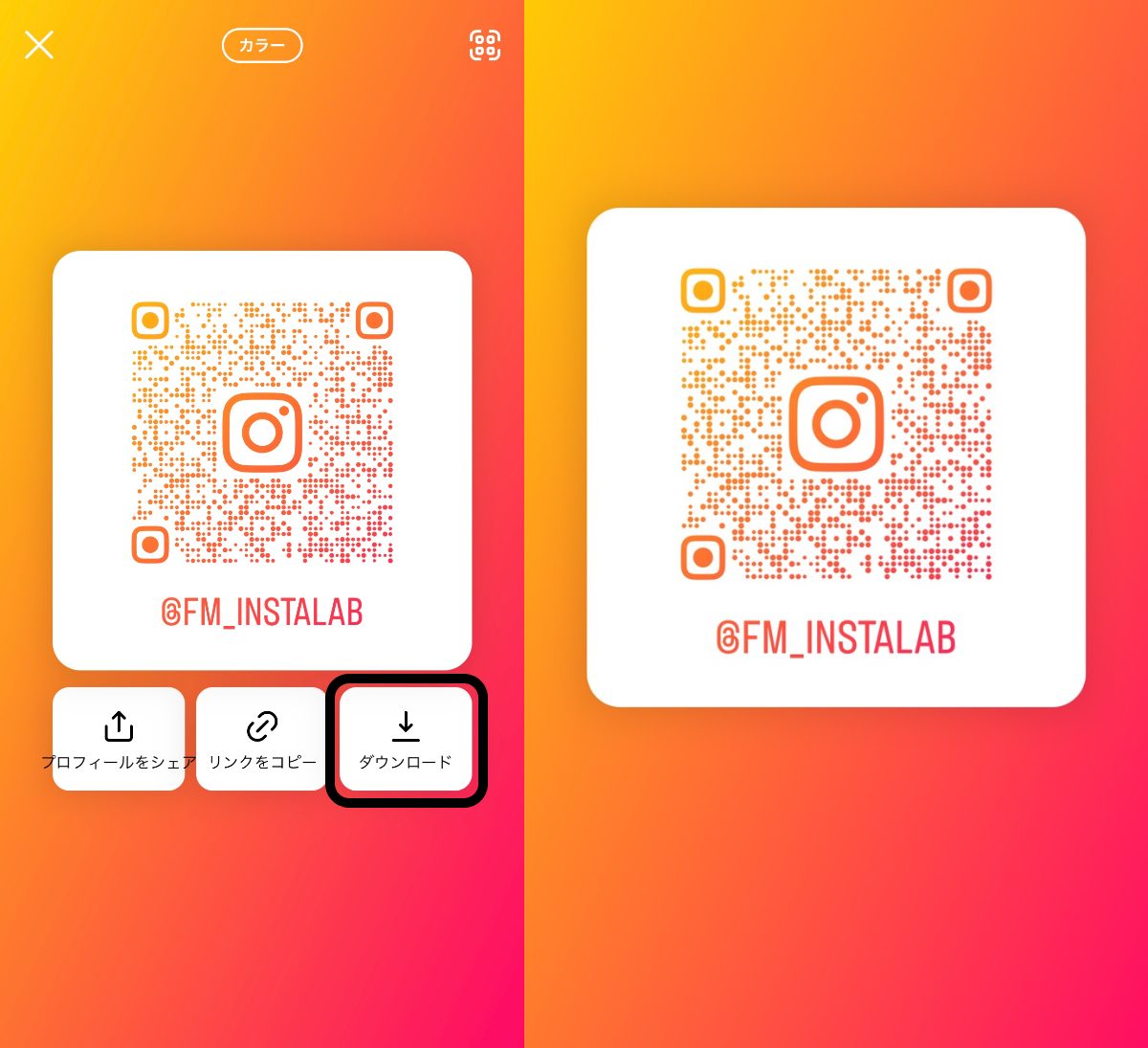
最も手軽なインスタ QRコード 出し方は、自身のプロフィール画面中央に配置されている「プロフィールのシェア」ボタンをタップする方法です。ワンタップで専用のQRコード画面がポップアップ表示され、即座に相手へ提示できます。また、右上の「≡(ハンバーガーメニュー)」を開き、メニュー一覧内の「QRコード」を選択することでも同様の画面へアクセス可能です。
かつて提供されていた「ネームタグ」機能との違いについて疑問を持つユーザーも少なくありません。ネームタグはInstagramアプリ内の専用スキャナーでしか読み取れない独自規格でしたが、現在は国際標準規格のQRコードに刷新されています。これにより、標準のスマートフォンカメラや他社製QRリーダーでもダイレクトにプロフィールURLへ遷移できるようになり、汎用性が飛躍的に向上しました。

瞬時に相手と繋がる!インスタQRコードの読み取り方&写真からスキャンする裏技
相手のQRコードを読み取ってアカウントへアクセスする手順には、対面でカメラをかざす方法と、保存された画像から解析するアプローチの2通りが存在します。現場の状況に応じて最適な手段を選択することが重要です。
対面時のインスタ QRコード 読み取りは、スマートフォンの標準カメラアプリをかざすのが最も迅速です。画面上に表示される「instagram.com」のリンクをタップするだけで、自動的に相手のプロフィールが開きます。また、Instagramアプリ内の検索タブ(虫眼鏡アイコン)上部にあるスキャン機能や、自身のQRコード画面下部にある「QRコードをスキャン」からも読み取りが可能です。
一方、知人からチャット等で送られてきた画像や、Web上で見かけたスクリーンショットからアクセスしたい場合は、インスタ QRコード 写真から読み取るテクニックが役立ちます。
- iOS(iPhone)の場合:写真アプリで対象の画像を開き、右下に表示される「テキスト認識・QR読み取りアイコン」をタップするか、QRコード部分を長押しして「Instagramで開く」を選択。
- Androidの場合:Googleフォトや「Googleレンズ」を起動し、ライブラリから画像を選択してリンクをタップ。
- アプリ経由:Instagram内のスキャン画面右上にある画像アイコンをタップし、カメラロールから該当画像を指定する。
これらの手順を把握していれば、画面の直接撮影ができないオンライン上でも、一切の手間なくスムーズなインスタ QRコード 友達追加が完結します。
LINE転送から印刷・配布まで|インスタQRコードの保存方法と共有術
自身のQRコードは、その場で提示するだけでなくデータとして保存・転送することで、プロモーションや広報活動の強力なツールとなります。
他者へコードを渡す際のインスタ QRコード 共有方法として最も利用頻度が高いのが、メッセージアプリ経由の送信です。QRコード表示画面下部にある「リンクをコピー」を選べばプロフィールURLがクリップボードに取得でき、そのままインスタ QRコード LINEで送ることが可能です。「プロフィールをシェア」から直接LINEアプリを起動して送信先を指定する方法も選べます。
また、画像を端末内に残したい場合は「画像を保存」をタップするだけで、カメラロールに正方形のQR画像が書き出されます(インスタ QRコード 保存方法)。
名刺、チラシ、店舗POPなどに掲載するインスタ QRコード 印刷方法においては、保存した画像データの解像度に注意が必要です。スマホ画面向けに書き出されたPNG画像は、極端に拡大印刷するとドットが粗くなりスキャン精度が落ちるリスクがあります。紙媒体へ印刷する際は、最小でも20mm×20mm以上の印刷サイズを確保し、周囲に十分な余白(クワイエットゾーン)を設けることが読み取りエラーを防ぐ鉄則です。
なお、QRコード画面上部のボタンをタップすることで、背景のグラデーションカラー変更、絵文字背景への切り替え、セルフィー(自撮りスタンプ)背景の作成といったインスタ QRコード 色変え方のカスタマイズも自在に行えます。

【機能比較表】インスタQRコードの共有・読み取り手段と活用シーン
各読み取り・共有手法の特徴と、どのような場面に適しているかを一覧表で比較・整理しました。
| 共有・読み取り方法 | 詳細・操作ステップ | 所要時間・手軽さ | 編集部の推奨利用シーン |
|---|---|---|---|
| 対面画面スキャン | 「プロフィールのシェア」を開き、相手のカメラで読み取る | 約3秒(最速) | オフラインでの対面交流、イベント、名刺交換時 |
| 写真・スクショ解析 | 保存画像をOS標準機能やGoogleレンズで解析 | 約10秒 | チャットで画像を受信した際やSNS投稿内の導線 |
| URL・LINEリンク送信 | 「リンクをコピー」してメッセージアプリにペースト | 約5秒 | 遠隔地の知人への紹介、グループチャットでの一括共有 |
| 紙媒体・POP印刷 | 画像保存後にデザインソフトで配置・印刷 | 制作環境による | 店舗のレジ横案内、チラシ、同人誌、ビジネスカード |
【実態検証】「QRコードが読み取れない・表示されない」原因と現場の対処法
利便性が高い一方で、実際の現場では「コードにカメラをかざしても反応しない」「共有画面が開かない」といったトラブルが散見されます。こうしたインスタ QRコード 読み取れない原因は、主にハードウェア要因とシステム要因に大別されます。
実機検証およびユーザー動向から判明している代表的な原因と対策は以下の通りです。
- 画面の反射と輝度不足:スマホ画面を読み取る際、照明の映り込みや画面の暗さによってスキャナーがコードの境界を認識できないケースです。画面の明るさを最大近くまで上げ、角度を微調整して反射を避けてください。
- 背景カスタマイズの視認性低下:背景色や絵文字を過剰に装飾した結果、コントラスト比が低下して汎用カメラで認識しづらくなる事例があります。読み取りエラーが続く場合は、標準のシンプルなカラーパターンに戻すのが有効です。
- アカウントのユーザーネーム変更:過去に印刷・保存したQRコードは、埋め込まれているURLが変更前の文字列のままになっている場合があります。ユーザーネーム(@以降のID)を変更した際は、必ず新しいQRコードを再発行・保存し直す必要があります。
- アプリのキャッシュとバージョン:アプリ内に「プロフィールのシェア」ボタンが表示されない場合、古いバージョンがインストールされているか、一時キャッシュの破損が疑われます。アプリストアで最新版へアップデートした上で再起動を試みてください。
ネットの誤解とSNS心理学から見る「QRコード共有」の境界線
手軽にアカウントを交換できる反面、ソーシャルメディア特有の人間関係におけるトラブルやプライバシー上の懸念も存在します。特にネット上で流布している代表的な誤解として「QRコードを読み取っただけで勝手にフォロー状態になり、相手に通知される」というものがありますが、これは明確な誤りです。
QRコードのスキャンは単に対象のプロフィールページを開くだけの動作であり、そこから「フォローする」ボタンを明示的にタップしない限り、アクションが相手に伝わることはありません。
しかし、現代のSNSコミュニケーションにおいては「心理的バウンダリー(心理的境界線)」の設計が極めて重要です。対面での場の空気に押されてQRコードを提示してしまった結果、見られたくないプライベートな投稿やストーリーが相手に筒抜けになってしまうリスクがあります。
あらかじめ「鍵アカウント(非公開設定)」にしておけば、QRコードを読み取られてもフォローリクエストの承認プロセスを挟むことができます。仕事用と個人用でアカウントを切り分けるなど、物理的な導線とプライバシー意識のバランスを保つ運用が求められます。
【プロの結論】インスタQRコード活用に向いている人・注意すべき人の判断基準
アカウント運用の目的によって、QRコードの活用法には明確な向き不向きが存在します。
【積極的に活用すべき人】
- 店舗オーナー・クリエイター:店頭POPや名刺にQRコードを印字することで、検索の手間をゼロにし、購買・来店直後の熱量が高いフォロワーを確実に獲得したい事業者。
- 対面交流の多いビジネスパーソン・学生:展示会やオフ会、新歓などの場で、短時間に多数の連絡先を交換する必要がある人。
【慎重な取り扱いが求められる人】
- 完全プライベートな日常を投稿している個人:リアルな知人関係であっても、過度な同調圧力で安易にQRコードを交換すると、後からのフォロー解除やブロックが心理的負担になるリスクがあるため、非公開設定の徹底や限定公開リストの活用が必須となります。
【インスタ キュー アール コード】に関するよくある質問(FAQ)
Q1:インスタのQRコードを読み取ると相手に足跡や通知は残りますか?
A1:QRコードを読み取ってプロフィールを閲覧しただけでは、相手に通知や足跡が残ることは一切ありません。ただし、そこからストーリーを閲覧したり「フォロー」「いいね」などのアクションを行うと通常通り相手に通知されます。
Q2:ユーザーネーム(ID)を変更した場合、以前保存したQRコードは使えなくなりますか?
A2:使えなくなります。QRコードにはアカウント固有のURL(instagram.com/ユーザーネーム)が埋め込まれているため、IDを変更した瞬間に古いQRコードはリンク切れ(ページが見つかりません)となります。変更後は必ず新しくQRコードを発行してください。
Q3:パソコン(ブラウザ版)からQRコードを表示・保存することはできますか?
A3:ブラウザ版Instagramでも、プロフィール画面の歯車アイコン(設定)や共有メニューからQRコードの表示およびPNG形式でのダウンロードが可能です。印刷用データを作成する際はPCからの操作も便利です。
Q4:相手のQRコードがどうしてもカメラで読み取れないときの代替策はありますか?
A4:相手にQRコード画面の「リンクをコピー」を押してもらい、LINEやSMSなどのチャットアプリで直接URLを送ってもらうのが確実です。また、QRコード画面に記載されているユーザーネーム(@英数字)を聞き、検索窓に直接打ち込むことでも辿り着けます。
まとめ:スムーズなアカウント共有でストレスフリーなSNS運用を
InstagramのQRコードは、仕様の変更を経て極めてオープンで汎用的なツールへと進化を遂げました。プロフィールのシェアボタンからの迅速な表示、画像解析機能を用いた遠隔での読み取り、名刺や販促POPへの展開など、仕組みを正確に理解していれば活用シーンは多岐にわたります。
一方で、ID変更時のリンク切れリスクやプライバシー設定への配慮など、運用上の注意点を押さえておくことも大切です。自身の利用スタイルに合わせた共有手順をマスターし、快適なコミュニケーションに役立ててください。 (出典: インスタ キュー アール コード(Yahoo!ニュース))
テクノロジーやライフスタイル領域を中心に執筆活動を行っています。趣味は写真撮影と旅行です。