「トロイの木馬に感染」警告の正体と今すぐ消す最新対処法
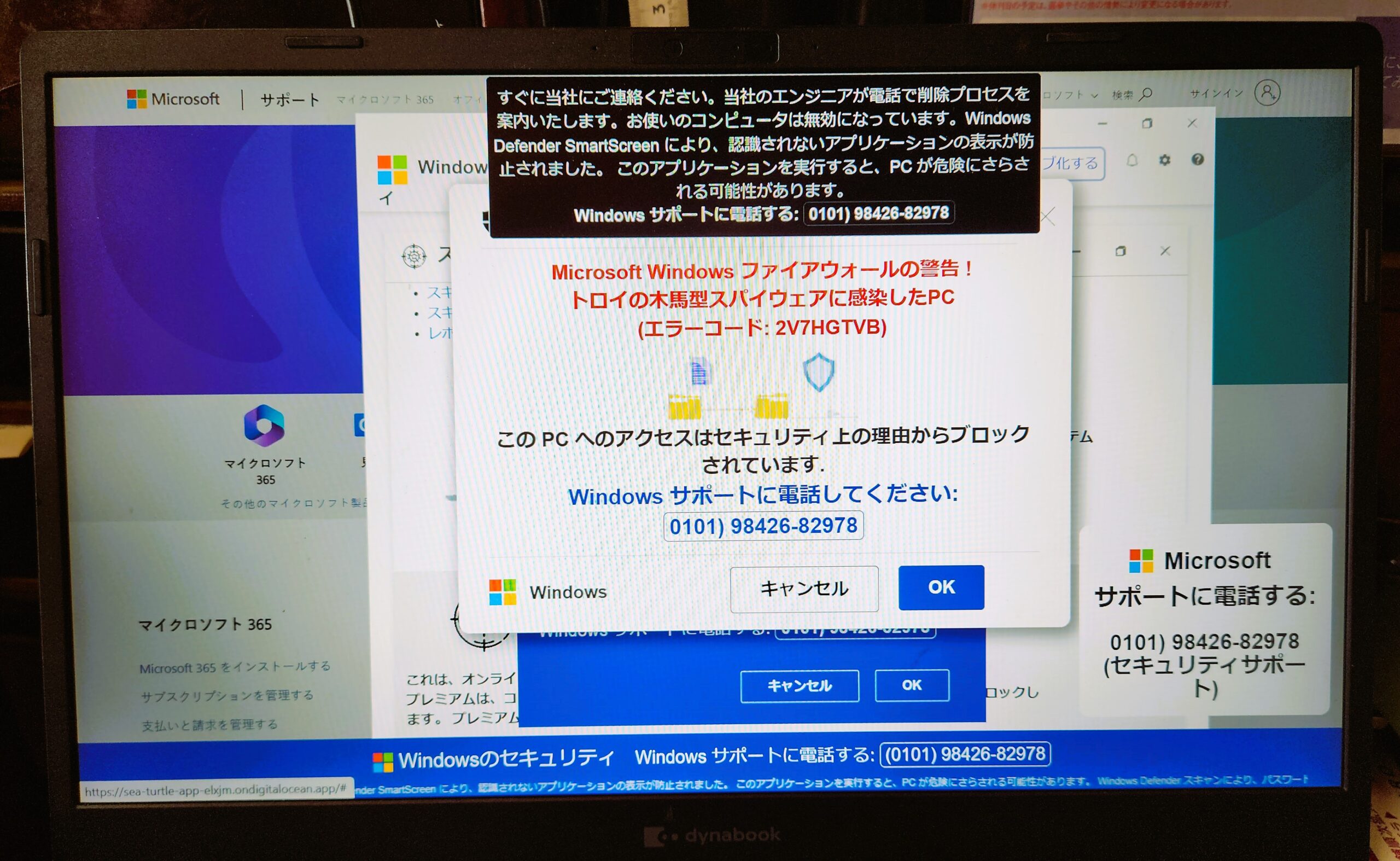
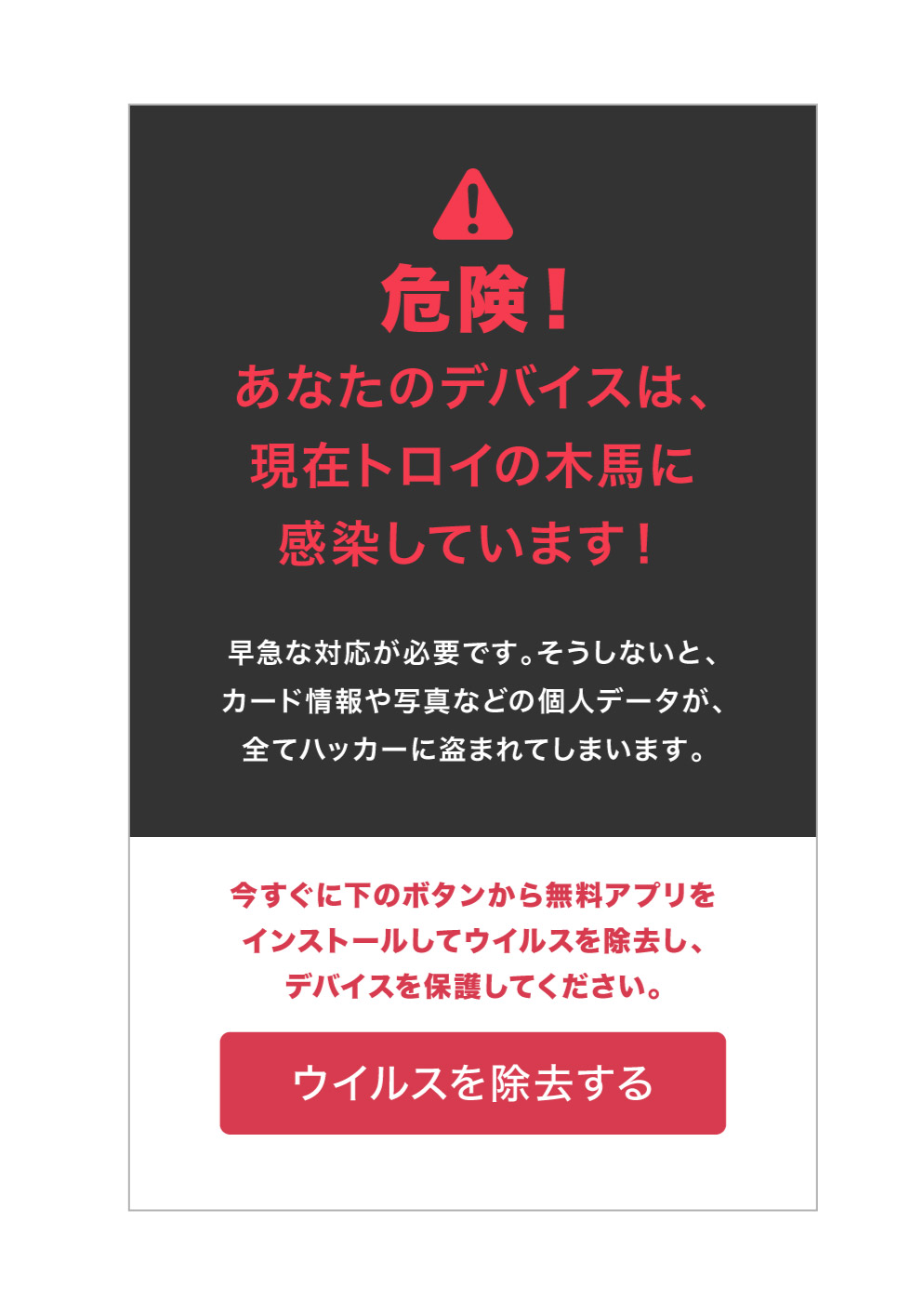
パソコンでブラウザを閲覧中、突如として画面全体が赤く点滅し、「トロイの木馬に感染しました」「直ちに指定の番号へお電話ください」という大音量の警告音やアナウンスが鳴り響くトラブルが後を絶ちません。マウスカーソルが消えたり全画面表示から抜け出せなくなったりするため、多くのユーザーが強いパニックに陥ります。
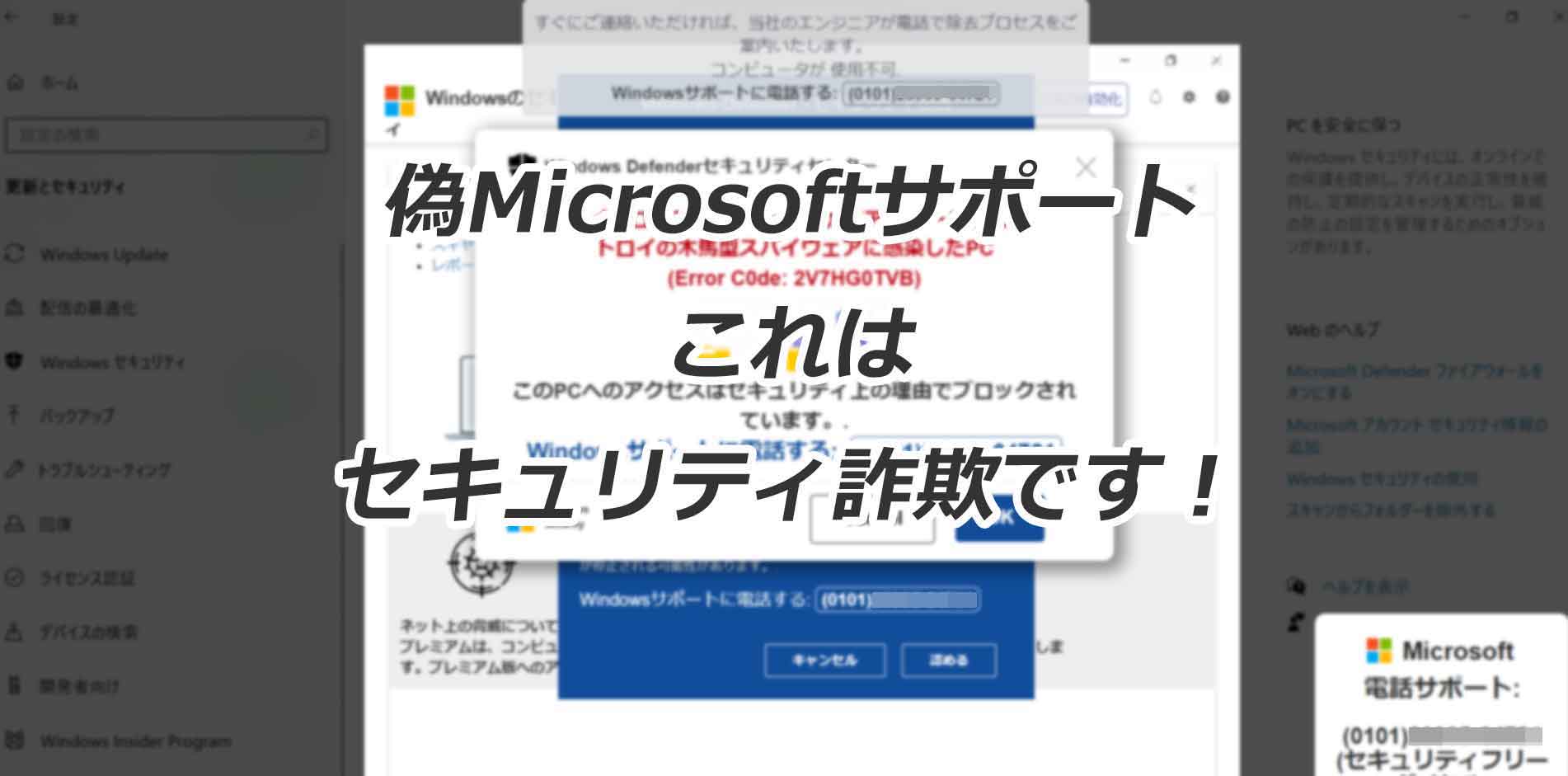
しかし、焦って画面に表示された番号へ電話をかけるのは極めて危険です。この警告の正体は、実在するIT企業を装って金銭や個人情報を騙し取ろうとするサポート詐欺(偽セキュリティ警告)です。本稿では、サイバーセキュリティの取材知見とIPA(情報処理推進機構)の最新注意喚起に基づき、警告画面の消し方から偽物を見抜く決定的なポイント、万が一連絡してしまった場合のリカバリー手順までを徹底解説します。
📌 【この記事の重要ポイントまとめ】
- 要点1:「トロイの木馬に感染しました」という警告画面や警告音の99%以上は、ブラウザを悪用した偽広告(サポート詐欺)であり、実際のウイルス感染ではない。
- 要点2:画面に表示されるマイクロソフト等のサポート窓口電話番号は完全な偽物であり、電話をかけると遠隔操作ソフトの導入や電子マネーでの高額支払いを要求される。
- 要点3:画面がフリーズして消えない場合は、「Esc長押し」「Ctrl+Alt+Delによるタスクマネージャー強制終了」で安全にブラウザを閉じれば解決する。
【真相解明】「トロイの木馬に感染しました」は本物か?偽警告とサポート詐欺の決定的な見分け方
ウェブサイトを閲覧している最中に突然表示される「トロイの木馬に感染しました」「Windowsセキュリティシステムが破損しています」といった警告メッセージに、多くの読者が「本当にパソコンがウイルスに乗っ取られたのではないか」と恐怖を覚えます。しかし、正規のセキュリティソフトやOSがブラウザの画面上にフリーダイヤルなどの電話番号を表示して連絡を促すことは絶対にありません。
日本マイクロソフトやIPA(情報処理推進機構)も公式に発表している通り、Windows Defender(Windowsセキュリティ)などの正規機能は、バックグラウンドで脅威を自動検知・隔離し、アクションセンター経由で静かに通知します。画面全体をロックして警告音を鳴らし、電話をかけさせようとする挙動そのものが、偽警告である動かぬ証拠です。
| 項目 | 画面上の偽セキュリティ警告(詐欺) | 正規のWindowsセキュリティ警告 | 編集部の見解・評価 |
|---|---|---|---|
| 電話番号の表示 | 「0101」「050」「0800」等の連絡先を目立つように提示 | 一切表示されない(電話サポートへの誘導なし) | 電話番号がある時点で100%詐欺と判断可能 |
| 警告音・アナウンス | けたたましいビープ音や機械音声で恐怖を煽る | システム通知音のみ(無音または短いチャイム) | 音声をループ再生させてパニックを誘発する手口 |
| 画面の挙動 | 全画面表示(F11固定)で閉じるボタン(×)を隠す | 画面右下のトースト通知または専用アプリ内表示 | ブラウザのフルスクリーン機能を悪用しているに過ぎない |
| 金銭・支払いの要求 | 遠隔サポート契約や電子マネーカード購入を要求 | 脅威駆除のための金銭支払いを求めることはない | コンビニでのプリペイド購入指示は詐欺の典型パターン |
攻撃者は、不正な広告ネットワーク(マルバタイジング)を通じて悪質なスクリプトを仕込んだウェブページにユーザーをリダイレクトさせています。つまり、パソコン内部が侵入されたのではなく、「ウイルスに感染したように見せかけるウェブページを開かされているだけ」というのが真相です。
【今すぐ実践】けたたましい警告音を止め、消えない警告画面を安全に強制終了する対処法
画面に「PCがロックされました」「電源を切らないでください」と表示されていても、慌てる必要はありません。以下の手順を順番に試すことで、パソコンを傷つけることなく安全に画面を閉じることができます。
ステップ1:フルスクリーン表示を解除する(EscキーまたはF11キー)
詐欺サイトはブラウザを全画面表示にして、画面右上の「×」ボタンやアドレスバーを見えない状態にしています。まずはキーボード左上の「Esc」キーを2〜3秒長押しするか、「F11」キーを1回押してください。これで全画面表示が解除され、通常のウィンドウに戻れば、タブの「×」ボタンをクリックして閉じることができます。
ステップ2:ショートカットキーでタブ・ウィンドウを閉じる
マウス操作がブロックされている場合は、キーボードショートカットを活用します。
- Ctrl + W(現在のタブを閉じる)
- Alt + F4(現在アクティブなブラウザウィンドウ全体を閉じる)
- Macの場合:Command + W または Command + Q
ステップ3:タスクマネージャーからブラウザを強制終了する
キー操作を受け付けない場合は、Windowsのシステム機能を使ってブラウザ自体を強制終了します。
- キーボードの「Ctrl」+「Alt」+「Delete」を同時に押します。
- 青い管理画面が表示されたら「タスクマネージャー」をクリックして起動します。
- 「プロセス」タブ一覧から、使用中のブラウザ(Google Chrome、Microsoft Edge、Braveなど)を探します。
- ブラウザ名を右クリックし、「タスクの終了」を選択します。
これでブラウザが完全に終了し、けたたましい警告音もピタリと止まります。次回ブラウザを再起動した際、「タブを復元しますか?」と尋ねられることがありますが、必ず「キャンセル」または「復元しない」を選択してください。「復元」を押すと再び詐欺画面が読み込まれてしまいます。
【実態検証】利用者の生の声と現場目線で見えたサポート詐欺の巧妙な罠
警察庁やIPAに寄せられる相談件数は高止まりを続けており、SNS上でも「親がパニックになって電話しそうになった」「職場のパソコンで警告が出て冷や汗をかいた」というリアルな体験談が連日投稿されています。手口の巧妙化により、若年層からシニア層まで幅広い世代が標的となっています。
筆者が取材したサイバー犯罪対策の専門家によると、近年の偽警告は単なる静止画ではなく、「音声合成による緊迫感のあるアナウンス」「偽のウイルススキャンアニメーション」「本物そっくりのMicrosoftロゴ」を組み合わせ、視覚と聴覚を同時にジャックする構成になっています。
実際の被害現場で語られた手記や相談事例を紐解くと、被害者が電話をかけてしまう背景には「重要な業務データを失うかもしれない」「会社のパソコンを壊してしまったら責任を取れない」という強い恐怖心と焦燥感があります。詐欺グループはこの極限の心理状態を冷徹に突き、論理的な思考力を奪うのです。
一般に知られていない盲点とネットの誤解|本当の「トロイの木馬」との違い
ネット上には「この画面が出たら初期化しなければならない」「LANケーブルを抜かないと情報が漏洩する」といった極端な言説が散見されますが、これらは典型的な誤解です。本物のトロイの木馬型マルウェアと偽警告の違いを正しく把握しておく必要があります。
本来のトロイの木馬は、画像ファイルやフリーソフト、メールの添付ファイルなどに巧妙に偽装され、ユーザーに気づかれないよう静かに潜伏してキーロガーでパスワードを盗んだり、バックドアを開いたりするマルウェアです。自ら大音量で「感染しました」と名乗り出るようなトロイの木馬は構造上存在しません。
つまり、「警告画面が出た時点」では、パソコン内部の情報漏洩や破壊活動は起きていません。問題が発生するのは、利用者が自ら電話をかけ、相手の指示に従って遠隔操作ソフト(AnyDesk、TeamViewer等)をインストールしてしまった後です。
【心理分析】なぜ人は騙されるのか?認知バイアスとソーシャルエンジニアリング
サポート詐欺は高度な技術的ハッキングではなく、人間の心理的脆弱性を突くソーシャルエンジニアリングの典型例です。心理学・行動経済学の観点から、被害者が誘導されるメカニズムには明確な構造が存在します。
第一に、「緊急性の演出(タイムプレッシャー)」です。画面上に「5分以内に対応しないとシステムが永久にロックされます」といった偽のカウントダウンタイマーを設置することで、冷静に調べる時間的猶予を奪います。
第二に、「権威性の錯覚」です。世界的なITブランドであるマイクロソフトやセキュリティ大手ベンダーのロゴ、さらには公的機関風の文言を配置することで、「専門家に助けを求めなければならない」という心理的依存を生み出します。
【プロの結論】焦燥感に直面した際の心理的バウンダリーと行動原則
突然のトラブルに直面した際、人は無意識のうちに「目の前の指示に従うことで早く苦痛や不安から解放されたい」という回避行動を取ってしまいます。この心理的共依存のようなトラップを断ち切るためには、「画面が警告を出してきても、一度パソコンから物理的に離れて深呼吸する」という境界線(バウンダリー)の設定が極めて有効です。
いかなるシステムエラーであっても、10分間放置しただけで即座に機器が物理的爆発を起こしたり、法的責任を問われたりすることはありません。違和感を覚えたら、まず身近な詳しい人や公的相談窓口にセカンドオピニオンを求める姿勢が身を守る最大の防壁となります。
【緊急事態】もし電話をかけてしまった・遠隔操作を許可してしまった場合の対処手順
もし画面の電話番号に連絡してしまったり、指示に従って操作を進めてしまったりした場合でも、直ちに以下の対処を行うことで実被害を最小限に食い止めることができます。
- ネットワークを物理的に遮断する
LANケーブルを抜く、またはWi-Fiをオフにして、攻撃者による外部からの遠隔アクセスを即座に切断します。 - 遠隔操作ソフトを完全にアンインストールする
「設定」>「アプリと機能(インストールされているアプリ)」を開き、直近で導入された不審なソフトウェア(AnyDesk、TeamViewer、UltraViewer、Zoho Assistなど)をすべて削除します。 - パスワードと認証情報の変更
遠隔操作中にブラウザの閲覧履歴や保存されたパスワードが見られた可能性があるため、別の安全な端末(スマートフォンなど)から、主要なオンラインバンキング、クレジットカード、Google、Apple ID、Microsoftアカウントのパスワードを変更し、2段階認証を再設定します。 - クレジットカード会社や銀行への緊急連絡
カード番号を伝えてしまった場合や暗証番号を入力させられた場合は、即座にカード会社へ連絡してカード利用停止および再発行の手続きを行います。 - 公的機関・専門窓口への相談
電子マネー(Apple Gift Card、Google Playギフトカード等)のコードを伝えてしまった場合や金銭被害が発生した場合は、速やかに最寄りの警察署(サイバー犯罪相談窓口・#9110)や、独立行政法人情報処理推進機構(IPA)の情報セキュリティ安心相談窓口へ相談してください。
【トロイの木馬に感染しました】に関するよくある質問(FAQ)
Q1:警告画面を消した後、本当にウイルスに感染していないか確認する方法はありますか?
A1:画面を閉じただけであれば感染のリスクは極めて低いですが、念のためOS標準の「Windowsセキュリティ」を開き、「ウイルスと脅威の防止」から「クイックスキャン」または「フルスキャン」を実行してください。サードパーティ製の信頼できるセキュリティ対策ソフトで全体チェックを行えば万全です。
Q2:電話口で片言の日本語を話す外国人オペレーターが出ました。これは本物のサポートですか?
A2:完全に偽物です。サポート詐欺グループは海外にコールセンター拠点を置いているケースが多く、片言の日本語や自動翻訳ツールを使って言葉巧みに遠隔操作ソフトを入れさせようとします。正規のマイクロソフトがそのような形で電話応対を強制することはありません。
Q3:コンビニでギフトカードを買ってくるように指示されました。理由は何ですか?
A3:銀行振込やクレジットカード決済は口座凍結や決済取消(チャージバック)によって犯行グループが資金を回収できなくなるリスクがあるためです。電子マネーのコード番号は瞬時に転売・資金洗浄(マネーロンダリング)が可能であることから、詐欺グループが最も好む送金手段となっています。
まとめ:2026年のサイバー防犯と冷静な対処の鉄則
「トロイの木馬に感染しました」という警告画面は、ユーザーの動揺を誘って金銭や権限を奪い取る典型的なサポート詐欺です。この手口において、最も強力な防御策はセキュリティソフトの導入以上に「画面の電話番号には絶対に連絡せず、タスクマネージャー等でブラウザを閉じる」という正しいリテラシーにあります。
万が一周囲の家族や職場の同僚が同様の画面に遭遇した際は、「それはただの偽広告だから画面を閉じれば大丈夫」と落ち着いて声をかけてあげてください。正しい知識と冷静な初動対応こそが、悪質なサイバー詐欺から自身と大切な資産を守る確実な盾となります。 (出典: トロイ の 木馬 に 感染 しま した(Yahoo!ニュース))
テクノロジーやライフスタイル領域を中心に執筆活動を行っています。趣味は写真撮影と旅行です。