YouTubeバックグラウンド再生の裏ワザ!画面消すと止まる理由と解決策
通勤中や家事の合間に、YouTubeの動画や音楽をラジオ感覚で聴き流したい場面は多いはずです。しかし、スマートフォンの画面をオフにした瞬間や別のアプリを開いた途端に再生がピタッと止まり、もどかしい思いをした経験は誰にでもあるのではないでしょうか。
動画コンテンツの消費スタイルが「画面凝視」から「音声主体のタイパ重視」へとシフトした現在、バックグラウンド再生の需要はかつてない高まりを見せています。本稿では、有料プランに頼らず完全無料でバックグラウンド再生を可能にする実践的なテクニックから、画面を消すと音声が途切れてしまう構造的な原因、さらにはiPhone・Android双方における2026年最新のトラブルシューティングまで、ITジャーナリズムの視点から徹底検証・解説します。
📌 【この記事の重要ポイントまとめ】
- 要点1:公式アプリで画面オフ時に再生が止まる主因は、無料版における音声APIの意図的な仕様制限とOSの省電力制御にある。
- 要点2:iPhoneはSafariのデスクトップ表示、AndroidはBraveブラウザの独自バックグラウンド機能を活用することで、無料での聴き流しが成立する。
- 要点3:途中で再生が停止するトラブルは、端末の「バッテリー最適化」解除やコントロールセンター経由の再開操作で即座に解決可能。
【2026年最新】YouTubeの画面を消すと止まる決定的な理由とは?
YouTubeアプリで動画を再生中に端末をスリープさせると音声が停止するのは、端末の不具合やバグではありません。プラットフォーム側の収益モデルに基づく意図的な機能制限と、スマートフォンのオペレーティングシステム(iOS・Android)が持つリソース管理仕様という2重の障壁が存在するためです。
Googleの公式仕様において、動画のバックグラウンド再生および画面オフ時の音声ストリーミングは、有料サブスクリプションである「YouTube Premium」の中核的な差別化機能として設計されています。無料アカウント経由でアプリを起動している場合、アプリが非アクティブ(画面外への遷移やスリープ)になった瞬間に再生シグナルを遮断するプログラミングが施されています。広告主に対するインプレッション(視認性)の担保というビジネスモデル上の要請が、無料版での音声単独再生を制限している最大の要因です。
さらに、OSレベルでのバックグラウンドタスク抑制プログラムも深く関与しています。スマートフォンのバッテリー消費を抑えるため、OSは非アクティブなアプリのCPU占有率を自動的に引き下げ、メモリから強制開放(キル)する仕組みを持っています。この2つの要素が重なることで、「YouTubeバックグラウンド再生ができない理由」が物理的・構造的に生み出されています。
【完全無料】ブラウザとアプリを駆使して画面オフで音楽を聴き流す裏ワザ
公式アプリでは制限されている音声再生ですが、サードパーティ製ブラウザや標準ブラウザの表示切り替え機能を活用することで、追加費用を一切かけずにYouTubeの画面オフ音楽再生を実現するルートが確立されています。端末ごとの具体的な実手順を整理します。
iPhoneユーザー向け:Safariの「デスクトップ用Webサイト」経由
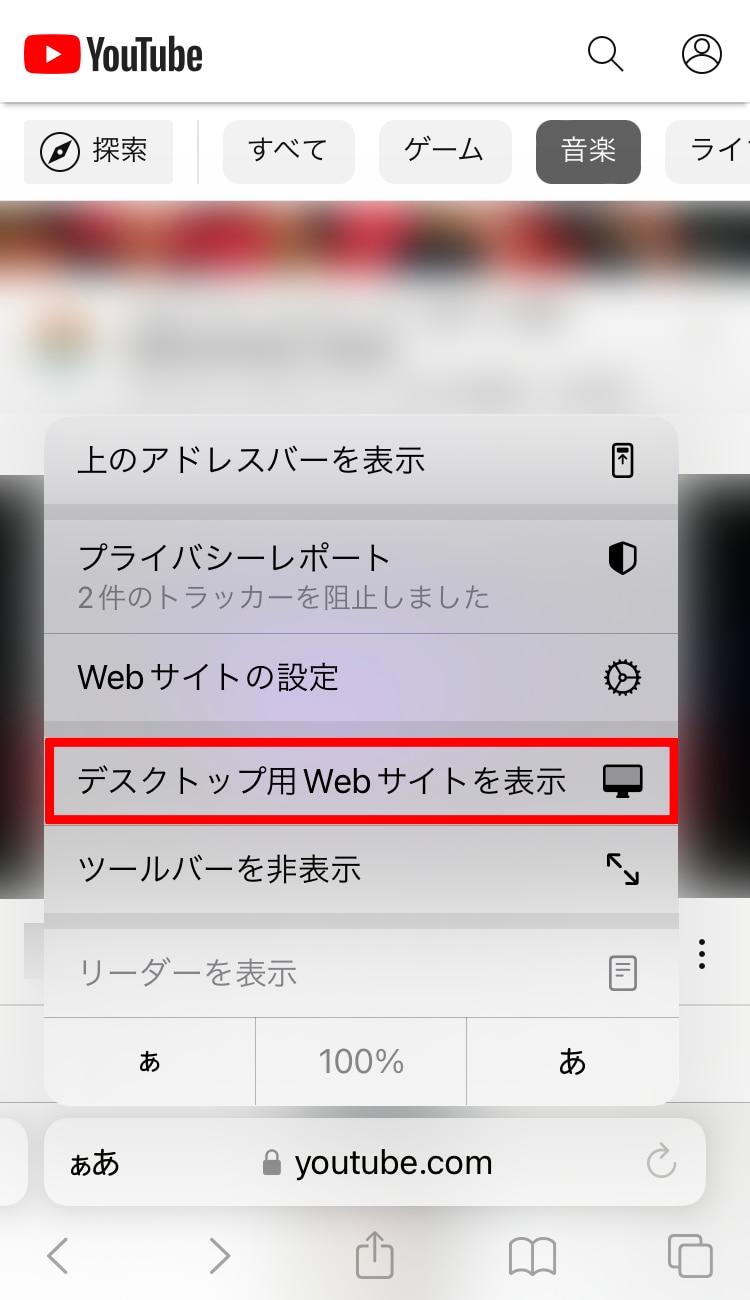
iOS標準のSafariブラウザを用いた回避策は、特殊なアプリを導入することなく即座に実践できる定番の手法です。
1. Safariを起動し、ブラウザ版のYouTube(youtube.com)にアクセスして聴きたい動画を開きます。
2. アドレスバー左端にある「ぁあ」または設定アイコンをタップし、メニューから「デスクトップ用Webサイトを表示」を選択します。
3. 動画を再生した状態でiPhoneのホーム画面に戻ります(この時点で一旦音声が停止します)。
4. 画面右上からスワイプして「コントロールセンター」を引き出し、メディア再生パネルの再生ボタン(▶)をタップします。
5. 画面をロック(スリープ状態に)しても、音声が継続してスピーカーやイヤホンから出力されます。
Androidユーザー向け:Braveブラウザの「バックグラウンド再生」有効化
Android環境において最も安定性が高いのが、オープンソース系ブラウザ「Brave」を利用する手法です。プライバシー保護と広告遮断機能で知られるBraveには、独自の音声再生維持機能が標準実装されています。
1. Google Playストアから「Braveブラウザ」をインストールします。
2. アプリ右下のメニューアイコン(三本線または縦の3点リーダー)から「設定」>「バックグラウンド再生」へ進み、トグルをONに切り替えます。
3. Brave上でYouTubeを開き動画を再生すれば、アプリを閉じても画面をロックしても、途切れることなくストリーミングが維持されます。
専用の音楽プレイヤー感覚で楽しみたい場合は、公式の「YouTube Music」アプリも選択肢に入りますが、こちらも無料プランでは画面オフ時の再生に対応していません。ブラウザを経由したアプローチこそが、現時点で最も再現性の高い無料ソリューションです。
【実態検証】無料裏ワザ vs 公式有料プランの機能・安定性を徹底比較
ブラウザを介した無料テクニックは経済的メリットが大きい一方、操作性や接続安定性の面で有料プランと明確な差が存在します。主要な視聴環境におけるスペックと利便性を一覧表にまとめました。
| 再生方法・プラン | 費用・料金プラン | 主なメリット | 編集部の見解・実用性評価 |
|---|---|---|---|
| YouTube Premium(公式) | 月額1,280円(個人・Web申込) ファミリー:月額2,280円 学生:月額780円 | 完全広告なし、PiP標準対応、オフライン一時保存、公式Musicアプリ併用可 | ★★★★★ 操作の手間が一切なく、途切れやエラーのストレスがゼロ。毎日2時間以上聴くなら費用対効果は極めて高い。 |
| Safari(デスクトップ表示) | 完全無料(0円) | 追加アプリ導入不要、標準機能だけで完結 | ★★★☆☆ コントロールセンターでの再開操作が毎回必要。プレイリスト連続再生時に停止することがあり、作業用BGMとしてはやや不安定。 |
| Braveブラウザ | 完全無料(0円) | 広告ブロック標準装備、設定ONだけで自動バックグラウンド化 | ★★★★☆ Android環境では最強の無料選択肢。ただし公式アプリ特有の軽快なUIやレコメンド精度には及ばない。 |
※iOS版YouTubeアプリ内からApple決済経由で「YouTube Premium」を申し込むと、Appleの手数料(約30%)が上乗せされ月額1,680円となってしまいます。有料登録を行う際は、必ずSafariやChromeなどのWebブラウザからYouTube公式サイトにアクセスして手続きを行うのが鉄則です。

YouTube ピクチャーインピクチャー(PiP)のやり方と設定手順
音声だけでなく、画面の隅に小さな小窓(子画面)を表示させながらSNSやマップアプリを同時に操作したい場合は、ピクチャーインピクチャー(PiP)機能が活躍します。
iPhone(iOS)でのPiP設定手順
1. iPhoneの「設定」>「一般」>「ピクチャーインピクチャー」を開き、「PiPを自動的に開始」をONにします。
2. YouTubeアプリ内の右下プロフィールアイコン>右上の歯車アイコン(設定)>「全般」へ進みます。
3. 「ピクチャー・イン・ピクチャー」の項目をONにします。
4. 動画再生中に画面下部から上へスワイプしてホーム画面に戻ると、自動的に小窓再生へ移行します。
AndroidでのPiP設定手順
1. 端末の「設定」>「アプリ」>「YouTube」を選択します。
2. 「詳細設定」または「特別なアプリアクセス」内にある「ピクチャーインピクチャー」を許可に設定します。
3. YouTubeアプリで動画を再生し、ホームボタンを押すかホームジェスチャーを実行すると、画面上にミニプレイヤーがオーバーレイ表示されます。
なお、日本国内のアカウントにおいて公式アプリのPiP機能を利用する場合、原則としてYouTube Premiumへの加入が前提条件となっています(米国等の一部地域を除く)。無料環境でPiPを行いたい場合は、前述のブラウザ経由で全画面再生中にホーム画面へ戻る操作を行うことで代用可能です。
一般に知られていない盲点とバックグラウンド再生が途中で止まる対処法
「設定を正しく行ったはずなのに、数分経つと勝手に再生が止まってしまう」というトラブルは、ネット上のコミュニティでも頻繁に報告されています。その背景には、端末内部のシステム設定に起因する見落としがちな盲点が存在します。再生が不安定になった際は、以下のチェックリストを順に確認してください。
1. 端末のバッテリー省電力設定(最適化)を解除する
スマートフォンがスリープ状態に入ると、OSは電力を節約するためにバックグラウンドで動いている通信やメディア再生プロセスを強制終了させようとします。Androidの場合は「設定」>「アプリ」>「対象ブラウザまたはYouTube」>「バッテリー」から「制限なし」を選択してください。iOSの場合は「低電力モード」が有効になっているとバックグラウンド通信が制限されるため、コントロールセンターから解除します。
2. ブラウザのキャッシュクリアとメモリ解放
長時間ブラウザで動画をストリーミング再生していると、キャッシュメモリが逼迫してブラウザ自体がクラッシュすることがあります。定期的に閲覧履歴とキャッシュデータを削除し、端末を再起動することで動作の安定性が劇的に回復します。
3. 通信環境の切り替えと自動再生設定の確認
Wi-Fiとモバイルデータ通信の切り替えポイント(自宅を出た瞬間など)で回線が一瞬途切れると、バッファリングが停止して再生が終了します。また、YouTube側の「次の動画の自動再生」がOFFになっていると、単一の動画が終了した段階でストリーミングが停止するため、作業用BGMとして長時間流し続ける場合は自動再生をONに設定しておく必要があります。
【プロの結論】あなたに最適な視聴スタイル|無料派と有料派の判断基準
情報通信環境の高度化に伴い、可処分時間の奪い合い(アテンション・エコノミー)が加速する現代において、動画コンテンツを「耳で消費する」ライフスタイルは完全に定着しました。無料の裏ワザを駆使し続けるべきか、有料プランに投資すべきか、迷った際の明確な判断基準を提示します。
無料ブラウザ活用が向いている人
- たまに特定の解説動画や長尺対談をラジオ代わりに聴きたい程度の人
- 毎月の固定費・サブスクリプション支出を極力1円も増やしたくない人
- 画面操作の手間(コントロールセンターでの再開操作など)を面倒に感じない人
YouTube Premium導入を強く推奨する人
- 毎日通勤・通学、家事、ワークアウト中に1時間以上音声を聴き流している人
- 動画の合間に差し込まれる高音量な広告による集中力の寸断を完全に排除したい人
- 地下鉄や飛行機など、電波の届かないオフライン環境でも確実に動画・音楽を再生したい人
- 公式「YouTube Music」をメインの音楽ストリーミングサービスとして一本化し、他社サービス(SpotifyやApple Musicなど)を解約して支出を整理したい人
タイパ(タイムパフォーマンス)をシビアに追求し、再生停止のトラブルシューティングに費やす時間を節約したいビジネスパーソンであれば、月額1,280円の投資は極めて高いリターンをもたらします。一方で、スポット利用にとどまるのであれば、SafariやBraveを活用した無料テクニックで十分実用的な環境を構築できます。
【YouTubeバックグラウンド再生】に関するよくある質問(FAQ)
Q1:完全無料でバックグラウンド再生ができる専用アプリは安全ですか?
A1:App StoreやGoogle Playに存在する非公式の再生アプリの中には、YouTubeの利用規約(API規約)に抵触しているものや、過剰な広告トラッカーを含んでいるものが散見されます。セキュリティとプライバシーの観点から、素性の不確かな非公式アプリの利用は避け、信頼性の高いブラウザ(SafariやBrave)を経由するか、公式のYouTube Premiumを利用することを強く推奨します。
Q2:画面オフ再生中に通信量はどれくらい消費されますか?
A2:画面をオフにしていても、動画自体の映像データはバックグラウンドでダウンロードされ続けるケースが多いため、通常の動画視聴とほぼ同等のデータ通信量(720p画質で1時間あたり約1GB前後)を消費します。通信制限を回避したい場合は、あらかじめ画質設定を「144p」や「自動(低画質)」に落としておくか、Wi-Fi環境下で利用するのが賢明です。
Q3:YouTube Premiumに加入したのにバックグラウンド再生ができません。なぜですか?
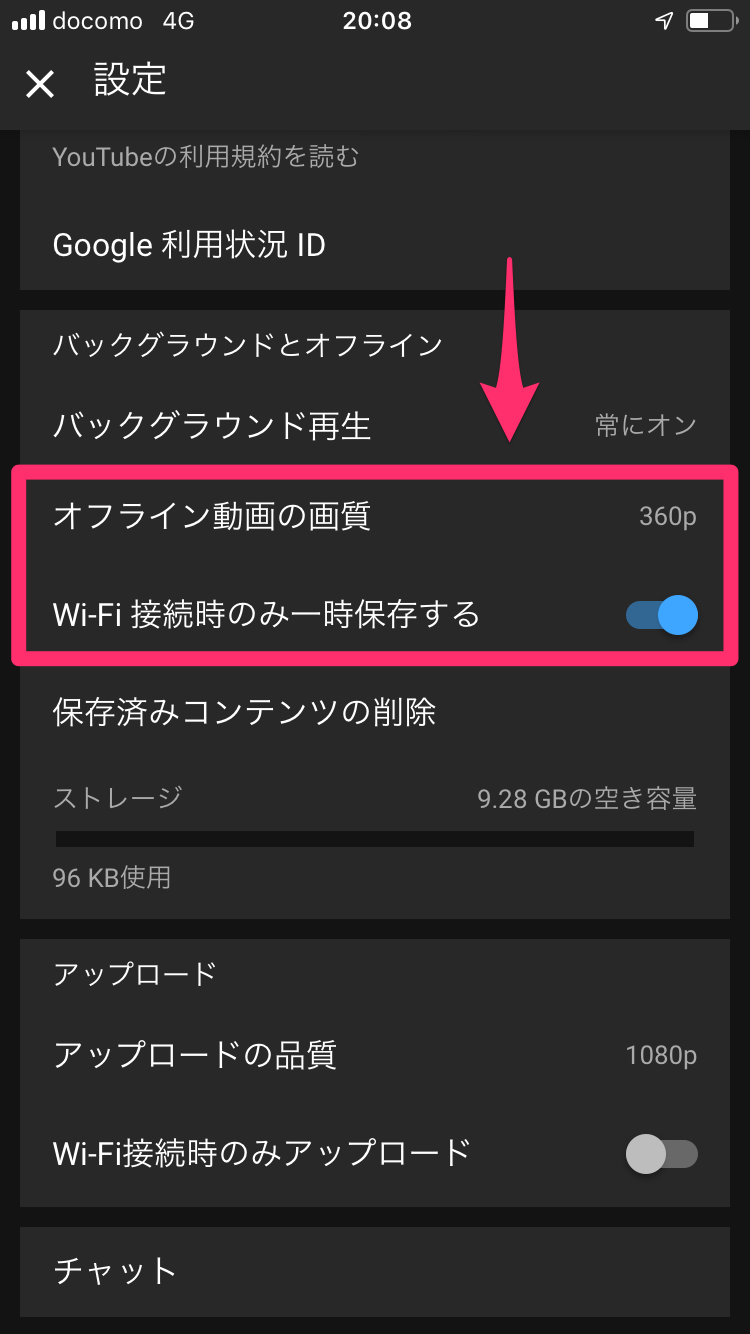
A3:YouTubeアプリ内の設定が無効になっている可能性があります。アプリの「設定」>「バックグラウンドとオフライン」>「バックグラウンド再生」へ進み、設定が「常にオン」または「ヘッドフォンまたは外部スピーカー」になっているか確認してください。また、別のアカウントでログインしていないかも併せて確認してください。
まとめ:自分に合った視聴環境でYouTubeを最大限に楽しもう
YouTubeのバックグラウンド再生は、動画プラットフォームとしての制約とOSの仕様を正しく理解すれば、有料・無料を問わず快適に使いこなすことが可能です。手軽に試せるブラウザの裏ワザから、ストレスフリーな公式サブスクリプションの導入まで、自身のライフスタイルや予算感に合わせて最適な選択肢を取り入れてみてください。 (出典: youtube バック グラウンド(Yahoo!ニュース))
テクノロジーやライフスタイル領域を中心に執筆活動を行っています。趣味は写真撮影と旅行です。