IPhoneキャッシュクリア最新手順|容量不足と重い動作を一撃解消
日々iPhoneを使い続けていると、突然「ストレージの空き容量がありません」という警告が表示されたり、アプリの起動や画面スクロールが目に見えて重くなったりするトラブルに直面します。写真や大容量動画をそれほど保存していないにもかかわらず、端末内の容量が圧迫されている場合、その主原因の多くは日々の通信やブラウジングで蓄積された一時データ(キャッシュ)の肥大化にあります。
しかし、いざ削除しようとすると「Safariのログイン状態が保持されなくなるのではないか」「LINEのトーク履歴や大切な写真まで消えてしまうのではないか」という不安から、二の足を踏んでしまう方も少なくありません。本記事では、2026年現在のiOS環境におけるキャッシュ削除の具体的な手順をはじめ、Cookieとの構造的違い、システムデータ(その他)の減らし方、そして実行前に把握しておくべき明確な注意点を網羅的に解説します。
📌 【この記事の重要ポイントまとめ】
- 要点1:キャッシュクリアを行うことで、写真やLINEのトーク履歴を保持したまま数GB〜十数GB単位の空き容量を即座に確保できる。
- 要点2:Safariの一括消去を行うと閲覧履歴だけでなくログイン情報(Cookie)もリセットされるため、個別削除やパスワード管理の事前確認が必須。
- 要点3:肥大化しやすい「システムデータ(旧その他)」は、各アプリの個別キャッシュ消去と端末の定期的な再起動・バックアップ同期で大幅に圧縮可能。
【2026年最新】iPhoneのキャッシュクリアで容量不足と動作の重さは劇的に改善するのか
iPhoneにおけるキャッシュとは、Webページやアプリで一度読み込んだ画像やテキストなどのデータを端末内に一時保存し、次回以降の表示速度を高速化するための仕組みです。本来はユーザー体験を向上させるための機能ですが、長期間放置するとデータが際限なく蓄積され、結果としてiOS全体の処理速度低下やメモリ逼迫を引き起こすボトルネックへと変貌します。
特にWebブラウザのSafari、動画や画像を多用するSNS、メッセージアプリのLINEなどは、日常的な利用だけで数ヶ月の間に5GB〜15GB以上のキャッシュを溜め込むケースが珍しくありません。ストレージの残容量が全体の10%未満にまで低下すると、iOSは内部的なファイル整理や仮想メモリの割り当てに追われ、アプリのクラッシュやタッチ操作の引っかかりが頻発するようになります。
端末の動作が著しく重いと感じた際、安易に端末の買い替えを検討する前にキャッシュを適切に解放することは、コストをかけずに購入当初の軽快なレスポンスを取り戻す極めて有効な対症療法となります。

Safari・LINE・写真アプリ別|キャッシュ削除の正しい手順と影響範囲
キャッシュ消去を行う際、もっとも注意すべきは「どのデータを消すと何が起きるのか」という影響範囲の切り分けです。主要なアプリごとの具体的な消去手順と、ストレージ削減効果の目安を整理しました。
| 対象アプリ・機能 | 削除されるデータと残るデータ | 容量削減の目安 | 推奨実施頻度 |
|---|---|---|---|
| Safari(Webサイトデータ) | 画像・スクリプト等の一時ファイル(※一括消去時はログイン情報も消失) | 1GB〜5GB | 2〜3ヶ月に1回 |
| LINE(アプリ内キャッシュ) | 受信画像・音声の一時ファイル(※トーク履歴やアルバム写真は維持) | 2GB〜10GB以上 | 毎月1回 |
| 写真・メディア管理 | 「最近削除した項目」、重複写真、ストリーミング一時データ | 3GB〜20GB以上 | 月1回(撮影頻度による) |
| SNS(X・Instagram等) | 閲覧済みタイムラインの動画・静止画プレビューデータ | 1GB〜4GB | 動作が重いと感じた都度 |
1. Safariのキャッシュクリア手順(2種類のアプローチ)
Safariのデータ削除には、すべてを初期化する一括消去と、ログイン情報を残しやすい個別消去が存在します。
【一括消去の手順】
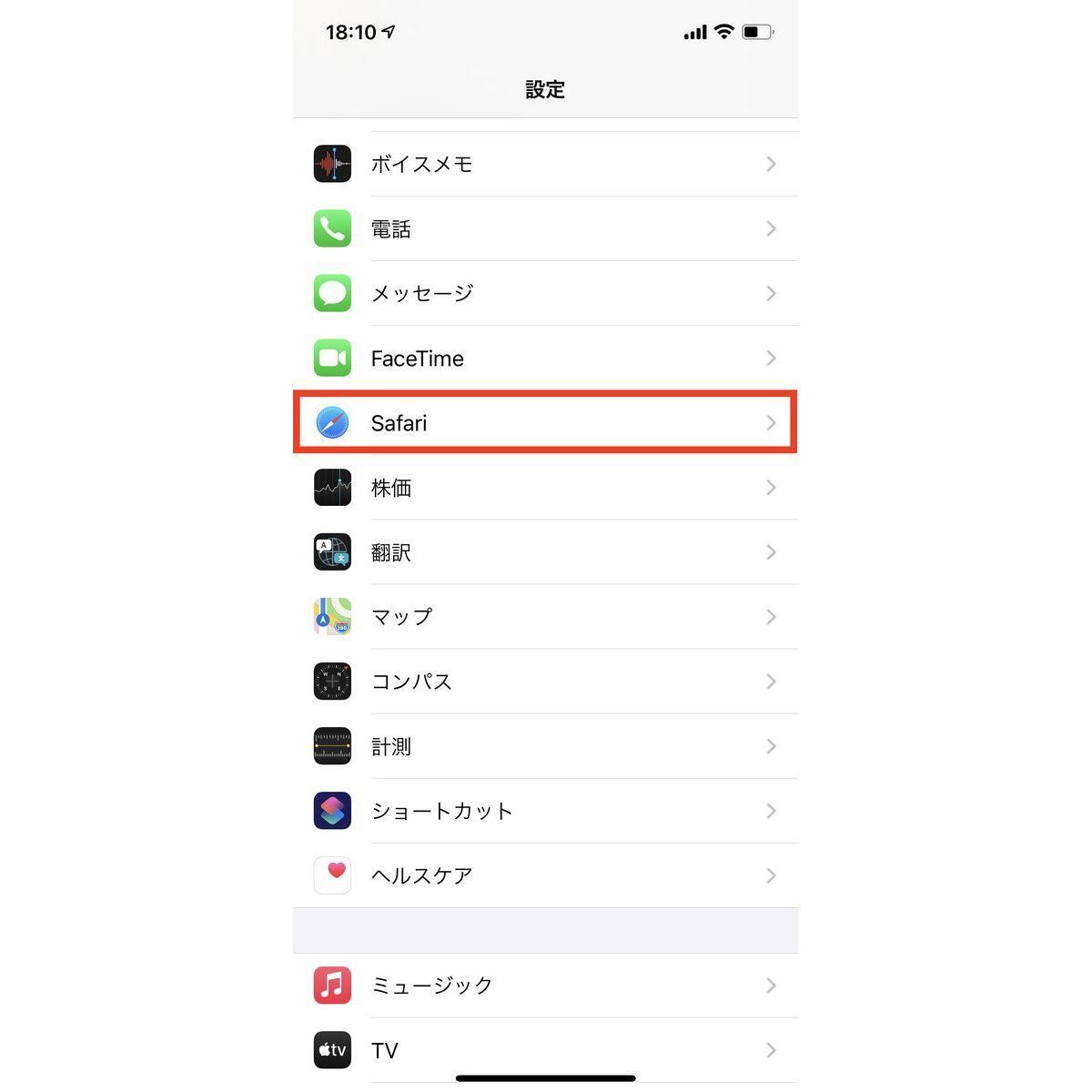
「設定」アプリ >「Safari」>「履歴とWebサイトデータを消去」をタップします。消去対象期間(「すべての履歴」「今日と昨日」など)を選択して実行すると、閲覧履歴、Cookie、一時ファイルが一掃されます。
【個別消去の手順】
「設定」アプリ >「Safari」> 画面最下部の「詳細」>「Webサイトデータ」を開きます。容量を大量に占有している特定のドメイン(サイト)のみを左スワイプで削除するか、下部の「全Webサイトデータを削除」を選択します。特定サイトのログイン状態を残したい場合に有効です。
2. LINEアプリの安全なキャッシュ消去手順
LINEは日常的なトークのやりとりで送受信された写真やスタンプのデータが膨大に蓄積されます。公式機能を利用すれば、トーク履歴を完全に維持したまま安全にキャッシュのみを消去できます。
LINEの「ホーム」画面 > 右上の歯車アイコン(設定)>「トークのバックアップ・復元」の下部にある「データの削除」を選択します。「キャッシュ」の項目にチェックが入っていることを確認し(※写真・ボイスメッセージ・ファイルにチェックを入れないよう注意)、「選択したデータを削除」をタップします。
【実態検証】利用者の生の声と現場目線で見えたリアル
SNSやサポートコミュニティ、知恵袋などに寄せられるユーザーのリアルな声を検証すると、キャッシュクリアに関して以下のような典型的な体験談と失敗事例が浮き彫りになります。
「半信半疑でLINEとSafariのキャッシュを消したら、ストレージが一気に12GBも空いてスマホの再起動時間が半分になった」というポジティブな報告が多数を占める一方、事前の知識不足による混乱も見受けられます。
代表的なトラブルとして挙げられるのが、「Safariの一括クリアを行った直後、毎日利用していた通販サイトや会員制ポータルから一斉にログアウトされ、二段階認証コードの再入力を求められてパニックになった」というケースです。キャッシュ(画像等の一時ファイル)とCookie(ログイン識別情報)を同時に消去したことで生じる現象であり、事前にパスワード管理アプリやiCloudキーチェーンの登録状況を確認しておく重要性を物語っています。

一般に知られていない盲点とネットの誤解|ログイン情報や写真は消えるのか?
ネット上の情報では「キャッシュクリアをするとデータが消える」といった曖昧な記述が散見されますが、技術的な定義を正しく理解すれば恐れる必要はありません。
「キャッシュ」と「Cookie(クッキー)」の決定的な違い
混同されがちな2つのデータですが、役割は完全に異なります。キャッシュは「Webページの表示を速くするための画像やコードの複製」であり、消去しても再アクセス時に自動再生成されます。一方、Cookieは「ユーザーのログイン識別IDやカート情報などを保持するテキスト情報」です。Safariで「履歴とWebサイトデータを消去」を実行するとCookieも同時にクリアされるため、再ログインが必要になります。
本体に保存された「写真」は消えるのか?
「写真のキャッシュを消すと、カメラロールの思い出の写真が消えるのではないか」という懸念がありますが、撮影したオリジナルの写真や動画ファイルが勝手に削除されることは一切ありません。写真関連で容量を圧迫している主な原因は、削除後30日間保持される「最近削除した項目」フォルダの残骸や、iCloud写真のローカルプレビューキャッシュです。「アルバム」タブ内の「最近削除した項目」を完全に手動消去することで、安全にストレージを回復できます。
iPhoneストレージ「その他(システムデータ)」を劇的に減らす実践テクニック
「設定」>「一般」>「iPhoneストレージ」を確認した際、グラフの末尾にある「システムデータ(旧その他)」が数十GBに膨れ上がっているケースがあります。ここにはiOS自体の動作ログ、Siriの音声データ、ストリーミング再生(Apple MusicやNetflixなど)の一時キャッシュが格納されています。
システムデータを効果的に圧縮する実践的なアプローチは以下の3点です。
- 1. 端末の強制再起動:iPhoneを再起動することで、OSが保持している不要な一時作業ログやメモリダンプが自動的にパージされます。
- 2. アプリを取り除く(非推奨データのオフロード):大容量ゲームなどを「設定」>「iPhoneストレージ」から「アプリを取り除く」で一時退避させると、セーブデータを残したまま本体プログラムとキャッシュを安全に削除できます。
- 3. パソコン(Mac/Windows)へのバックアップと復元:どうしてもシステムデータが縮小しない場合の最終手段です。FinderやiTunesで暗号化バックアップを作成後、端末を初期化してバックアップを復元すると、不要な内部キャッシュが完全に除外された状態で再構築されます。
【プロの結論】キャッシュ削除をすべき人・慎重になるべき人の判断基準
デジタル環境のメンテナンスは、単に容量を空けるだけでなく、端末の処理パフォーマンスと日々の認知ストレスを健全に保つための「デジタルデトックス」とも言えます。利用状況に応じた最適な判断基準は以下の通りです。
今すぐキャッシュクリアを実施すべき人
- ストレージ残量が全体の15%以下に達し、iOSのアップデートが容量不足で実行できない人
- キーボード入力の追従が遅い、アプリの切り替え時に画面が頻繁に固まる人
- 数年以上同じiPhoneを使い続けており、一度もブラウザやSNSのデータ整理をしたことがない人
事前のバックアップや準備を優先すべき人
- 各WebサービスのログインIDやパスワードを把握しておらず、ブラウザの自動ログインに依存している人(※必ずパスワードの再確認を先に行う)
- 通信制限(ギガ不足)の直前にいる人(※キャッシュ削除直後は再読み込みのため通信量が一時的に微増する)
【キャッシュ クリア iphone】に関するよくある質問(FAQ)
Q1:キャッシュを削除すると、iPhoneの動作速度は本当に速くなりますか?
A1:はい。ストレージの空き容量が極端に少ない状態(数GB以下)であれば、キャッシュクリアによってiOSが内部処理に必要な作業領域を確保できるようになり、アプリの起動や文字入力の引っかかりが大幅に改善されます。ただし、初回アクセス時はデータを再取得するため、一瞬だけWebページの読み込みに時間がかかる場合があります。
Q2:LINEのキャッシュを削除すると、過去のトーク履歴や写真は見られなくなりますか?
A2:トーク履歴のテキストメッセージや、アルバム・Keepに保存された写真は消えません。ただし、トークルーム内で送受信されて長期間が経過した未保存の画像ファイルなどは、サーバー側の保存期限が切れている場合に再ダウンロードできなくなる可能性があるため、重要な写真は事前に端末やアルバムへ保存してから実行してください。
Q3:アプリを一度アンインストールして再インストールするのはキャッシュ削除として効果的ですか?
A3:非常に効果的です。特にX(旧Twitter)やInstagram、TikTokなどはアプリ単体でキャッシュ消去メニューを持たない場合が多く、アンインストールによって蓄積された膨大な一時ファイルを一括リセットできます。ただし、再ログインが必要になるためアカウント情報の控えを必ず確認しておきましょう。
まとめ:適切なストレージ整理で愛用iPhoneの快適さを維持する
iPhoneのキャッシュクリアは、ストレージの圧迫を解消し、本来の滑らかな操作性を取り戻すための基本的かつ強力なメンテナンス手法です。仕組みと消去対象の違いを正しく把握していれば、大切な写真や連絡先データを誤って失うリスクはありません。
定期的にSafariやLINEのキャッシュを整理し、不要なシステムデータをパージする習慣をつけることで、端末の寿命を延ばし、常にストレスフリーなモバイル環境を維持していきましょう。 (出典: キャッシュ クリア iphone(Yahoo!ニュース))
情報を整理して届けることが得意なWebディレクター。ユーザー視点に立った記事作成を目指しています。