IPhoneストレージを増やす裏ワザと容量不足の完全解決策【2026年最新】
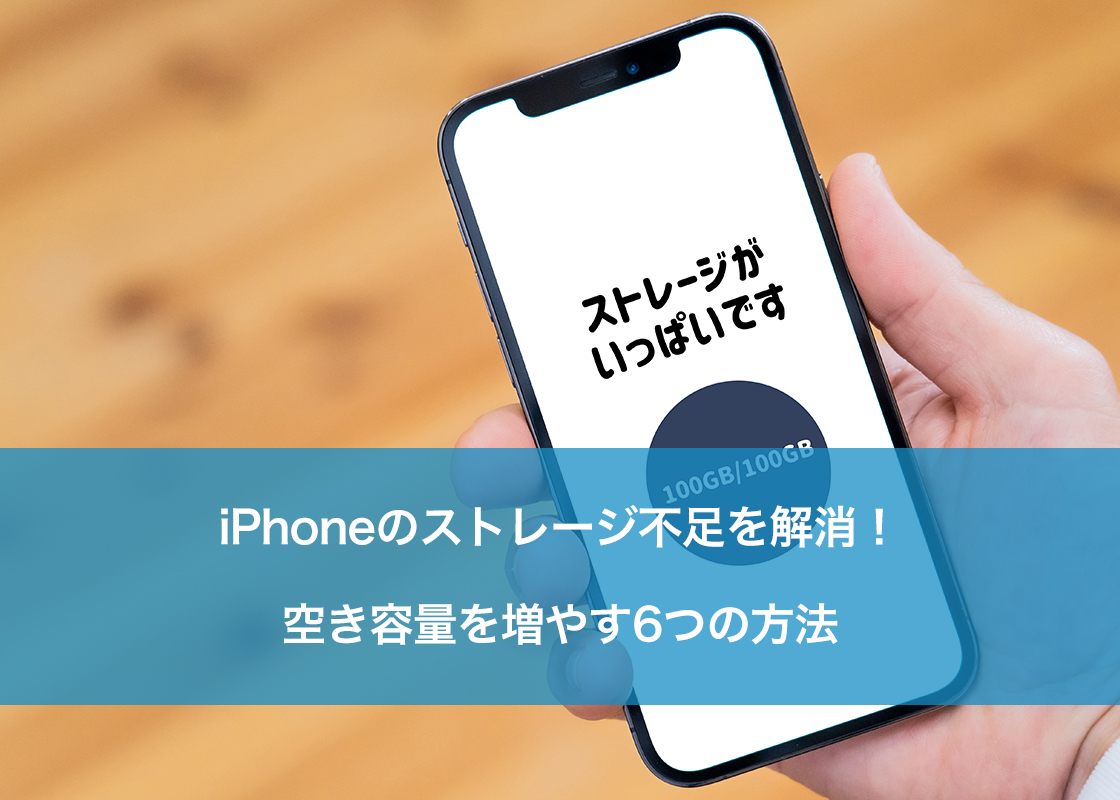
「ストレージの空き領域がありません」という警告メッセージが突如表示され、写真が撮れなくなったりアプリのアップデートが止まったりして頭を抱えるユーザーが後を絶ちません。日々の高画質写真や4K動画の撮影、大型化するアプリのダウンロードによって、iPhoneの容量はあっという間に逼迫します。
ネット上では「後から本体容量を改造して増やせる」といった真偽不明の情報も飛び交っていますが、ハードウェア構造上の制約と最新のクラウド技術を正しく理解しなければ、大切なデータを失うリスクすら伴います。本稿では、2026年現在の最新iOS環境に即した具体的な空き容量の確保手順から、物理的な本体容量増設の真実、費用対効果の高い外部ストレージ活用法までを徹底的に解き明かします。
📌 【この記事の重要ポイントまとめ】
- 要点1:iPhoneの本体基板(フラッシュメモリ)を後から安全に増設することは構造上不可能であり、非公式修理による物理増設はセキュリティおよび故障リスクが極めて高い。
- 要点2:「iCloud写真の最適化」や「システムデータ(その他)の肥大化解消」、「アプリの自動取り除く機能」を正しく組み合わせることで、無料〜数百円で数十GB単位の空き領域を即座に生み出せる。
- 要点3:日常的なデータ退避にはGoogleフォトの無料枠併用や最新のMagSafe/USB-C対応外付けストレージが最も費用対効果が高く、本体買い替えを回避する現実的な最適解となる。
【真相解明】iPhone本体ストレージを後から物理的に増やす裏ワザは存在するか?
結論から述べると、iPhoneの物理的な内蔵ストレージ(ROM)を後から安全に増量することはできません。Android端末の一部に見られるmicroSDカードスロットはiPhoneには一切搭載されておらず、基板(ロジックボード)上にフラッシュメモリチップが高密度で直接ハンダ付け(BGA実装)されているためです。
一部の非正規修理業者や海外動画では「基板のメモリチップをヒートガンで剥がし、大容量チップへ換装する」という改造手法が紹介されるケースがあります。しかし、Appleの公式セキュリティチップ(Secure Enclave)とのシリアル紐付けエラー、基板の熱破損、防塵・防水性能の完全喪失、さらにはiOSアップデート時の文鎮化(起動不能)を招くリスクが極めて高く、実用的な選択肢とは呼べません。
したがって、本体の物理メモリをいじるのではなく、「iOS内の無駄なデータを削ぎ落とす」「クラウドストレージへ退避させる」「外部ストレージへ逃がす」という3つのアプローチで実質的な利用可能領域を拡張するのが、2026年における確実かつ安全な正攻法です。

【即効性抜群】iPhoneストレージ容量不足を無料で解消する4つの実践手順
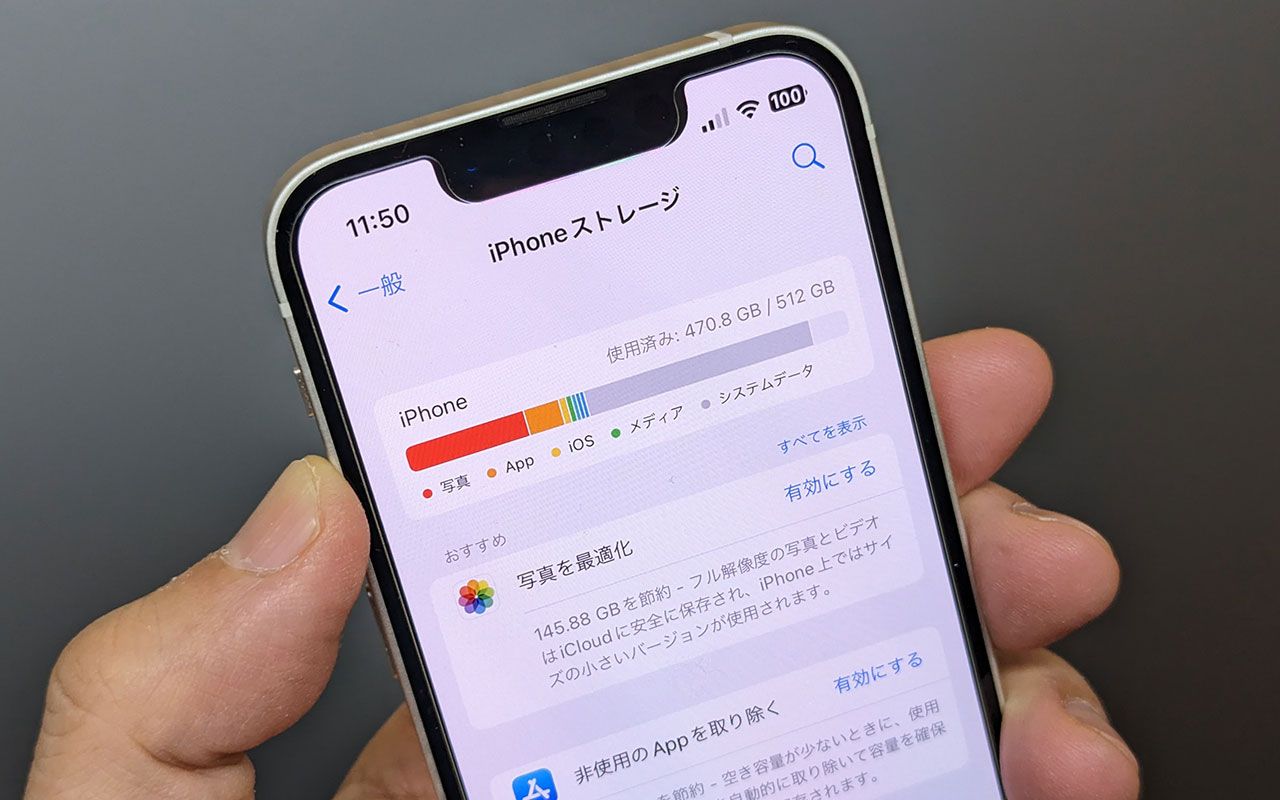
追加費用を一切かけずに、今すぐギガ不足を解消できる実効性の高い手順を順を追って解説します。設定アプリ内の「一般」>「iPhoneストレージ」を開き、どのデータが容量を圧迫しているかを確認した上で進めてください。
1. 「非使用のAppを取り除く」機能の有効化
使っていないアプリ本体のデータのみを削除し、書類やセーブデータなどの個人データは本体に残す機能です。必要になった際はApp Storeから再ダウンロードするだけで、以前の状態のまま即座に復帰できます。設定アプリの「App Store」項目内にある「非使用のAppを取り除く」をオンにするだけで、自動的に数GB〜数十GBの空き容量が生まれます。
2. LINEのトークルーム別・一括キャッシュ削除
国内ユーザーのストレージを最も圧迫しがちなのがLINEアプリです。写真や動画の送受信を繰り返すうちに、キャッシュデータだけで10GB以上肥大化しているケースが珍しくありません。LINEアプリ内の「設定(歯車マーク)」>「データの削除」から「キャッシュ」を削除してください。トーク履歴や受信済みの写真・アルバム自体は消えないため、定期的な実行が推奨されます。
3. ブラウザ(Safari / Chrome)のWebサイトデータ消去
長期間Webブラウジングを続けていると、SafariのキャッシュやCookieなどの履歴データが数GB単位で蓄積されます。「設定」>「Safari」>「履歴とWebサイトデータを消去」を実行することで、動作の軽量化と容量確保を同時に達成できます。
4. 「最近削除した項目」アルバムの完全消去
写真や動画を削除しても、30日間は「最近削除した項目」フォルダに保持され続け、ストレージを消費したままになります。写真アプリの「アルバム」タブ最下部にある「最近削除した項目」を開き、右上の「選択」から「すべて削除」を実行して完全に消去してください。
【謎の肥大化】iPhoneの「システムデータ(その他)」を劇的に削減する方法
ストレージ内訳バーの末尾に表示される灰色の領域「システムデータ(旧称:その他)」が20GB〜50GB以上に膨れ上がり、消し方が分からず困惑するケースが多発しています。この領域には、iOSの動作ログ、ストリーミングアプリのバッファ、Siriの音声データ、一時フォントファイルなどが含まれます。
システムデータは手動で特定のフォルダを指定して消すことができませんが、以下の段階的なリセット手順を踏むことで安全に縮小させることが可能です。
- 端末の強制再起動:一時的なキャッシュメモリがフラッシュされ、数GB単位でシステムデータが減少することがあります。
- ストリーミング系アプリ(音楽・動画・SNS)の再インストール:X(旧Twitter)、Instagram、TikTok、YouTubeなどは内部キャッシュを溜め込みやすいため、一度アンインストールして入れ直すのが最も手軽で効果的です。
- PC(Mac / Windows)を用いた暗号化バックアップと復元:最も確実な根治法です。FinderまたはiTunes/Appleデバイスアプリで「ローカルバックアップを暗号化」にチェックを入れてPCへバックアップを取り、その後端末を初期化してバックアップから復元します。このプロセスにより、蓄積された破損ログや不要な一時ファイルが完全にクリーンアップされます。
【容量とコストの最適解】iCloud・外部機器・無料クラウドの比較
手元のデータを整理しても容量が足りない場合、クラウドサービスや外付けハードウェアの導入が必要です。それぞれの月額コストや利便性を客観的に比較しました。
| 拡張手段 | 容量と月額・導入費用 | メリット・特徴 | デメリット・注意点 |
|---|---|---|---|
| iCloud+(写真の最適化) | 50GB: 130円/月 200GB: 400円/月 2TB: 1,300円/月 | 純正のシームレス連携。本体には軽量版サムネイルのみ残し実データをクラウドへ自動移行。 | 毎月の固定費が発生。ネット環境がない場所ではオリジナル画質の即時読み込みに時間がかかる。 |
| Googleフォト併用 | 15GBまで無料 (以降100GB: 250円/月〜) | 無料枠があり、検索機能(人物・場所)が極めて優秀。「本体から削除」ボタンで一括整理可能。 | GmailやGoogleドライブと15GBを共有するため、実質的な容量管理に配慮が必要。 |
| USB-C / Lightning対応 外付けSSD・USBメモリ | 128GB〜1TB 約3,500円〜15,000円(買い切り) | 月額費用ゼロ。4K動画や大量のRAW写真など重いデータを一瞬で物理退避可能。 | 持ち歩きの手間、端子規格(Type-C / Lightning)の適合確認、紛失・物理破損リスク。 |
【実態検証】利用者の生の声と現場目線で見えたリアル
SNSやコミュニティ掲示板でストレージ不足に悩むユーザーの動向を調査すると、多くの人が「本体ストレージとiCloudストレージの役割を混同している」という共通の落とし穴に直面しています。
「iCloudを有料プランに増設したのに、本体のストレージ不足警告が消えない」という悲鳴が頻繁に見られます。これは、iCloudを契約しただけで「iCloud写真」の「iPhoneのストレージを最適化」にチェックを入れていないことが原因です。このオプションを有効化して初めて、本体内のフル解像度データがクラウドへ送られ、本体側は軽量なプレビュー画像に置き換わって空き容量が生まれます。
また、USB-C端子を搭載したiPhone 15以降のモデルでは、直挿しできる極小スティック型SSDの利用者が急増しています。現場の検証データでも、4K/60fps動画を頻繁に撮影するクリエイター層を中心に「クラウドへのアップロード待ち時間をなくし、物理SSDへ直接 ProRes 録画・バックアップを行う」運用が最もストレスフリーであるとの評価が定着しています。
一般に知られていない盲点とネットの誤解
ストレージ管理に関して、ネット上で広く信じられているものの、実際には逆効果となる誤解がいくつか存在します。
- 誤解1:バックグラウンドで起動しているアプリを頻繁に上にスワイプして強制終了すると容量やメモリが空く
→ 事実:マルチタスク画面のアプリ終了は一時メモリ(RAM)を解放するだけであり、ストレージ(ROM)の空き容量とは一切関係ありません。むしろ再起動時に余計なキャッシュ再生成とバッテリー消費を招きます。 - 誤解2:無料のクリーナーアプリを入れればストレージが劇的に増える
→ 事実:iOSはサンドボックス構造を採用しているため、他社製アプリが別アプリの内部キャッシュを直接削除することはセキュリティ上不可能です。怪しい広告を表示させるだけの悪質アプリも多いため、標準設定からの操作を徹底してください。
【プロの結論】おすすめできる人・慎重になるべき人の判断基準
ストレージ拡張のアプローチを選ぶ際は、ご自身のデジタル利用習慣に合わせた判断が肝要です。
- iCloud+(月額課金)がおすすめな人:設定の手間をかけず、全自動で写真や設定のバックアップを完結させたい人。ファミリー共有で家族全員のストレージをまとめて管理したい家庭。
- 外付けUSBメモリ・SSD(買い切り)がおすすめな人:毎月のサブスクリプション固定費を絶対に増やしたくない人。長時間の動画データや一眼カメラで撮った重い写真ファイルを個別に保管・整理したい人。
- 本体買い替え(大容量モデルへの移行)を検討すべき人:『原神』や『崩壊:スターレイル』などの大容量3Dゲームを複数同時にプレイし、アプリ本体だけで100GB以上を消費してしまうヘビーゲーマー。
【iphone ストレージ 増やす】に関するよくある質問(FAQ)
Q1:iCloudストレージを増設すれば、iPhone本体の保存容量そのものが増えますか?
A1:本体の物理容量そのものが増えるわけではありません。しかし、「iCloud写真」の設定で「iPhoneのストレージを最適化」をオンにすることで、写真や動画のオリジナル高画質データをクラウドへ逃がし、本体には低容量のプレビューのみを残すため、実質的に本体の空き容量を大幅に増やすことができます。
Q2:SDカードリーダーを使ってiPhoneのデータをバックアップできますか?
A2:可能です。LightningまたはUSB-C対応の「SDカードカメラリーダー」をiPhoneに接続し、標準の「ファイル」アプリや写真アプリの共有メニューから、写真・動画・書類ファイルを直接SDカードへ移動・コピーできます。
Q3:写真や動画を消さずに本体の容量を空ける一番手軽な無料の方法は何ですか?
A3:Googleフォトアプリをインストールして写真・動画をバックアップ(無料枠15GB)した上で、Googleフォト内の「空き容量を増やす」機能を使ってiPhone本体内の元データだけを一括消去する方法が最も手軽で安全です。
まとめ:今後の動向と失敗しないための判断基準
スマートフォンの高機能化に伴い、OSやアプリ、メディアデータが消費する容量は年々増加の一途を辿っています。しかし、内蔵メモリの物理的な増設が不可能なiPhoneであっても、システムのキャッシュクリア、不要なAppの取り除き、iCloudやGoogleフォトの最適化、そして外付けストレージの活用を適切に組み合わせることで、高額な最新大容量端末へ買い替えることなく快適な環境を維持できます。
まずは本体の設定画面から内訳を正確に把握し、無駄なキャッシュの排除とクラウド設定の最適化から着手してみてください。適切なデータマネジメントこそが、iPhoneを末永く快適に使い続けるための最善の防衛策です。 (出典: iphone ストレージ 増やす(Yahoo!ニュース))
最新のトレンドや話題のニュースをわかりやすく解説するWebライターです。読者の皆様に役立つ情報を日々お届けしています。