IPhoneのホワイトポイントを下げる効果と設定裏ワザ徹底解説
深夜のベッドルームや間接照明の室内でスマートフォンの画面を見つめるとき、コントロールセンターで明るさを最小まで絞っても「眩しすぎて目が痛い」と感じた経験を持つ人は少なくありません。有機EL(OLED)ディスプレイが主流となった現在、パネルの発色性能やピーク輝度が飛躍的に向上した一方で、瞳が受ける光刺激のストレスは深刻さを増しています。
そうした視覚疲労を根本から和らげる手段として、知る人ぞ知る機能がiOSの「ホワイトポイントを下げる」設定です。標準の明るさ調整の限界を超えて画面のトーンを抑え込むこの機能を正しく使いこなせば、就寝前の読書や暗所での作業快適性が劇的に向上します。本稿では、その具体的なメカニズムからバッテリー消費への影響、一瞬でオン・オフを切り替えるショートカットの裏ワザまで、専門的知見を交えて徹底解説します。
📌 【この記事の重要ポイントまとめ】
- 要点1:ホワイトポイントを下げる機能は、画面全体の白や高明度色の上限輝度を抑制し、標準スライダーの限界を超えて画面を暗くできる。
- 要点2:サイドボタンのトリプルクリックに割り当てることで、暗闇に入った瞬間に片手でスムーズに切り替え可能。
- 要点3:有機EL端末では発光素子の負荷が下がるため目の疲れ軽減だけでなくバッテリー節約にも一定の効果を発揮するが、写真編集時の色再現性低下には注意が必要。
【検証】ホワイトポイントを下げる効果とは?目の疲れ軽減と省電力の真相
iPhoneの画面表示において「ホワイトポイント」とは、ディスプレイが表現する最も明るい純白の基準値を指します。この数値を引き下げる処理を行うと、純白部分の眩しさが抑えられ、グレーがかった落ち着いたトーンへとシフトします。多くのユーザーが悩まされる眼精疲労の主因は、高輝度な白色光が網膜に与える強烈な刺激です。特に周囲が暗い環境下では瞳孔が開いているため、通常の最低輝度であっても刺激過多になりがちですが、本設定を適用することで瞳への負担を物理的に軽減できます。
さらに注目されるのが、バッテリー節約効果です。近年のiPhoneに採用されているSuper Retina XDRなどの有機ELディスプレイは、画素(ピクセル)そのものが個別に自発光する構造を持っています。白色や高明度の領域は素子が最大出力で発光するため電力を激しく消費しますが、ホワイトポイントを引き下げて白の出力を抑え込むと、消費電力を確実にカットできます。ディスプレイ技術の検証データにおいても、OLED端末で高輝度白を表示し続ける状態と比較し、ホワイトポイントを抑制した状態ではディスプレイ駆動に伴う電力消費が有意に抑えられることが確認されています。

【比較表】Night Shiftやダークモードとの違いとおすすめパーセント
画面の眩しさを抑えるアプローチには、本機能のほかに「Night Shift」や「ダークモード」が存在します。これらは似ているようで、制御している光の要素が根本から異なります。それぞれの役割と特性を整理したのが下表です。
| 機能名 | 調整対象と仕組み | 適した利用シーン | 編集部の推奨設定値 |
|---|---|---|---|
| ホワイトポイントを下げる | 白・高明度部分の最大発光輝度をカット(25%〜100%) | 就寝前の暗室、通常スライダーでも眩しい時 | 75%〜80%(暗所専用) / 30%〜40%(常用) |
| Night Shift | ブルーライトを抑え、色温度を暖色(黄色・赤系)へシフト | 夕方以降の生体リズム維持、睡眠準備 | 「より暖かく」の中間程度 |
| ダークモード | UIのベース背景を白から黒に変更 | 常時(特にOLED搭載機の省電力化) | 自動(日の入り〜日の出)または常時オン |
実際に設定する際の「おすすめパーセント」は、用途によって使い分けるのが鉄則です。日中のオフィスワークなど通常環境で目のチラつきを抑えたい場合は30%〜50%程度に留めるとコントラストの破綻を防げます。一方、消灯後のベッドサイドで電子書籍を読むといった極限の暗所環境では、75%〜85%まで引き上げることで、眩しさを極限まで排除したペーパーライクな視認性を確保できます。100%に設定すると日中の屋外で画面が視認不能になるリスクがあるため、まずは80%前後から試すのが実用上のベストバランスです。
【設定方法】iOSアクセシビリティから一瞬で切り替えるショートカット裏ワザ
この機能はコントロールセンターの標準明るさバーには常駐しておらず、iOSの設定階層内に配置されています。日々の使い勝手を高めるためには、手動での基本設定ルートと、ショートカット割り当ての2段階を把握しておく必要があります。
【基本の設定手順】
1. 「設定」アプリを開き、「アクセシビリティ」をタップします。
2. 「視覚サポート」欄にある「画面表示とテキストサイズ」を選択します。
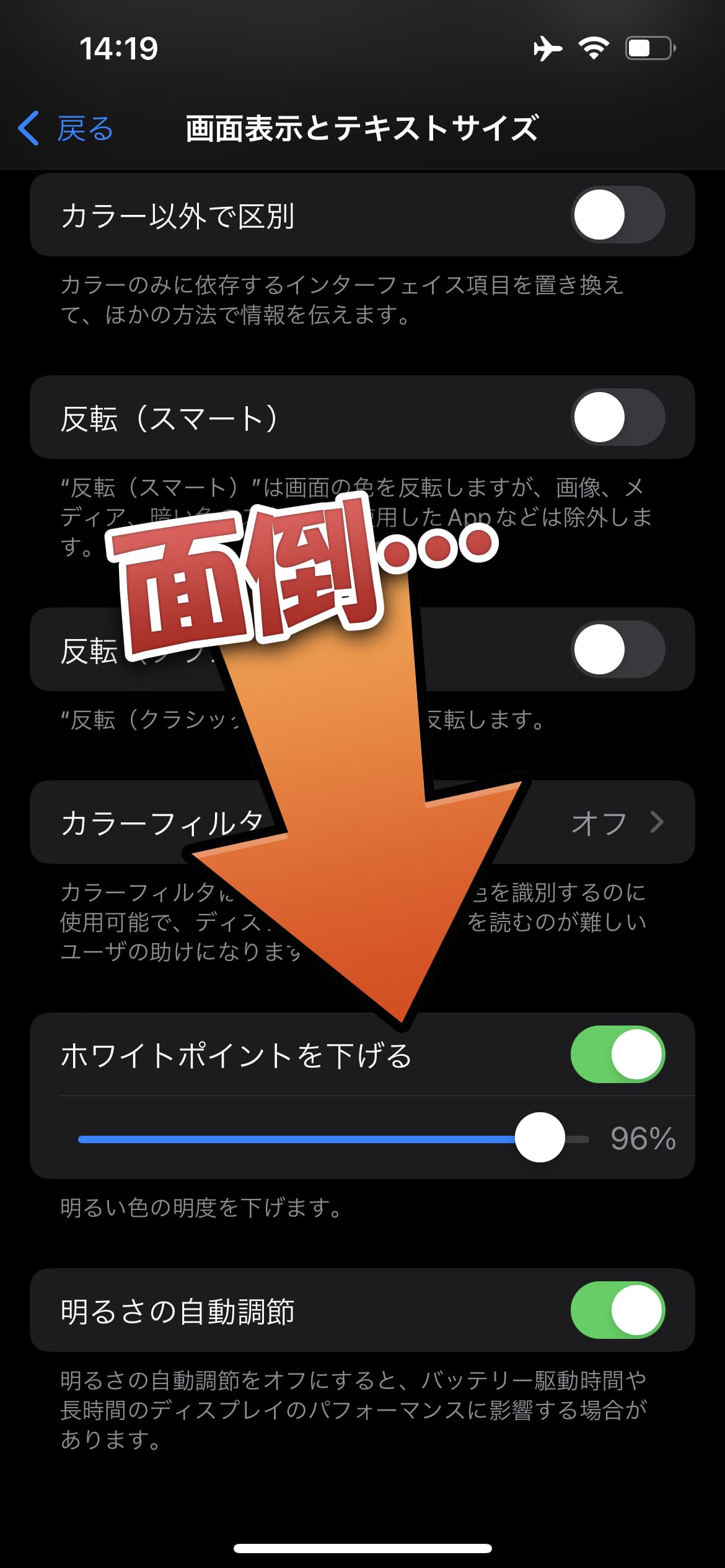
3. 画面下部へスクロールし、「ホワイトポイントを下げる」のスイッチをオンにします。
4. 表示されたスライダーを左右に動かし、好みのパーセンテージ(推奨:75%〜80%)に調整します。
【瞬時に呼び出すショートカットの裏ワザ】
毎回設定アプリを開くのは非現実的です。サイドボタンを素早く3回連続で押す「トリプルクリック」にこの機能を登録しておけば、暗い部屋に入った瞬間に1秒で切り替えられます。
設定手順は極めてシンプルです。「設定」>「アクセシビリティ」の一番下にある「ショートカット」を開き、「ホワイトポイントを下げる」にチェックを入れます。これだけで、以後はサイドボタン(電源ボタン)を3回カチカチカチと押すだけで、極暗モードと通常モードを瞬時に行き来できるようになります。

一般に知られていない盲点とネットの誤解|メリットとデメリットの真実
視覚保護に絶大な威力を誇る一方で、ディスプレイの光学的な制約から生じるデメリットも正しく理解しておく必要があります。メリットばかりが強調されがちなネット情報ですが、運用上の落とし穴が存在します。
第一のデメリットは、コントラスト比の低下とカラーマネジメントの狂いです。白の輝度を強制的に圧縮するため、階調表現がフラットになり、写真や動画本来の鮮やかさや陰影が損なわれます。写真撮影のプレビュー確認や画像レタッチ、イラスト制作などをこのモードで行うと、意図しない露出オーバーの作品に仕上がってしまうため、クリエイティブ作業時には必ず解除しなければなりません。
第二の盲点は、iPhoneの「明るさの自動調節」との兼ね合いです。自動調節がオンの状態でホワイトポイントを80%以上に設定していると、周囲が急激に明るい直射日光下へ出た際に、センサーが明るさを引き上げようとしても上限が抑え込まれているため、画面が真っ暗に見えて操作不能に陥るケースがあります。「画面が壊れた」と勘違いするトラブルの多くは、この輝度干渉が原因です。
【プロの結論】おすすめできる人・慎重になるべき人の判断基準
デジタル機器との付き合い方において、視覚刺激のコントロールは睡眠の質や自律神経の安定に直結します。本機能の導入判断は、個人のライフスタイルや用途に合わせて明確に切り分けるべきです。
▼ 積極的に活用すべき人:
・消灯後にスマホで読書やSNSチェックを行う習慣がある人
・片頭痛や眼精疲労、ドライアイを抱えており、白い画面のチラつきが苦痛な人
・映画館や劇場、夜行バスなど、周囲への光漏れを最小限に抑えたい環境に身を置く人
▼ 常用を避けるべき人・慎重に扱うべき人:
・デザイン業務や写真・動画のカラーグレーディングを行うクリエイター
・日中の屋外や強い照明の下で外回り営業やナビゲーションを多用する人
・ショートカットの切り替え操作を忘れがちで、誤操作時の復旧に不安がある人
【トラブル回避】画面が暗すぎる時の戻し方と解除手順
「設定をいじっていたら画面が真っ暗になり、どこをタップすればよいかわからない」というトラブルは頻繁に発生します。ホワイトポイントを100%近くまで上げ、さらにコントロールセンターの明るさをゼロにしてしまった場合の脱出ルートを把握しておきましょう。
【トラブル時の対処法3ステップ】
1. Siriによる音声解除: サイドボタン長押し、または「Siri」と呼びかけ、「ホワイトポイントをオフにして」と指示します。これが最も確実で迅速な解除法です。
2. トリプルクリックの実行: アクセシビリティショートカットを設定してある場合は、サイドボタンを落ち着いて素早く3回連続押しします。
3. 明るい場所への移動と手動復帰: 強いデスクライトや太陽光の直下へ行き、微かに見える輪郭を頼りに「設定」>「アクセシビリティ」>「画面表示とテキストサイズ」からトグルをオフに戻します。
【実態検証】利用者の生の声と現場目線で見えたリアル
SNSやテック系コミュニティにおける利用者の声を集約すると、特に夜間の睡眠導入に悩む層からの評価が突出しています。「ベッドの中でスマホを見ていても目が冴えなくなった」「真っ暗な部屋で子供を寝かしつけながらメモを確認するのに手放せない」といった実用的な満足度が目立ちます。
一方で、失敗談として散見されるのが「翌朝アラームを止める際に画面が暗すぎてスヌーズボタンが見えなかった」「屋外で画面が点灯していないように見えて焦った」というケースです。これらの現場の知見が示唆するのは、本機能は「常時オンにするものではなく、時間帯と環境に応じて動的に切り替える運用」こそが本来のポテンシャルを最大限に引き出す鍵であるという事実です。
【ホワイト ポイント を 下げる】に関するよくある質問(FAQ)
Q1:ダークモードとホワイトポイントを下げる設定は併用できますか?
A1:問題なく併用可能です。ダークモードで背景を黒にしつつ、テキストやアイコンなどの白いグラフィック要素のギラつきをホワイトポイントで抑制できるため、暗所での読書には最も目に優しい組み合わせとなります。
Q2:ゲームのプレイ中に適用しても動作や表示に支障はありませんか?
A2:グラフィック処理性能(GPU負荷)への悪影響やフレームレートの低下はありません。ただし、ホラーゲームや夜景シーンなど暗部の多いゲームでは、視認性が大幅に落ちて敵や障害物が見えにくくなる場合があります。
Q3:ホワイトポイントを下げるとスクリーンショットの画質や色味も変わってしまいますか?
A3:変わりません。ホワイトポイントの調整はディスプレイへの出力段階で適用されるハードウェア制御に近い処理であるため、撮影されたスクリーンショット自体の画像データや他端末へ送信した際の色味には一切影響しません。
まとめ:快適な視覚環境をつくるスマートな活用法
高精細かつ高輝度に進化した現代のスマートフォンディスプレイは、日中の視認性を劇的に向上させた半面、夜間の視覚に対しては過剰な負荷を強いる側面を持っています。iOSの「ホワイトポイントを下げる」機能は、OS標準の枠組みを越えて光量をコントロールできる極めて強力なチューニングツールです。
適切なパーセンテージを見極め、ショートカット機能と連動させて環境に応じたオン・オフを行うことで、日々の眼精疲労を大幅に緩和し、夜間のデジタルライフをより快適で健全なものへとアップデートできます。目の疲れに悩んでいる方は、今夜の利用からぜひ試してみてください。 (出典: ホワイト ポイント を 下げる(Yahoo!ニュース))
テクノロジーやライフスタイル領域を中心に執筆活動を行っています。趣味は写真撮影と旅行です。