パソコンの半角カタカナ変換術!F8が効かない原因と瞬速解決法
ネットバンキングの口座名義入力や各種Webサービスの申請フォームで、突如求められる「半角カタカナ」。日常的なタイピングでは全角入力をメインにしているため、いざ指定された際に「どうやって打てばいいのか」「いつも通りF8キーを押したのに音量が変わって変換できない」と作業の手を止めてしまうケースが後を絶ちません。
文字入力のわずかな引っかかりは、日々のデスクワークにおいて想像以上の集中力低下とタイムロスを招きます。本稿では、WindowsやMacで半角カタカナへ一瞬で切り替えるショートカットの基本から、ノートPC特有のファンクションキー問題の解消法、さらには大量のデータを一発で揃える一括変換テクニックまでを網羅して解説します。
📌 【この記事の重要ポイントまとめ】
- 要点1:Windowsは入力直後に「F8」、Macは「Control + ;」が最速の半角カタカナ変換ショートカットとなる。
- 要点2:ノートPCでF8キーが効かない主な原因は「Fnキーの動作割り当て(マルチメディアキー優先)」であり、Fn Lockで即座に修復可能。
- 要点3:ネットバンキング半角カタカナ入力できないトラブルは、自動変換や濁点分離などの仕様差を把握することで完全に防止できる。
【2026年最新】パソコンで半角カタカナを一瞬変換する基本ショートカット
文字入力中にカタカナを半角へ変換する際、スペースキーを何度も連打して変換候補を探すのは効率的ではありません。主要OSに標準搭載されているショートカットキーを活用すれば、わずか1アクションで処理が完了します。
Windows11半角カタカナ打ち方の基本は、ひらがなを入力した変換前の状態(下線が表示されている状態)でキーボード上部の「F8」キーを押す操作です。たとえば「やまもと」と入力してF8を押せば、即座に「ヤマモト」へと切り替わります。確定前であれば「F7」で全角カタカナ、「F9」で全角英数、「F10」で半角英数へスムーズに遷移できます。
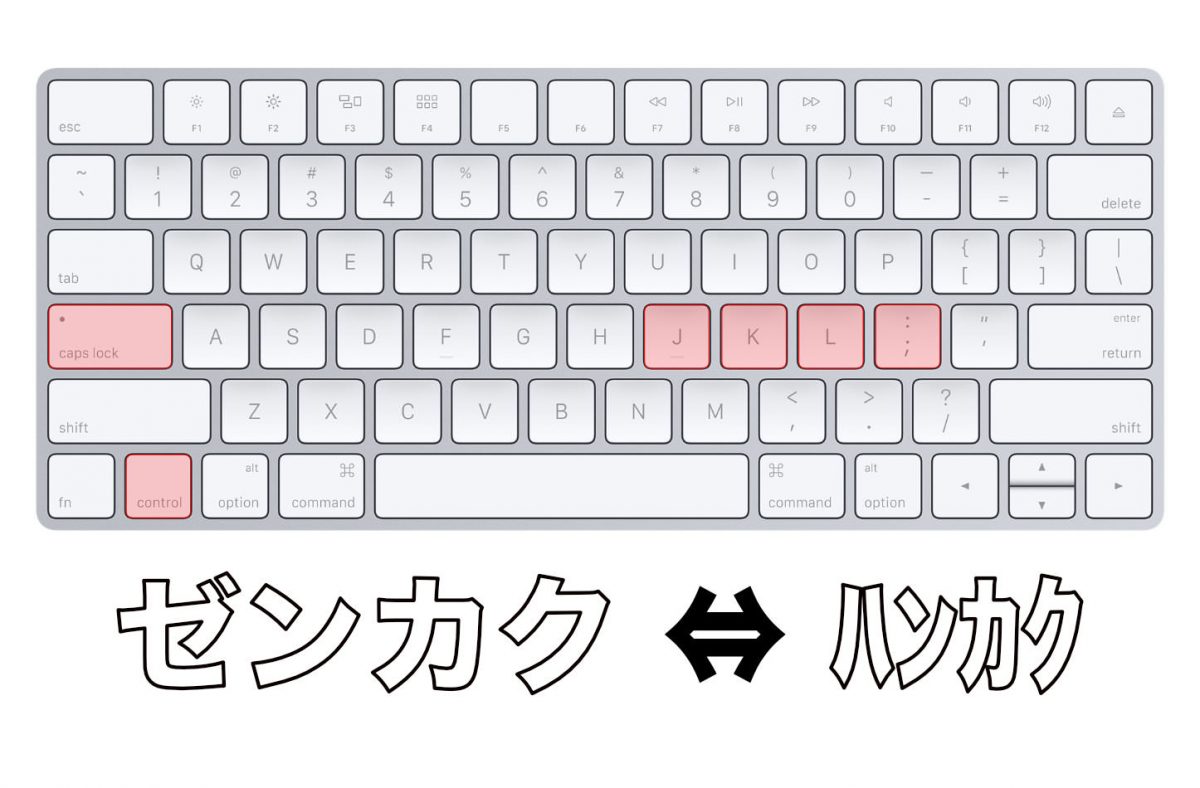
一方、Apple製品におけるMac半角カタカナ入力方法は、標準の日本語入力環境において「Control + ;(セミコロン)」を押すのが最も確実です。ファンクションキーをカスタマイズしていない環境でも確実に動作するため、Macユーザーはこのコンビネーションを指に覚え込ませておくと重宝します。
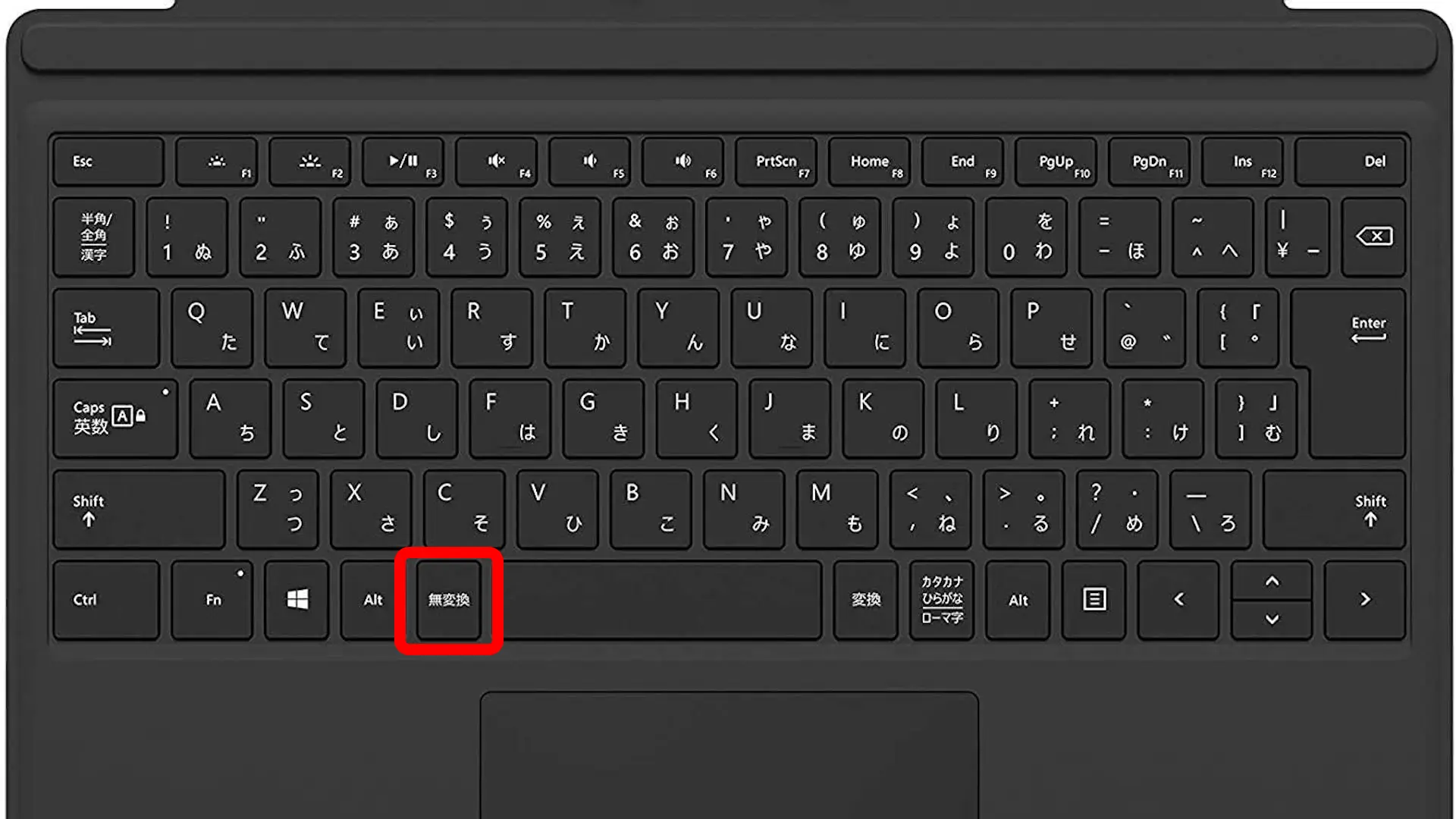
また、日本語入力システムとして広く使われているMicrosoft IME半角カタカナ切り替えやGoogle日本語入力半角カタカナ設定を導入している場合、キーボードの「無変換」キーを複数回押すことでも「全角カタカナ → 半角カタカナ → ひらがな」のローテーション変換が可能です。

F8キーで半角カタカナにならない意外な理由とファンクションキー設定変更方法
現場のデスクワークで最も頻発するトラブルが、「F8キーを押したのに文字が変わらず、画面の明るさが変わったり音量がミュートになったりする」という現象です。このF8キー半角カタカナ効かない理由の正体は、近年のノートPCの多くが「マルチメディア機能(特殊アクション)」をファンクションキーの初期値に設定している点にあります。
近年のノートPCは薄型化・モバイル化に伴い、F1〜F12キーに対して音量調整やバックライト制御などの機能が最優先で割り振られています。そのため、本来の文字変換機能呼び出しにはFnキーF8同時押し設定が必要な状態になっているのです。
文字入力を頻繁に行うビジネスユーザーにとって、毎回「Fn」を押しながら「F8」を叩く操作は大きなストレスになります。この状態を恒久的に解消するためのファンクションキー設定変更方法は主に以下の2通りです。
最も手軽なのは「Fn Lock(ファンクションロック)」の有効化です。多くのキーボードでは「Fn + Esc」や「Fn + Shift」を同時に1回押すだけで、Fnキーを押さずにF1〜F12キーが標準のファンクションキーとして動作するモードに切り替わります。キーボード上に小さなLEDランプが付いているモデルの場合、点灯状態でロック状態が判別可能です。
ハードウェアレベルで切り替える場合は、PC起動時に「F2」や「Delete」キーを押してBIOS/UEFI画面を呼び出し、「Action Keys Mode」または「Function Key Behavior」の項目を「Special Keys」から「Function Keys」へ変更することで、常にF8キー単体での半角変換が可能になります。
【OS・環境別比較】半角カタカナ入力・変換方法とトラブル対処一覧
作業環境や使用ソフトウェアごとの変換仕様を以下の比較表にまとめました。自身のPC環境に応じた最短の入力アプローチを把握しておくとトラブル時にも迷いません。
| OS・利用環境 | 入力・変換ショートカット | 初期設定時の注意点 | 編集部の見解・効率評価 |
|---|---|---|---|
| Windows 11(標準キーボード) | 変換中に「F8」または「無変換」2回 | デスクトップPCは単体押しで動作 | 最も標準的で速度・操作性ともに最高評価 |
| Windows ノートPC各種 | 「Fn + F8」または「Fn Lock後にF8」 | 初期状態では音量調整が作動しやすい | 購入直後にFn Lockを有効化することが必須 |
| macOS(日本語入力) | 変換中に「Control + ;」または「F8」 | F8使用時は環境設定でファンクション標準化が必要 | ホームポジションを崩さない「Control + ;」が推奨 |
| Google日本語入力 | 変換中に「F8」または「Ctrl + I」 | プロパティのキー設定で独自カスタマイズ可能 | 予測変換候補にも半角が表示され視認性が高い |
【実態検証】ネットバンキングや行政手続きで半角カタカナが求められる背景と現場の落とし穴
現在でも金融機関の振込手続きや公的ポータルサイトで「半角カタカナ指定」が残存している理由は、全国銀行データ通信システム(全銀システム)の電文フォーマットが、昭和期に策定された1バイトカナ(JIS X 0201準拠の半角カタカナ)を基準仕様としている歴史的背景に起因します。
経理処理やバックオフィス業務の現場検証において、最も多くのユーザーがつまずくのが全角半角変換一括の処理です。顧客リストや請求データなど、Excelに入力された数百件単位の全角カタカナを手動で打ち直すのは現実的ではありません。
Microsoft Excel上で全角カタカナを一括で半角カタカナに変換する場合、文字列処理関数の「=ASC(セル指定)」を用いるのが業界の鉄則です。たとえばセルA1に「ヤマダ タロウ」と入力されている場合、別セルに「=ASC(A1)」と記述するだけで「ヤマダ タロウ」へと瞬時に変換されます。反対に半角を全角へ戻す際は「=JIS(セル指定)」を使用します。
Word文章全体に含まれる文字を一括変換したい場合は、対象テキストを選択した状態で「ホーム」タブのフォント欄にある「文字種の変換(Aaアイコン)」から「半角」を選択することで、文書全体のカタカナ・英数字を一括処理できます。
一般に知られていない盲点|半角カタカナ文字化け原因と2026年最新の対策
かつてインターネット黎明期において「半角カタカナはWebで使ってはいけない」と厳しく戒められていました。これは過去のメール規格(JISコード/ISO-2022-JP)に半角カタカナの領域が存在せず、送信途中で激しい文字化けを引き起こしたためです。
2026年最新パソコン文字入力トラブル解決の観点から見ると、UTF-8などの多言語文字コードが標準化した現在、一般的なWebサイトやチャットツールで半角カタカナが完全に文字化けすることはほぼ消失しました。しかし、システム連携やデータベース登録においては、依然として半角カタカナ文字化け原因と対策を軽視できません。
特に注意すべきは「濁点・半濁点の分離現象」です。一部のレガシーな業務用システムやスマートフォンアプリ間で半角カタカナ(例:「ガ」「パ」)を送受信した際、1文字として扱われず「カ+濁点」の2文字に分裂し、文字数オーバーのエラーを招く事例が多発しています。金融機関の口座名義入力などでシステムエラーが出る場合は、この濁点分離や末尾の半角スペース混入が原因の約8割を占めています。
【プロの結論】作業効率を高める入力環境の構築とおすすめできる運用の境界線
PC操作における認知負荷を極限まで下げるためには、「どのショートカットを使うか」ではなく「自分の入力環境をどう固定するか」が決定的な分かれ道となります。
【設定変更をおすすめできる人】
日々の業務でデータ入力、請求書作成、経理・ネットバンキング操作を頻繁に行うユーザーは、即座に「Fn Lock」を常時オンにするか、BIOS設定で標準ファンクションキー動作を優先すべきです。キーを2つ同時押しするコンマ数秒のロスと精神的ストレスを完全に排除できます。
【標準設定のまま維持すべき人】
文字入力よりも動画視聴、Webブラウジング、音楽再生などメディア操作の頻度が高いライトユーザーや、画面の輝度調整を頻繁に行うモバイル環境中心のユーザーは、標準のマルチメディア優先設定のまま「Fn + F8」で対応する運用が適しています。
【パソコン カタカナ 半角】に関するよくある質問(FAQ)
Q1:ノートパソコンでF8キーを押しても半角カタカナになりません。故障でしょうか?
A1:故障ではありません。ノートPCの多くは初期状態で音量や画面輝度調整の「特殊キー」が優先されています。キーボード左下周辺にある「Fn」キーを押しながら「F8」を押すか、「Fn + Esc」を押してFn Lockを有効化してください。
Q2:すでに全角で入力・確定してしまったカタカナを後から半角に変えられますか?
A2:変換したい文字をマウスやキーボード(Shift + 矢印)で範囲選択した状態で、再度「F8」キーを押すか、Wordの「文字種の変換」機能、Excelの「=ASC()」関数を利用すれば、打ち直すことなく一括変換が可能です。
Q3:ネットバンキングで半角カタカナを入力してもエラーで弾かれます。何が原因ですか?
A3:名前の間に全角スペースが入っているか、小文字(ャ、ュ、ョなど)が大文字指定になっているケース、または濁点(゛)が別文字としてカウントされ文字数上限を超えている可能性が考えられます。姓名の区切り記号を含め、銀行の指定フォーマットを再確認してください。
まとめ:設定ひとつで入力ストレスから解放されるスマートなPC運用
パソコンにおける半角カタカナ変換は、Windowsの「F8」やMacの「Control + ;」といった基本ショートカットを正確に把握し、ノートPC特有のファンクションキー割り当てを適切にカスタマイズするだけで、入力効率が劇的に向上します。
文字入力のトラブルはPCの故障ではなく、OSやキーボードの仕様・設定の不一致によって生じているケースがほとんどです。自身の利用目的に合わせてFnキーの動作を最適化し、無駄な手戻りのない快適なタイピング環境を整えてください。 (出典: パソコン カタカナ 半角(Yahoo!ニュース))
最新のトレンドや話題のニュースをわかりやすく解説するWebライターです。読者の皆様に役立つ情報を日々お届けしています。