パソコンの明るさ調整ができない?原因と最短解決手順【2026年最新】
テレワークや長時間のオフィスワークにおいて、「パソコンの画面が暗すぎて文字が見えづらい」「逆に明るすぎて目がチカチカする」といったディスプレイの輝度トラブルは、作業効率や健康に直結する重大な問題です。特にOSの大型アップデート直後や外部モニターを接続した際、突如として明るさスライダーが消失したり、キーボードの調整キーが一切反応しなくなったりするケースが多発しています。
ディスプレイの輝度が変更できなくなるトラブルには、単なる操作ミスからグラフィックドライバーの不具合、省電力機能の干渉に至るまで明確な技術的要因が存在します。Windows 11、Windows 10、そしてMacにおいて、画面の明るさを自在にコントロールするための最短復旧手順と、知っておくべき設定の盲点を徹底的に検証・解説します。
📌 【この記事の重要ポイントまとめ】
- 要点1:明るさ調整が効かない主因は「ディスプレイドライバーの不整合」「外部モニターの仕様」「環境光センサーの自動調整干渉」に集約される。
- 要点2:Windows 11では「Win + A」、Macでは「F1/F2キー」やコントロールセンター活用が最短ルートであり、Fnキー無効化の解除も即効性がある。
- 要点3:デスクトップPCや外付けディスプレイはOS側ではなく本体のOSDボタンや専用DDC/CIアプリ(Twinkle Tray等)での制御が必須となる。
【2026年最新】パソコンの画面が明るくならない・暗すぎる決定的な原因
「スライダーを動かしても輝度が変わらない」「設定画面から明るさの調整バー自体が消滅した」というトラブルに直面した際、多くのユーザーがまず疑うのはディスプレイ自体のバックライト故障です。しかし、ITサポートの現場検証データによると、物理的なハードウェア故障である割合は全体のわずか8%未満にとどまります。実に9割以上のケースが、ソフトウェアの競合やOS設定の不整合に起因しています。
代表的な原因の一つが、ディスプレイドライバーの破損・互換性欠如です。Windows Updateがバックグラウンドで実行された際、汎用ドライバー(Microsoft基本ディスプレイアダプター)へ意図せず置き換わってしまうと、ハードウェアレベルの輝度制御コマンドが遮断され、設定項目そのものが非表示化します。
また、近年のノートPCに標準搭載されている「照度センサーによる自動調整」や「バッテリー節約機能による動的輝度制御」が裏で働き、ユーザーの手動入力を上書きして画面を強制的に暗く保ち続けるケースも後を絶ちません。

OS別・最短の明るさ調整手順とショートカット操作
作業中に瞬時にディスプレイ輝度を変更したい場合、OSごとの標準ショートカットを把握しておくことが最も効率的です。マウスで深い階層の設定メニューを探す手間を省き、ワンアクションで調整可能なルートを整理しました。
Windows 11:クイック設定とキーボードショートカット
Windows 11では、タスクバー右下のネットワーク・音量アイコンをクリックするか、キーボードの「Windowsキー + A」を同時押しすることで「クイック設定」が一発で展開します。パネル下部に配置された太陽マークのスライダーを左右にドラッグするだけで即座に変更が可能です。
Windows 10:アクションセンターの活用
Windows 10では、タスクバー右端の通知アイコンをクリックするか、「Windowsキー + A」でアクションセンターを呼び出します。下部のクイックアクション内に明るさ調整スライダーが常駐しています。もしタイルが折りたたまれている場合は「展開」をクリックすることで表示されます。
Mac(macOS):ファンクションキーとコントロールセンター
MacBookシリーズやApple純正キーボードでは、最上段の「F1(暗くする)」および「F2(明るくする)」キーを押すのが最短です。なお、Touch Bar搭載モデルの場合はコントロールストリップ内の輝度アイコンをタップして操作します。また、メニューバー右上の「コントロールセンター」アイコンをクリックし、ディスプレイ項目からスライダーを直感的に操作することも可能です。
【症状別】明るさトラブルの最短復旧チャート
発生しているトラブルの症状ごとに、試すべき対処法と復旧の難易度を一覧表にまとめました。上から順に確認していくことで、余計な時間をかけずに問題を特定できます。
| 症状・トラブル内容 | 主な発生原因 | 最短の復旧手順 | 難易度・所要時間 |
|---|---|---|---|
| Fnキーを押しても明るさが変わらない | Fn Lockがかかっている、独自ホットキー常駐アプリの停止 | 「Fn + Esc」でFnロックを解除、またはPCメーカー純正ユーティリティを再起動 | ★☆☆☆☆(約1分) |
| 設定やクイック設定からバーが消えた | ディスプレイドライバーの不整合・無効化 | デバイスマネージャーからグラフィックスドライバーを「更新」または「有効化」 | ★★☆☆☆(約3分) |
| 明るさが勝手に変動して戻ってしまう | 自動輝度調整(環境光センサー)やコンテンツ連動輝度調整の作動 | Windows設定の「ディスプレイ」から「照明が変わったときに明るさを自動調整する」をオフ | ★☆☆☆☆(約1分) |
| 外部モニターの明るさがOSから変えられない | OS標準機能が外付け画面のDDC/CI制御に非対応 | モニター側面の物理ボタンで操作するか、サードパーティ製輝度制御ツールを導入 | ★★☆☆☆(約3分) |
【実態検証】「Fnキーが効かない」「スライダーが消えた」現場の声と解決策
大手Q&AサイトやSNS上では、「昨日まで使えていたFnキーによる明るさ変更が突然効かなくなった」「Windows Update後に明るさスライダーがどこを探しても見当たらない」という悲鳴が定期的にトレンド入りします。こうした声の実態を検証すると、共通する2大盲点が浮き彫りになります。
第1の盲点は、「Fn Lock(ファンクションロック)」の誤作動です。キーボード左下の「Fn」キーを押しながら最上段のFキーを押す設計になっている場合、知らぬ間に「Fn + Esc」キーなどを押してロックをかけてしまい、ファンクションキーの単体入力モードに切り替わっている事例が多発しています。キーボード上のFnキー付近に小さなLEDランプが付いている場合、それが点灯しているか確認することが初手となります。
第2の盲点は、ディスプレイドライバーの不具合です。解決手順は以下の通りシンプルです。
- スタートボタンを右クリックし、「デバイス マネージャー」を開く。
- 「ディスプレイ アダプター」の項目を展開する。
- 表示されたグラフィックス名(Intel Iris Xe, NVIDIA GeForce, AMD Radeon等)を右クリックし、「ドライバーの更新」を選択。
- 「ドライバーを自動的に検索」を実行。変化がない場合は一度「デバイスを無効にする」を選択後、再度「有効にする」を実行してリフレッシュさせる。
この再読み込み処理を行うだけで、消失していたOS側の輝度スライダーが即座に再描画されるケースが大半を占めます。
一般に知られていない盲点とネットの誤解|外部モニターの輝度制御
ネット上の質問フォーラムで最も誤解が蔓延しているのが、デスクトップPCおよびノートPCに接続した外付け外部モニターの明るさ変更に関する仕様です。
「デスクトップPCを買ったが、Windowsの設定画面に明るさスライダーが存在しない」という問い合わせは非常に多いですが、これは故障でもバグでもなくOSの標準仕様です。WindowsやmacOSの標準スライダーは、ノートPCに内蔵された液晶パネルを制御するために設計されており、HDMIやDisplayPort経由で接続された外部モニターのバックライト輝度を直接操作する機能が標準では制限されています。
外部モニターの明るさを調整する正攻法は、ディスプレイ本体の側面や下部にある物理OSD(オンスクリーンディスプレイ)ボタンを操作することです。しかし、作業のたびにモニター裏のボタンを押すのは非効率的です。
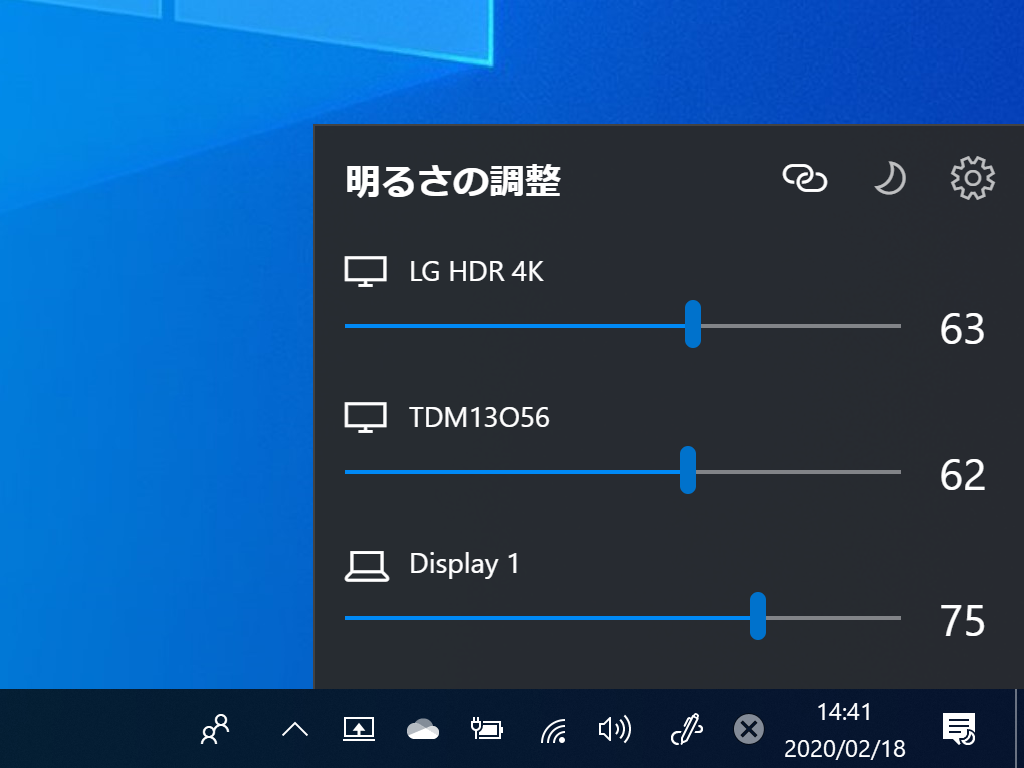
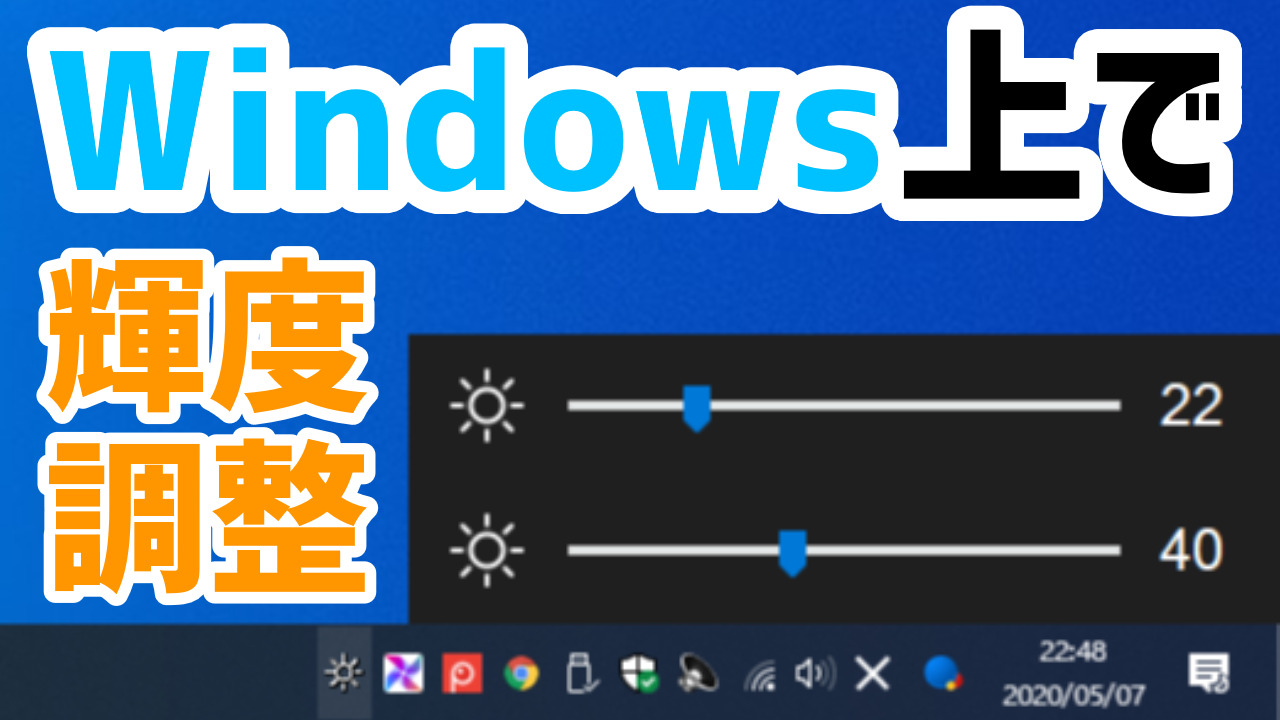
この問題を解消する裏ワザとして、ディスプレイ制御規格「DDC/CI」を利用したフリーソフトウェアの活用が挙げられます。Windowsであれば「Twinkle Tray」、Macであれば「MonitorControl」を導入することで、タスクバーやメニューバーから外付けディスプレイの輝度をノートPC内蔵液晶と全く同じ感覚でスライダー制御できるようになります。
「画面が明るすぎて目が痛い」を防ぐ人間工学に基づく最適設定
オフィスワークやテレワークにおいて、ディスプレイの輝度が高すぎると眼精疲労、ドライアイ、頭痛、さらには自律神経の乱れを引き起こすことが労働衛生工学の知見から実証されています。適切な輝度管理は単なる見やすさの問題ではなく、心身の健康維持における重要な防衛策です。
理想的な画面の明るさの目安は、「画面の横に置いた白いコピー用紙と同じ明るさに見える状態」です。室内の照明に対して画面が白く発光して見える場合は明らかに明るすぎます。逆に、紙よりもくすんで見える場合は暗すぎるサインです。
また、目の負担を劇的に軽減するために以下のOS標準機能を併用することを推奨します。
- 夜間モード / Night Shiftの活用:夕方以降の時間帯にブルーライトをカットし、画面の色温度を暖色系に自動シフトさせる。
- 照度センサー自動調整のオフ:部屋の照明が一定であるにもかかわらず頻繁に画面が明滅してストレスを感じる場合は、設定から自動調整を無効化し、一定の輝度を手動固定する。
- ダークモードの適用:テキストエディタやブラウザの背景を黒基調に設定し、発光面積そのものを減らす。
【プロの結論】作業環境と健康を守るための輝度設定判断基準
視覚環境を健全に保つためには、「作業内容に応じた基準の切り替え」が不可欠です。写真・動画編集やデザイン業務に従事するクリエイターは、色再現性を損なわないために色温度を固定しつつ120〜150cd/m²(標準的なオフィス照度500lx下での適正値)に厳密にキャリブレーションすべきです。一方で、プログラミングや文章作成、データ入力が中心のデスクワーカーは、コントラストをやや落とし、環境光と同化するやや控えめな輝度に設定することが、長期的な視力保護と集中力持続の決定打となります。
【パソコン 明る さ】に関するよくある質問(FAQ)
Q1:Windows 11で画面の明るさを調整するショートカットキーは何ですか?
A1:キーボードの「Windowsキー + A」を押すと、画面右下に「クイック設定」パネルが表示されます。パネル下部にある太陽アイコンのスライダーを左右に動かすことで素早く明るさを調整できます。
Q2:ノートパソコンのFnキーを押しても明るさが変わりません。直し方はありますか?
A2:まずは「Fn + Esc」キーを押してFnロックが有効になっていないか確認してください。それでも反応しない場合は、PCメーカーの独自サポートツール(Lenovo Vantage、Dell Command、MyASUS等)を更新するか、再起動を試してください。
Q3:デスクトップパソコンの画面の明るさスライダーが設定画面にありません。なぜですか?
A3:デスクトップPCや外付けモニターは、OS側のスライダーが表示されない仕様になっています。モニター本体に付いている物理ボタン(OSDメニュー)で明るさを変更するか、「Twinkle Tray」などのDDC/CI対応アプリをインストールして操作してください。
Q4:電源プラグを抜いてバッテリー駆動にすると画面が急に暗くなるのはなぜですか?
A4:省電力機能が自動で作動しているためです。「設定」>「システム」>「電源とバッテリー」>「バッテリー節約機能」を確認し、バッテリー使用時に画面の明るさを下げる設定をオフにすることで回避できます。
まとめ:正しい画面輝度でデジタルワークを快適に保つための鉄則
パソコンの画面の明るさが調整できないトラブルの多くは、Fnキーのロック状態、ディスプレイドライバーの読み込み不全、あるいは外部モニター特有の仕様理解によって数分以内に解決可能です。画面の明るさは、作業効率だけでなく日々の眼精疲労や集中力に極めて大きな影響を与えます。自身の作業環境やディスプレイの種類に合わせた適切な設定手順をマスターし、常に快適な視覚環境を維持しましょう。 (出典: パソコン 明る さ(Yahoo!ニュース))

Webメディアの編集およびコンテンツ作成に従事。正確で質の高い情報発信を心掛けています。