IPhone画面録画の完全ガイド|音が入らない・勝手に止まる原因と設定
iPhoneのディスプレイに表示されているゲーム画面や操作手順、SNSのタイムラインをそのまま動画として記録できる「画面収録」機能。日常の共有からビジネスの業務マニュアル作成まで幅広く使われていますが、いざ使おうとすると「なぜか動画に音が入っていない」「録画が途中で勝手に停止してしまう」「動画が真っ黒になって映らない」といったトラブルに直面するユーザーが後を絶ちません。
本記事では、2026年最新のiOS仕様に基づき、コントロールセンターへの追加から内部音声・外部マイクの切り替え、録画が落ちる構造的な原因や著作権保護によるブラックアウトの仕組みまで、デジタル編集部が実機検証を重ねた確実な解決手順を徹底的に解説します。
📌 【この記事の重要ポイントまとめ】
- 要点1:基本の録画手順は「設定」からコントロールセンターに「画面収録」を追加し、ワンタップで即座に開始できる。
- 要点2:音が入らない最大の原因はマイクオーディオのオン/オフ違いやマナーモード、著作権保護(DRM)や通話アプリの排他制御にある。
- 要点3:勝手に停止する現象はストレージ残量不足や本体の発熱(サーマルスロットリング)が主因であり、事前の空き容量確保と環境整備で防止できる。
【基本操作】コントロールセンターの画面収録追加とiPhone画面録画のやり方
iPhoneで画面録画を行うには、まずiOS標準の機能である「画面収録」アイコンをコントロールセンターに配置する必要があります。サードパーティ製アプリを別途インストールする必要はなく、標準機能だけで高解像度の録画が可能です。
まずは以下の初期設定を済ませておきましょう。
- 「設定」アプリを開き、「コントロールセンター」をタップします。
- 「含まれているコントロール」の一覧に「画面収録」がない場合は、下部の「コントロールを追加」から「画面収録」の左側にある「+」アイコンをタップします。
- 画面上部に「画面収録」が移動したことを確認すれば準備完了です。
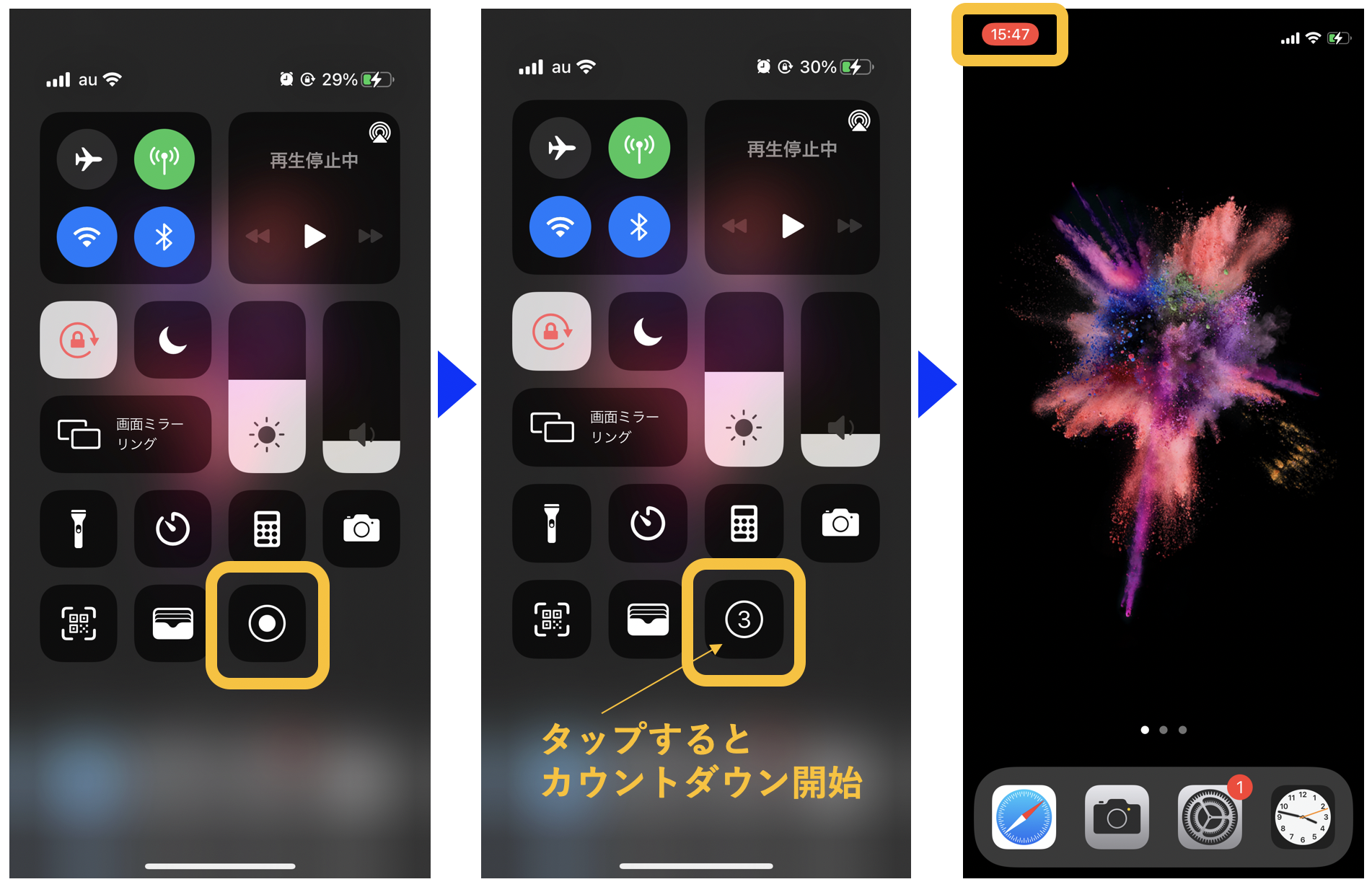
設定が完了したら、iPhoneの画面右上(Face ID搭載モデル)または画面下端(Touch ID搭載モデル)からスワイプしてコントロールセンターを表示します。二重丸の形をした「画面収録アイコン」をタップすると3秒のカウントダウンが始まり、画面上部のステータスバーやDynamic Islandが赤く点灯して録画がスタートします。
録画を終了したいときは、画面上部の赤いステータスバーまたはDynamic Islandをタップして「停止」を選択するか、再度コントロールセンターを開いて画面収録アイコンをタップするだけです。録画データは自動的に写真アプリへ保存されます。

なぜ音が入らない?iPhone画面録画の内部音声設定とマイクオーディオの落とし穴
画面録画を行った際、最も相談が多いトラブルが「映像は撮れているのに音声がまったく入っていない」という現象です。この原因は、録音したい対象が「iPhone内部のアプリ音」なのか「自分の声(外部音声)」なのかによって対処法が明確に分かれます。
iPhoneの画面収録における音声仕様は、大きく分けて次の2通りに制御されています。
- アプリ内の音だけを録音したい場合(ゲーム音・動画音など):コントロールセンターの画面収録アイコンを長押しし、「マイク」を「オフ」の状態で録画を開始します。マナーモード(消音モード)が有効になっていると内部音声が記録されないアプリが存在するため、事前に消音スイッチを解除しておくことが鉄則です。
- 自分の声も一緒に録音したい場合(実況プレイ・操作解説など):画面収録アイコンを長押しして表示されるメニューで、下部の「マイク」をタップして「オン(赤色)」に切り替えてから「収録を開始」をタップします。
ここで多くのユーザーが見落としがちなのが、通話中の画面録画で音声が録音できない仕様です。LINE通話や電話、FaceTimeなどの通話中は、iOSのプライバシー保護および通話音声の排他処理が作動するため、画面録画を行っても相手の声や自分の通話音声は一切記録されません。これは故障ではなく、Appleが設けているセキュリティ制限です。
【トラブル徹底究明】iPhone画面録画が勝手に止まる理由と画面が真っ黒になる原因
長時間のゲームプレイやオンラインセミナーを録画している際、予告なく録画が強制終了していたり、保存された動画を開くと映像が真っ黒(音声のみ)になっていたりすることがあります。この現象の背景には、端末のハードウェア負荷とデジタル著作権管理(DRM)の壁が存在します。
| トラブル現象 | 主な発生原因 | 技術的背景・条件 | 編集部の推奨対策 |
|---|---|---|---|
| 録画が勝手に途中で停止する | ストレージ枯渇 / 端末の熱暴走 | 10分で約300MB〜1GB消費。発熱時はCPU保護機能が作動 | 空き容量を最低5GB以上確保し、充電しながらの録画を避ける |
| 動画が真っ黒で再生される | 著作権保護機能(DRM)の作動 | Netflix、Prime Video、有料配信、一部ゲームで暗号化ガード | 仕様上の制限のため回避不可。規約違反となる録画は行わない |
| 長時間の録画データが保存されない | エンコード処理のタイムアウト | メモリ(RAM)不足により書き込み処理が失敗して破棄される | 録画は15〜30分単位で小分けにして停止・保存を繰り返す |
画面録画に公式な時間制限は設けられていませんが、実質的な限界は「ストレージの空き容量」と「端末温度」で決まります。特に高負荷な3Dグラフィックゲームを最高画質で録画しながらプレイすると、端末内部のSoCが急激に発熱し、ハードウェアを熱から守るためにシステムが画面収録タスクを強制終了させてしまいます。
また、有料動画配信サービス(Netflix、Amazonプライム・ビデオ、Disney+、U-NEXTなど)や一部の電子書籍アプリでは、コンテンツ保護技術であるHDCP(High-bandwidth Digital Content Protection)が組み込まれており、録画を走らせると映像部分のみが自動的に黒塗りでマスキングされます。
【実態検証】画面録画は相手にバレる?主要アプリの通知仕様を検証
「相手の投稿やストーリー、通話を画面録画したときに、相手側に『録画されました』という通知が飛ぶのではないか」と不安に感じるユーザーは非常に多く存在します。編集部が主要なコミュニケーションツールおよびSNSで検証した実際の結果は以下の通りです。
- Instagram(インスタグラム):フィード投稿、リール、通常のストーリーズ、ライブ配信の画面録画では相手に通知されません。ただし、ダイレクトメッセージ(DM)の「消える写真・動画」を録画・スクリーンショット撮影した場合は、送信者に通知が届く仕様になっています。
- LINE(ライン):トーク画面やタイムライン(VOOM)の画面録画を行っても相手に通知されることは一切ありません。
- Zoom・Teams・Google Meet:iPhoneの標準画面収録を使っている場合、ホストや参加者に「録画中」のアラートが自動送信されることはありません(※アプリ内独自のレコーディング機能を使った場合を除く)。
- Snapchat(スナップチャット):スナップやチャットの画面録画を行うと、相手に「画面録画されました」と即座に通知されます。
大半のアプリでは通知されない仕様となっていますが、プライベートなやり取りや非公開アカウントのコンテンツを無断で録画・転載する行為は、権利侵害やトラブルの原因となりますので慎重な取り扱いが求められます。
【実践テクニック】画面収録動画のトリミングと編集方法
画面録画を完了した直後の動画には、コントロールセンターを下ろす動作や録画停止ボタンを押す瞬間といった余分な前後フレームが含まれがちです。これらはサードパーティ製アプリを使わず、標準の「写真」アプリだけで瞬時にカットできます。
- 「写真」アプリを開き、編集したい画面録画動画を選択します。
- 右上の「編集」をタップします。
- 画面下部に表示されるタイムラインの両端にある左右のフレームバー(矢印)をドラッグし、開始位置と終了位置を調整します。
- 右下の「完了」をタップし、「ビデオを新規クリップとして保存」または「ビデオを保存」を選択します。
不要な部分を切り落とすことで、相手に見せたい要点だけをスマートに共有できるだけでなく、ファイルサイズを削減してストレージの節約にもつながります。

【プロの結論】標準画面収録を快適に使いこなすための判断基準
iPhoneの画面収録は極めて強力なツールですが、万能ではありません。用途に応じて「標準機能で完結させるべきか」「外部機器(Macやキャプチャボード)を導入すべきか」を判断することが、失敗のない動画記録を実現する鍵となります。
【標準画面収録が向いている用途】
- 友人や家族にスマホの操作手順・設定方法を教えたいとき
- ゲームアプリの短いガチャ結果やプレイシーンをSNSへ手軽に投稿したいとき
- 電波の届かないオフライン環境で手元の画面ログを一時的に残したいとき
【外部キャプチャ・専用環境を検討すべき用途】
- 1時間を超える長時間のゲーム実況や生配信のアーカイブ保存(発熱による強制終了を防ぐため)
- 通話相手の音声を含めたインタビューやリモート会議の完全記録(OSの排他制御を回避するため)
- 著作権許諾を得た商業コンテンツのプロ品質キャプチャ
【画面 録画 iphone】に関するよくある質問(FAQ)
Q1:コントロールセンターに画面収録のボタンが見当たりません。どこにありますか?
A1:初期状態では非表示になっている場合があります。「設定」>「コントロールセンター」を開き、「コントロールを追加」一覧にある「画面収録」の「+」ボタンを押して追加してください。
Q2:録画したビデオはどこに保存されますか?ファイルアプリですか?
A2:標準設定では「写真」アプリ内の「ライブラリ」および「アルバム」>「メディアタイプ」>「画面収記録画」フォルダ内に自動保存されます。
Q3:画面録画中にLINEの通知などが画面に映り込むのを防ぐにはどうすればいいですか?
A3:録画を開始する前に「集中モード(おやすみモード)」をオンにしておくことで、録画中のポップアップ通知やバナーの映り込みを完全に遮断できます。
まとめ:仕様を理解してiPhoneの画面収録を確実に成功させよう
iPhoneの画面録画機能は、内部音声とマイク音声の切り替えルール、そして端末のストレージや発熱に関する特性を理解しておくことで、失敗の確率を劇的に減らすことができます。
音が録音できないときは「マイク設定の長押し確認」と「マナーモードの解除」を、録画が落ちるときは「空きストレージの確保」と「端末の冷却」を最優先で確認してください。適切な設定と知識を身につけ、日々の情報発信や記録に画面収録機能をフル活用していきましょう。 (出典: 画面 録画 iphone(Yahoo!ニュース))
情報を整理して届けることが得意なWebディレクター。ユーザー視点に立った記事作成を目指しています。