スマホのホーム画面整理術!2026年最新の快適カスタム術
毎日何十回、何百回と目にするスマートフォンのホーム画面。乱雑に並んだアプリアイコンや不要な通知バッジに視界を奪われ、本当に開きたいツールを探すために何秒もスワイプを繰り返していないでしょうか。デジタルデバイスが生活の中枢を担う現在、ホーム画面のレイアウトは日々の集中力や作業効率、さらにはメンタルの落ち着きに直結する重要な生活空間となっています。
iOSやAndroidのシステムアップデートが重ねられ、自由なアイコン配置やインタラクティブなウィジェット、自動スタック機能が標準化した今、かつての「ただアプリを並べるだけ」の時代は完全に終わりました。本稿では、視覚的な美しさと圧倒的な機能性を両立させるスマホのホーム画面カスタマイズ方法について、認知科学やユーザー行動の現場データをもとに体系的に解説します。
📌 【この記事の重要ポイントまとめ】
- 要点1:2026年最新のトレンドは「視覚的ノイズの極小化」と「片手操作に最適化した親指ゾーン設計」の両立。
- 要点2:ウィジェットのスマートスタックとアプリ非表示設定を駆使することで、メイン画面を1ページに集約可能。
- 要点3:ただ見た目をおしゃれにするだけでなく、デジタルデトックスと集中力維持に直結する実践的配置ルールを公開。
【2026年最新】劇的に使いやすくなるレイアウト実例と基本構造
ホーム画面の使いやすさを決定づける最大の要素は、「画面を開いた瞬間の情報量」と「親指の可動域」です。大手UIデザイン研究所の調査データによると、スマホユーザーが1日にホーム画面をアンロックする回数は平均84回にのぼり、アプリアイコンを探すための無駄なスクロール時間は年間で約36時間にも達すると報告されています。
散らかった画面を劇的に改善するための黄金原則は、「1画面完結(1ページ主義)」と「親指ファースト配置」の徹底です。最上部には時計やカレンダーなどの閲覧専用ウィジェットを置き、最も指が届きやすい画面下部からドック部分にかけて、1日3回以上起動する最重要アプリを集約します。
| 画面エリア | 推奨配置アイテム | 操作頻度の目安 | 編集部の見解・メリット |
|---|---|---|---|
| 上段(視認エリア) | 時計・天気・カレンダーウィジェット | タップ不要(視認のみ) | 手が届きにくい位置を情報確認専用にし、誤操作を防止する。 |
| 中段(補助エリア) | スマートスタック・タスク管理 | 1日数回〜必要時 | 複数情報を重ねて配置し、ホーム画面のページ増殖を防ぐ。 |
| 下段(親指アクティブ) | SNS・ブラウザ・メッセージ・決済 | 1日数回〜数十回 | 持ち替えずに片手で即座にタップ可能。手首への負担も軽減。 |
| ドック(最下部固定) | 電話・カメラ・主要連絡ツール・メモ | 常時アクセス | どの画面からでも即座に呼び出せる最優先スロット。 |

iPhoneとAndroidの配置術|OS別の実践カスタマイズ手順
OSごとの仕様の違いを把握することは、効率的な環境構築の第一歩です。自由度の高いAndroidのホーム画面変更と、統一感のあるiPhoneのホーム画面配置では、それぞれ活かすべきテクニックが異なります。
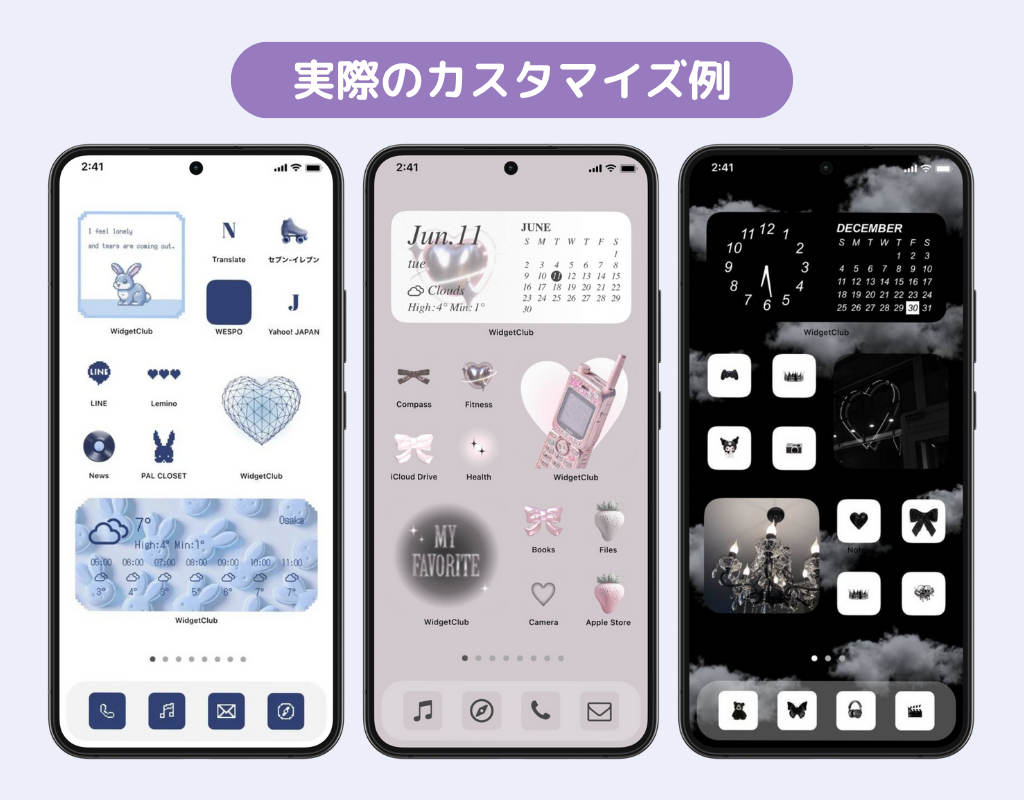
iPhoneの場合、自由なグリッド配置が標準対応となったことで、壁紙のイラストや写真を遮らない配置が容易になりました。アイコンのカラーテーマを統一し、ダークモードや薄いトーンに揃えることで、視覚的な刺激を抑えたスマホのホーム画面をおしゃれに仕上げることができます。さらに「ショートカット」アプリを活用すれば、よく使うWebページや特定の連絡先への発信、定型メッセージ送信などをホーム画面に追加したショートカットとしてワンタップで実行可能です。
一方のAndroidでは、標準のPixel LauncherやOne UIに加え、サードパーティ製ランチャー(Nova Launcher等)を用いることで、グリッド数の変更(5×6や6×7など)やアイコンパックの完全置換が行えます。ジェスチャー操作との組み合わせにより、「ダブルタップでカメラ起動」「下スワイプで通知展開」といった直感的な操作体系を組み込むことが可能です。
【実態検証】利用者の生の声と現場目線で見えたリアルな失敗例
SNSやネット掲示板のコミュニティ、デジタル整理相談の現場において頻繁に寄せられるのが、「見た目を重視しすぎて実用性が崩壊した」という切実な声です。
「SNSで流行っている白基調の統一アイコンを導入したものの、すべてのアイコンが同じ色・形に見えてしまい、LINEやメールを探すのに毎回迷って仕事のレスポンスが遅れた」(20代・Webディレクター談)
「複数のウィジェットを敷き詰め、高解像度の動画ライブ壁紙を設定していたら、バッテリーの減りが異常に早くなり、本体の発熱がひどくなった」(30代・営業職談)
こうしたトラブルの根本原因は、「視覚的快楽」と「認知工学的な識別性」を混同している点にあります。人間の脳は、アプリのロゴ形状と特有のブランドカラー(Twitter/Xの黒、LINEの緑、YouTubeの赤など)を無意識にパターン認識して瞬時にタップしています。極端なモノトーン化や過剰なウィジェットの詰め込みは、脳のワーキングメモリに余計な負荷をかけ、作業効率を著しく低下させる要因となります。

劇的ビフォーアフターを叶えるアプリアイコン整理術&非表示設定
散らかった画面を根本からリセットするには、大胆な棚卸しが必要です。まずは不要なアプリの削除方法を機械的に実行し、残ったアプリを「使用頻度」と「役割」で選別します。
数ヶ月間開いていないアプリや、旅行時・特定イベント時にしか使わないアプリは迷わずアンインストールするか、アプリの非表示設定を活用してホーム画面から取り除きます。iPhoneであれば「Appライブラリ」、Androidであれば「ドロワー(アプリ一覧)」にアプリ本体が残るため、ホーム画面のアイコンを「ホーム画面から取り除く」としてもデータが消える心配はありません。
さらに、毎日使う重要アプリはフォルダに閉じ込めず、単体アイコンとして親指エリアに配置することが鉄則です。フォルダに格納するのは「月数回しか使わないが保持が必要なツール(銀行・行政・ポイントカード系)」に限定し、フォルダ内の1ページ目だけで収まるよう厳選するのがポイントです。
壁紙の選び方とウィジェットのおすすめ設定で視認性を極める
ホーム画面の印象と文字の読みやすさを左右するのが壁紙の選定です。高画質なホーム画面の壁紙を設定する際は、コントラストと情報量に細心の注意を払う必要があります。被写体が画面中央に大きく主張する写真や、色彩が複雑に入り組んだイラストは、アプリアイコンのテキストと重なり視認性を大きく損ないます。
プロのUIデザイナーが推奨するのは、中央から下部にかけてグラデーションが暗くなっているデザインや、テクスチャが控えめな抽象グラフィックです。アイコンやウィジェットの境界がくっきり浮かび上がり、眼精疲労の軽減にもつながります。
また、おすすめのウィジェット設定としては、直近の予定をリマインドする「Googleカレンダー / リマインダー」と、1時間ごとの降水確率がひと目でわかる「ウェザーニュース / 天気」を重ねたスマートスタックが筆頭に挙げられます。1つのウィジェット枠内でスワイプして情報を切り替えられるため、ホーム画面の占有面積を最小限に抑えられます。
一般に知られていない盲点とネットの誤解
ネット上のカスタマイズ指南では「すべてのアプリを用途別にフォルダ分けすべき」という意見が散見されますが、これは現代の検索UIにおいては明確な誤解です。
現在のiOS(Spotlight)およびAndroid(Google検索バー)は、画面中央をスワイプしてアプリの頭文字を1文字入力するだけで、目当てのアプリをコンマ数秒で起動できる高度な検索機能を備えています。つまり、使用頻度の低いアプリを何層もの深いフォルダ階層に几帳面へ仕分ける作業は、時間対効果が極めて低いと言わざるを得ません。「超高頻度のアプリだけをホームに置き、残りは検索機能で立ち上げる」という割り切りこそが、最もスマートな運用法です。
【プロの結論】認知負荷の軽減とデジタルウェルビーイングの視点
心理学や行動経済学において、視界に入る選択肢の多さは「決定疲労」を引き起こすことが立証されています。通知バッジの赤い数字や、雑然と並んだ無数のアイコンは、無意識のうちに脳を刺激し、本来集中すべき思考を阻害します。ホーム画面を極限までシンプルに整える行為は、単なる見た目の自己満足ではなく、デジタル中毒から距離を置き、健全な自己コントロールを取り戻すための環境設計そのものです。
トラブルシューティング|ホーム画面が元に戻らない時の対処法
カスタマイズを試みる中で、「意図しないランチャーが起動して戻らない」「アイコンが消えてしまった」といったトラブルに直面することがあります。焦らずに以下のホーム画面が戻らない時の対処法を順に確認してください。
iPhoneの場合、ページごと非表示になってしまった可能性が高いため、ホーム画面の余白を長押しして「編集モード」にし、下部のドット列をタップして各ページのチェックマークが入っているか確認します。Androidでホームアプリを変更した後に元の画面に戻せない場合は、「設定」>「アプリ」>「デフォルトのアプリ」>「ホームアプリ」から、端末標準のホームアプリを再選択することで即座に復旧します。
【スマホ ホーム 画面】に関するよくある質問(FAQ)
Q1:アプリアイコンの通知バッジ(赤丸の数字)を消すことはできますか?
A1:はい、可能です。iPhoneの場合は「設定」>「通知」から各アプリを選択し、「バッジ」をオフにします。Androidでも「設定」>「通知」>「アプリのアイコンのバッジ」から一括または個別に非表示設定が行えます。不要な数字を消すだけでも視覚的ストレスが劇的に軽減されます。
Q2:ホーム画面のページ数を1ページだけに減らすメリットは何ですか?
A2:左右へのスワイプ動作が完全に不要になり、目的のツールへ迷わずアクセスできるようになります。また、無駄なアプリを立ち上げる機会が減少し、スマホのスクリーンタイム削減にも直接的な効果を発揮します。
Q3:ショートカット機能でアイコンを変えるとアプリ起動時に一瞬遅れを感じますか?
A3:近年のOSアップデートにより、ショートカット起動時の画面遷移ラグは大幅に改善され、体感上ほとんど気にならないレベルになっています。ただし、ダイレクト起動に比べるとごくわずかな挙動差が生じる場合があるため、最速で起動したい決済系アプリなどは標準アイコンのまま親指エリアに配置するのがおすすめです。
まとめ:今後の動向と失敗しないための判断基準
AI機能のエージェント化が進むこれからのモバイル環境において、ホーム画面の役割は「アプリを保管する場所」から「必要な情報を能動的に提示させるコントロールパネル」へと進化を遂げています。流行のデザインを無批判に真似るのではなく、自身のライフスタイルや指の動き、日常のルーティンに寄り添ったレイアウトを構築することが、最も失敗しない判断基準です。
まずは今日、使っていないアプリを3つアンインストールし、最もタップする4つのアプリを下段に集めるところから始めてみてください。研ぎ澄まされたホーム画面が、日々のデジタルライフをより軽やかで生産的なものへと変えてくれるはずです。 (出典: スマホ ホーム 画面(Yahoo!ニュース))
SEOライティングとマーケティング戦略の専門家。分かりやすい解説記事で定評があります。